スクリーンショット結合 · 実践ガイド
スクリーンショットをつなげる方法:重複の修正と情報を隠す実例
Photo Collage Pro チーム · 公開日
2枚の実際のスクリーンショットを縦につなぎ、重複300ピクセルを調整。自動検出の確認からサンプルメールのマスク、PNGの書き出しまで説明します。
長いスクリーンショットは、重複や抜けがないことが大切です。画像結合ツールで2枚をつなぎ、自動検出を確認し、つなぎ目を修正してサンプルの連絡先を隠しました。
元の文書はこの解説用に作成した英語・中国語のワークショップノートです。実際の個人情報は含まれません。ブラウザーで撮った原画像を使い、比較画像もツールから実際に書き出しました。操作画面は英語版を掲載しています。
修正前と修正後を比較
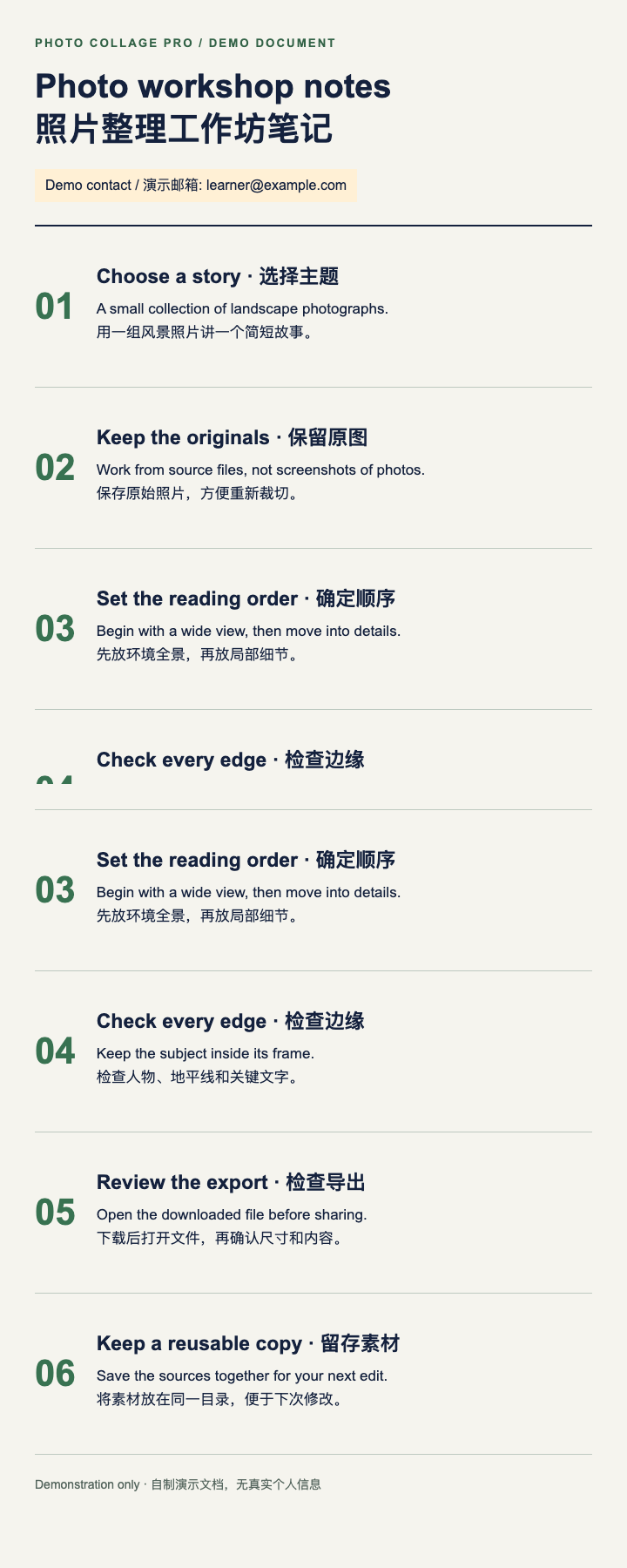
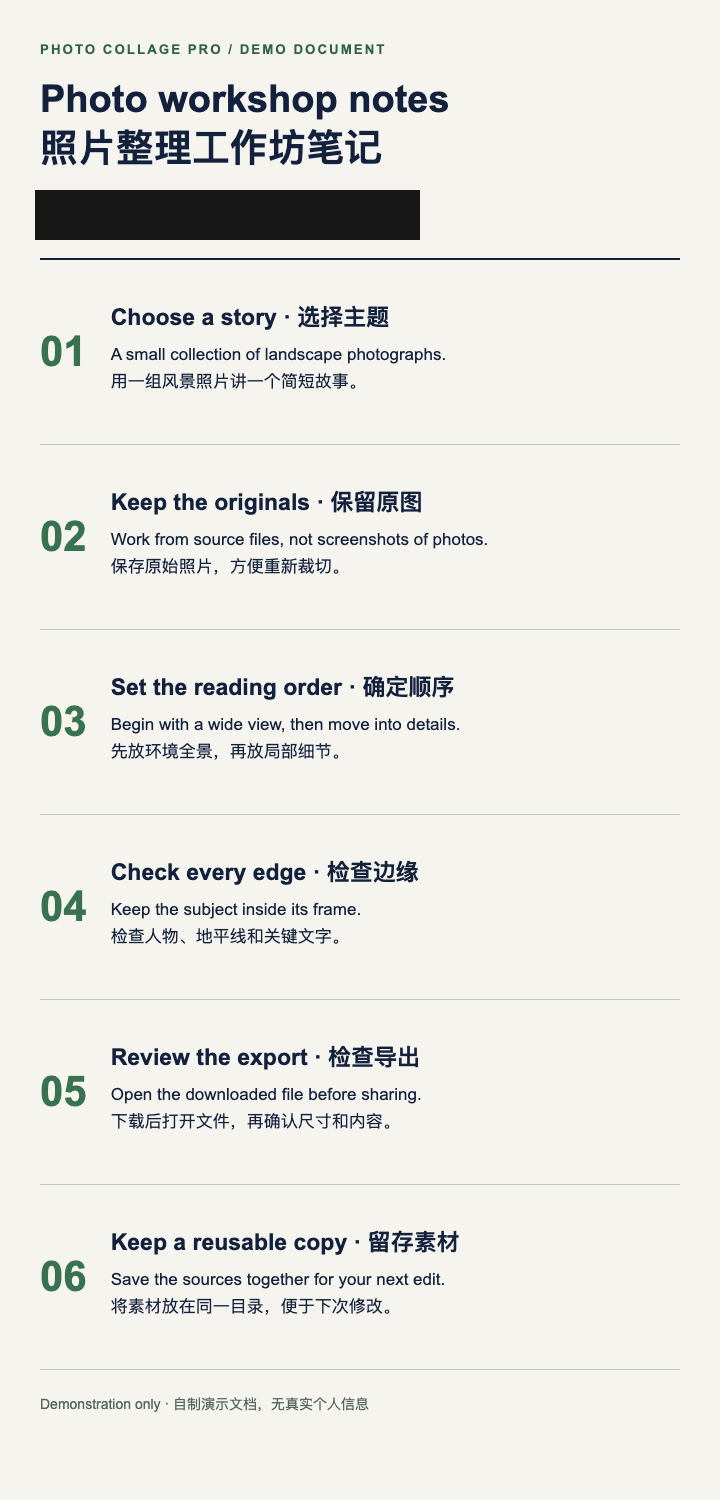
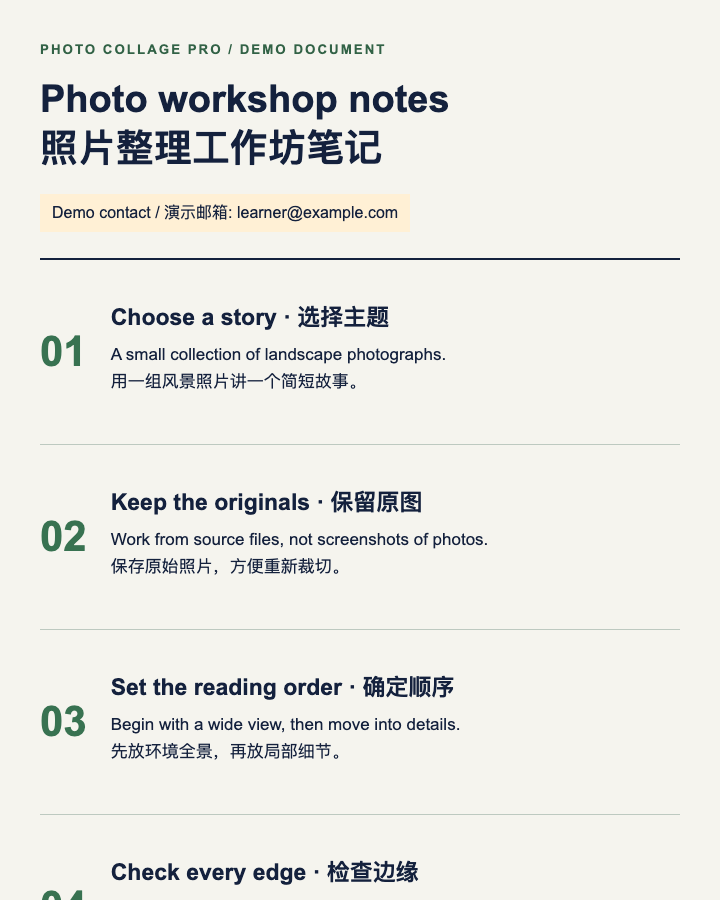
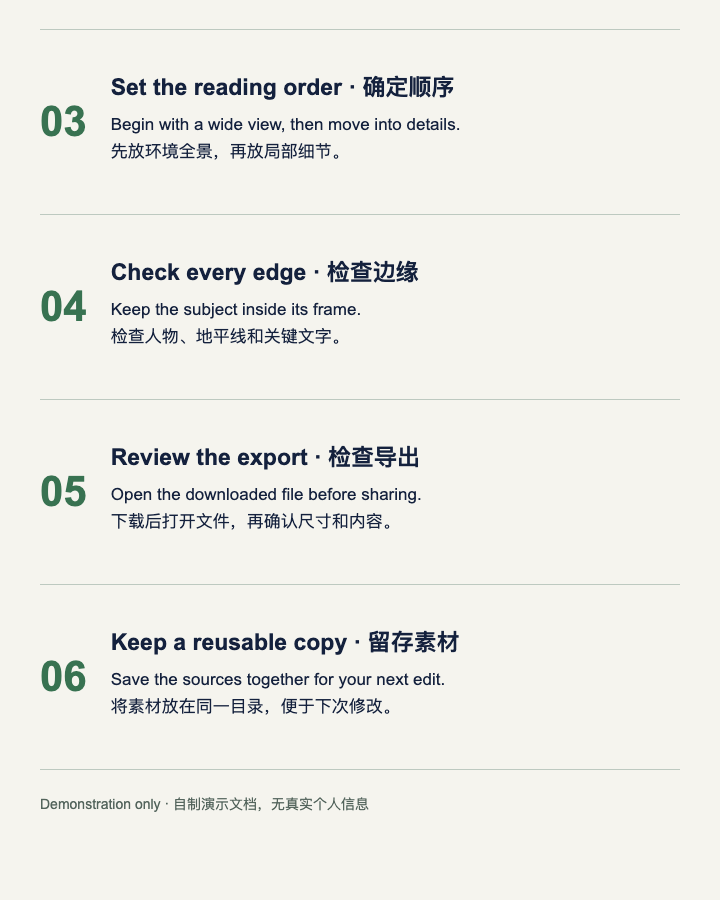
2枚とも720×900で、2枚目は600ピクセル下から撮影したため、重複は900−600=300ピクセルです。自分の画像でも同じ値を使うのではなく、実際の重複箇所から判断してください。
元のスクリーンショットをそろえる
撮影時の幅、ズーム、文書のスタイルは固定し、文章を覆う固定ナビゲーションもありません。固定見出しやフローティングボタンがあるチャット画面より確認しやすい例です。
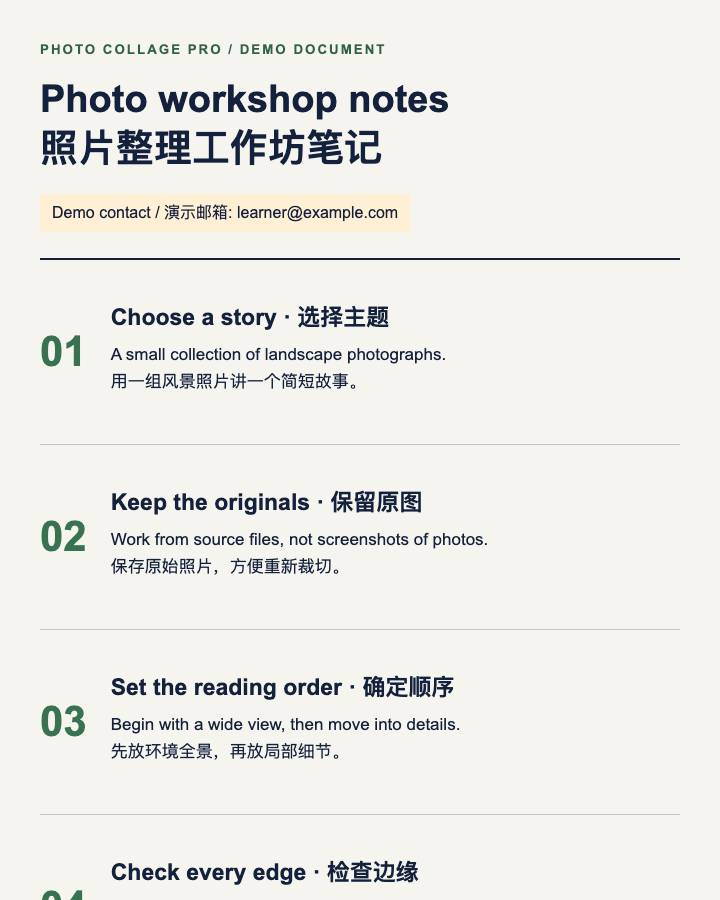
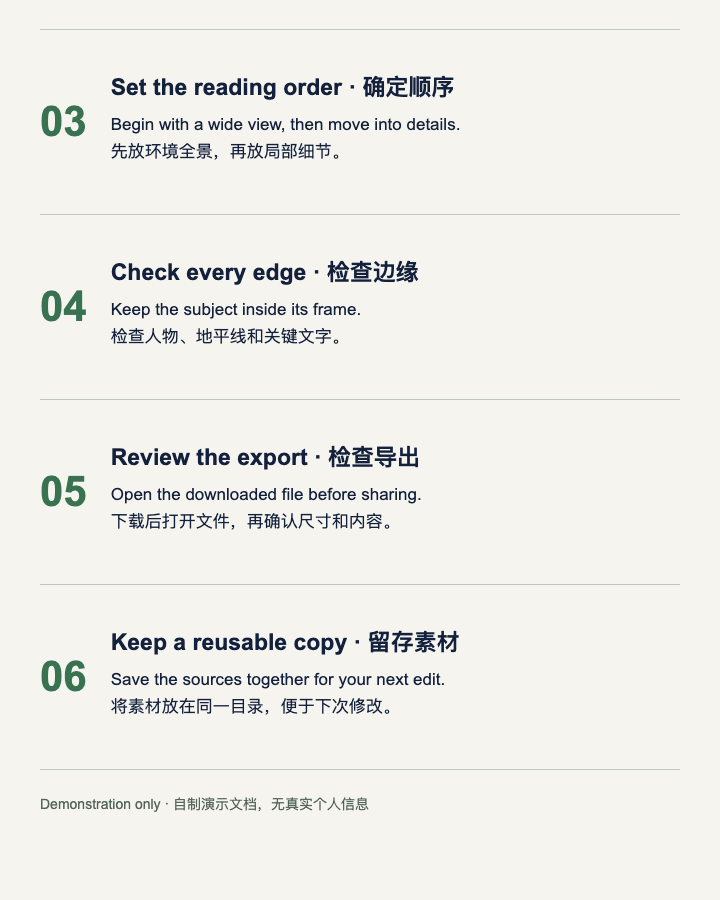
原画像1と原画像2で再現できます。自分で撮影するときも端末の向きや文字サイズをそろえ、確認が終わるまで原画像を残してください。
読む順に追加し、自動検出を確認
- 長いスクリーンショット用の設定でツールを開きます。
- 原画像1、原画像2の順に追加します。最初の画像が上になります。
- 縦方向、拡大せず縮小して幅をそろえる設定、間隔0、外側の余白0を保ちます。
- 2枚目のサムネイルを選び、1つ目のつなぎ目を確認します。つなぎ目の設定は後側の画像にあります。
- 自動検出の提案を原画像と照合します。
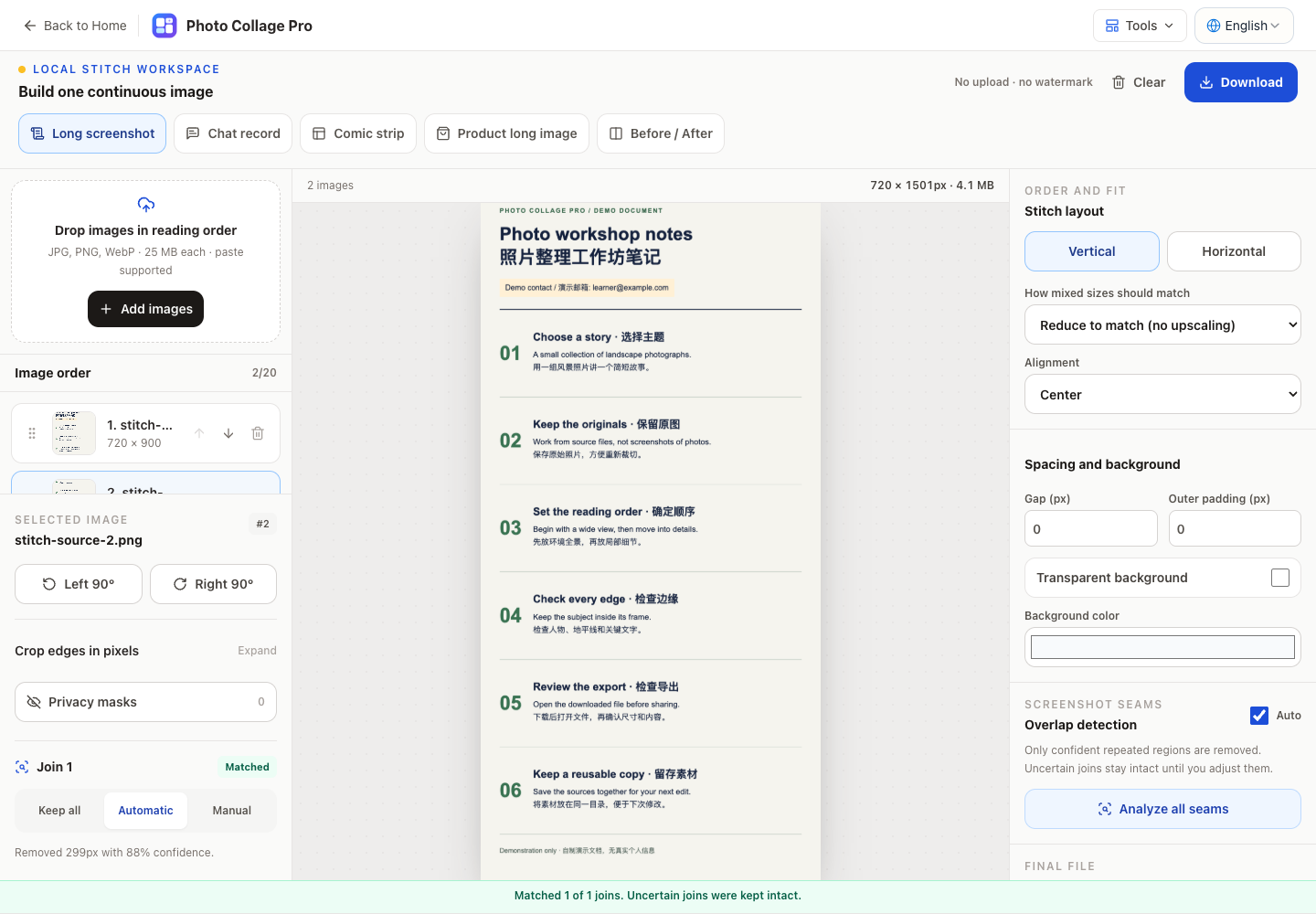
信頼度は一致度の指標であり、文章が欠けない保証ではありません。この例では既知の重複と1ピクセル違いました。冒頭の修正前画像は、すべて残す設定で書き出した720×1800です。
このつなぎ目を300ピクセルに調整
手動設定に切り替え、後側の画像の先頭から除く量を300pxにします。スライダーにフォーカスして矢印キーを使うと微調整できます。高さは900+900−300=1500になります。
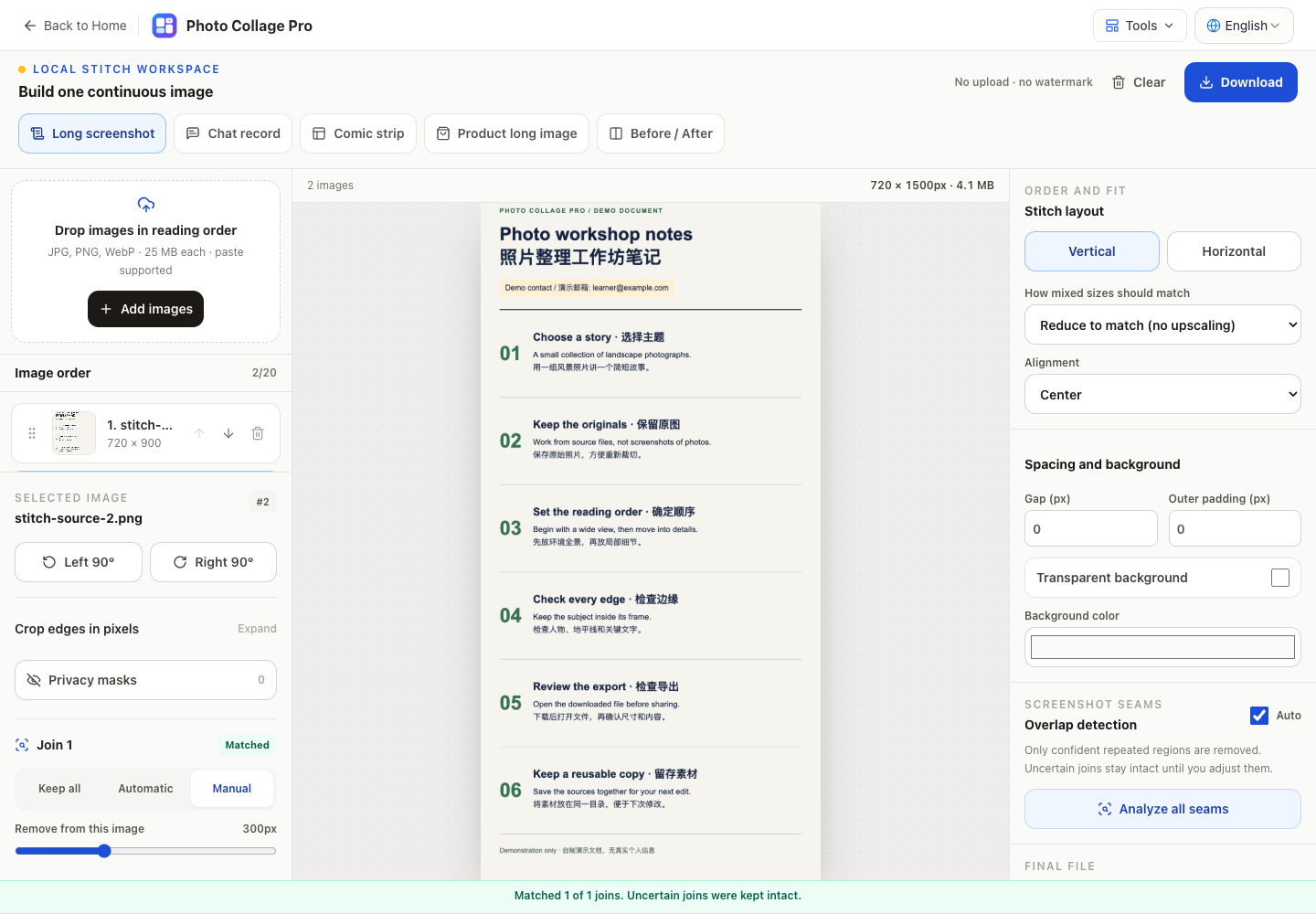
接合部分はノート04「Check every edge / 检查边缘」の付近です。前の画像の見出しと後の画像の本文2行が自然につながり、重複しないかを読み比べます。別の画像では切り取り不要の場合や、固定ヘッダーの除去が必要な場合もあります。判断できなければ内容を残し、原画像と照合してください。
サンプルの連絡先を隠す
1枚目を選び、プライバシーマスクを開きます。メールだけでなくラベルも含む行全体を矩形で覆い、適用します。
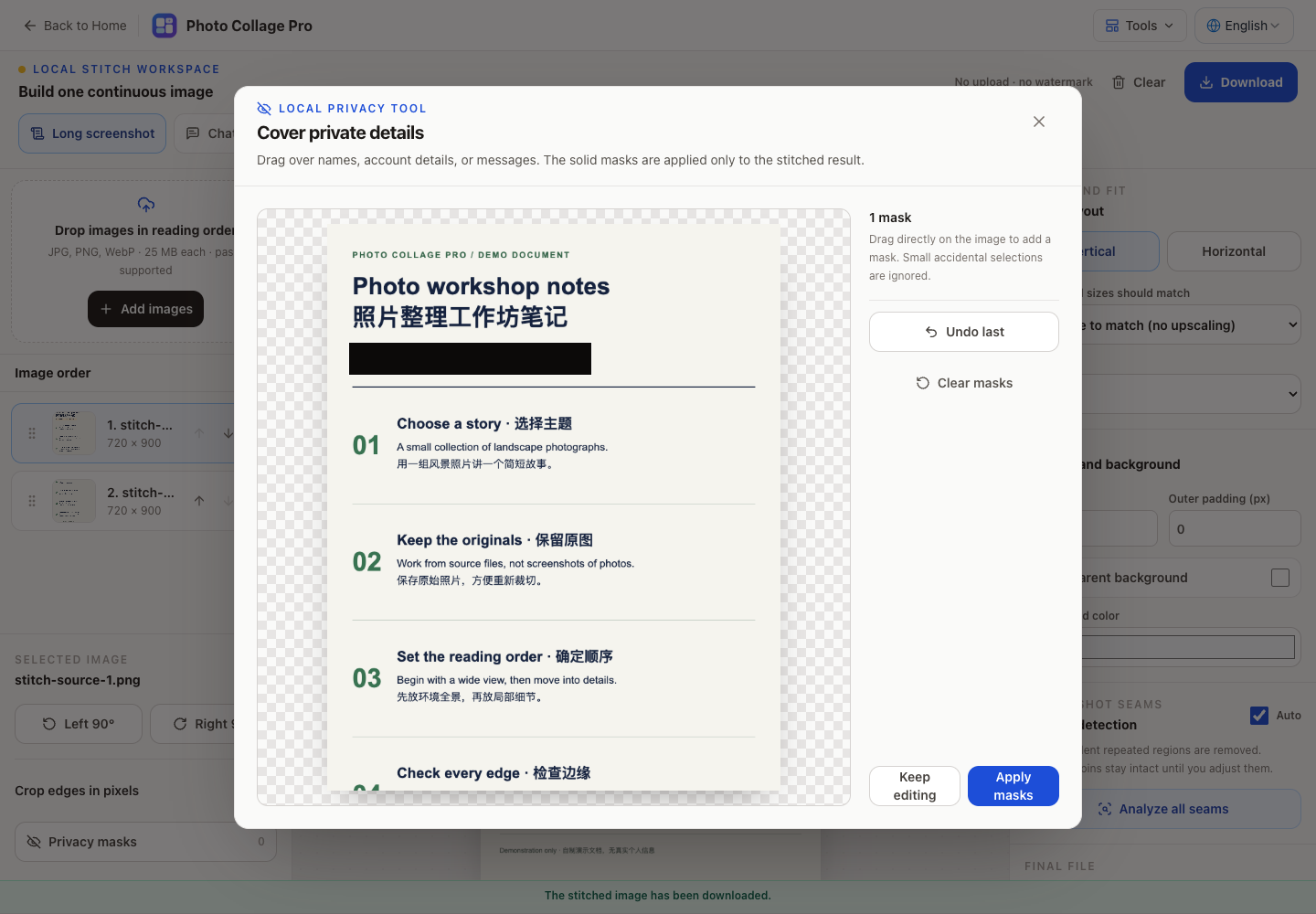
実際の情報を隠す場合は、引用文など別の場所にも同じ情報がないか確認してください。上部の名前を隠しても、他の箇所まで自動で隠れるわけではありません。
PNGを保存して読み直す
実際の720×1500のPNGで、ノート01〜06、04付近のつなぎ目、フッターを確認できます。文章が重複せず、マスク内にメールが読める状態で残っていないことを確かめます。
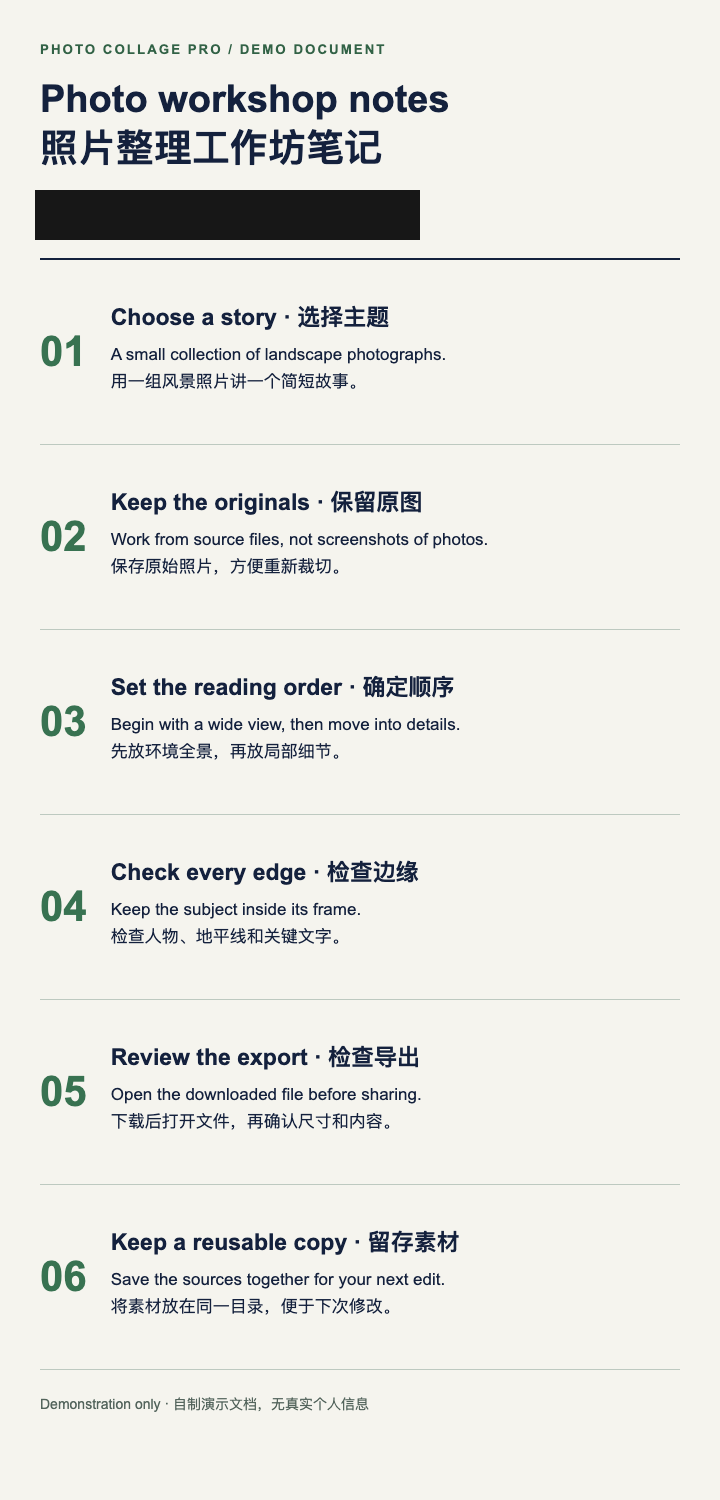
PNGは文字の周囲のJPEG圧縮ノイズを避けられます。非常に長い画像ではメモリーやキャンバスサイズの制限があるため、縮小や分割書き出しを使います。縮小で読みにくくなるなら分割を選びましょう。今回の小さな例ではその上限は検証していません。
合成はブラウザー内で行いますが、保存した画像は共有すれば他人に渡ります。ページを閉じる前にダウンロードし、再編集用に原画像を保管してください。写真を枠に並べたい場合は9枚コラージュが向いています。文書の文章を枠に収めるために切り捨てないようにしましょう。