ストーリーズ · 実践ガイド
Instagramストーリーズ用の写真コラージュ:9:16で2枚をまとめる実例
Photo Collage Pro チーム · 公開日
横長写真2枚を1080×1920の縦長画像に。左右配置と上下配置の違い、切り抜きの確認、安全領域ガイドの使い方を実際の書き出し画像で紹介します。
横長の風景写真2枚を縦長のストーリーズに載せたいとき、左右に並べると1枚あたりの枠が細くなり、景色の多くが切れることがあります。9:16コラージュエディターで左右と上下の両方を作り、違いを比較しました。
ブラウザーで静止画像を作って後から投稿する手順です。Instagram内のレイアウト機能の解説ではなく、作成時にSNSアカウントを接続する必要もありません。操作画面は英語版です。
上下に並べると見える範囲が変わる
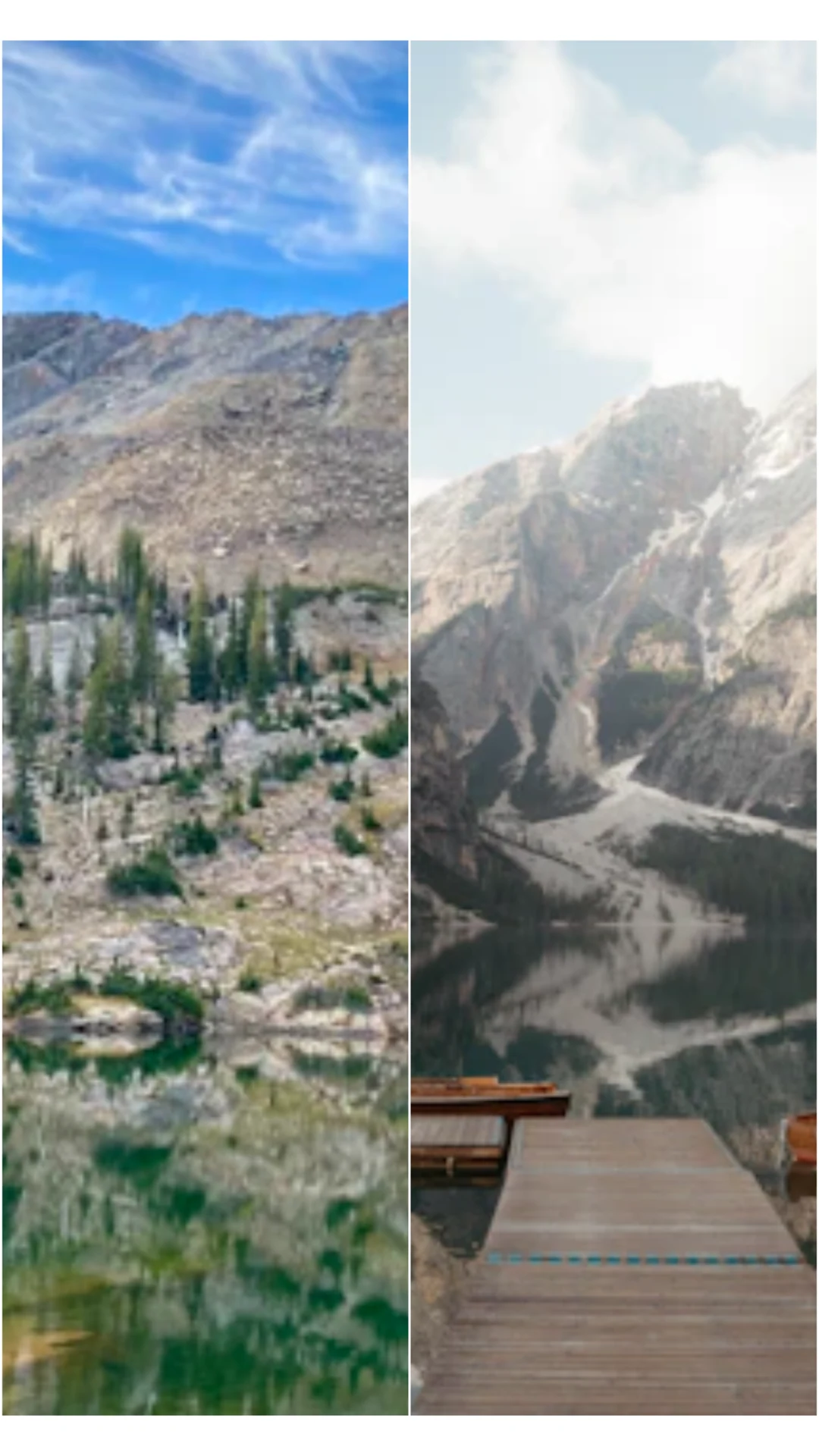
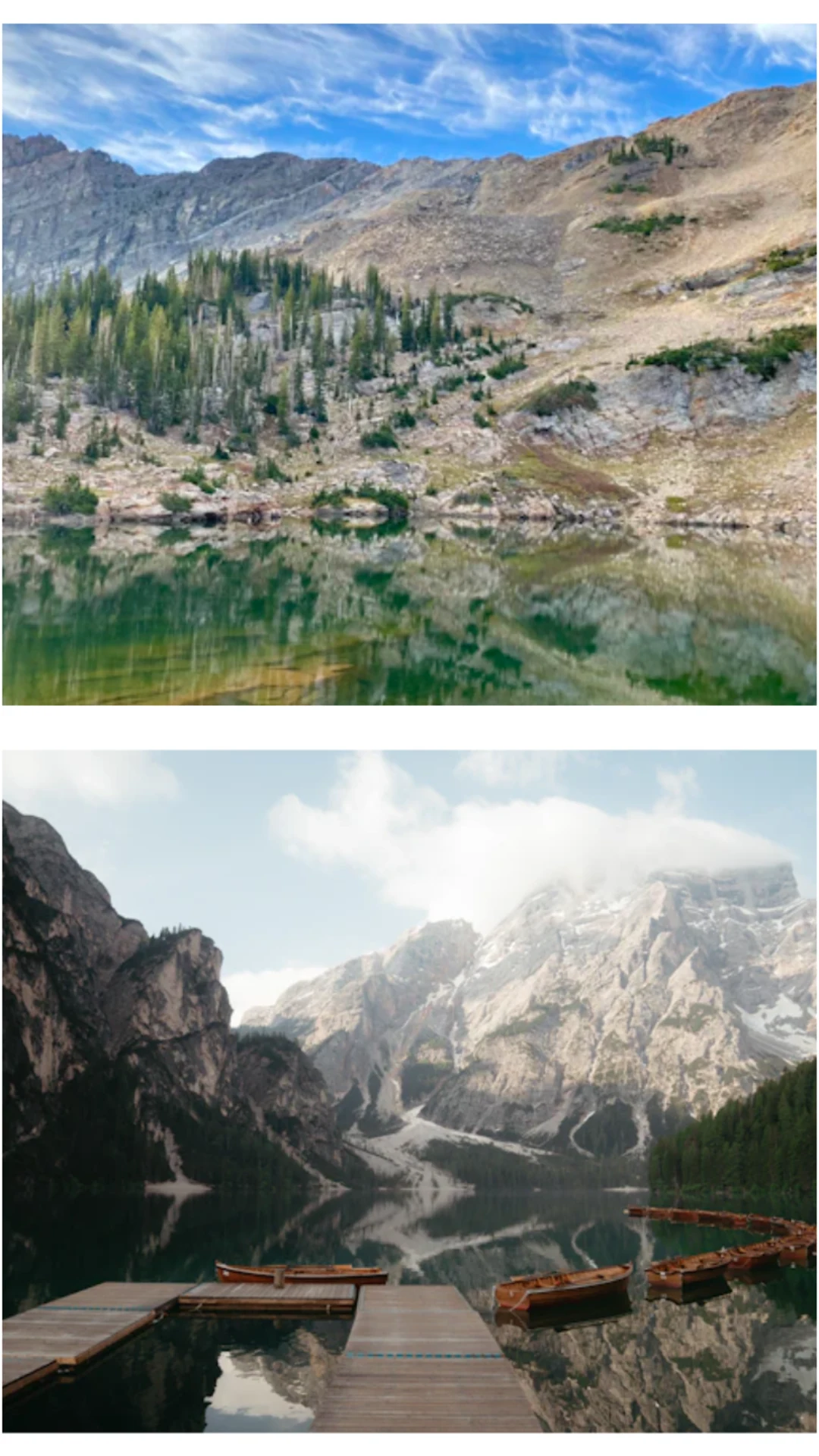
素材は640×360の山間の湖と640×427の桟橋の写真です。間隔を除けば、上下配置の各枠はおよそ9:8、左右配置では9:32になります。横長の写真には前者のほうが近い形です。
ただし、ほぼ正方形の枠でも横長写真の全端を残せるわけではありません。何を見せたいかで選びましょう。人物のアップ2枚なら、左右配置が合うこともあります。
写真を追加する前に配置を選ぶ
- 9:16エディターを開きます。初期状態は2枚の左右配置です。
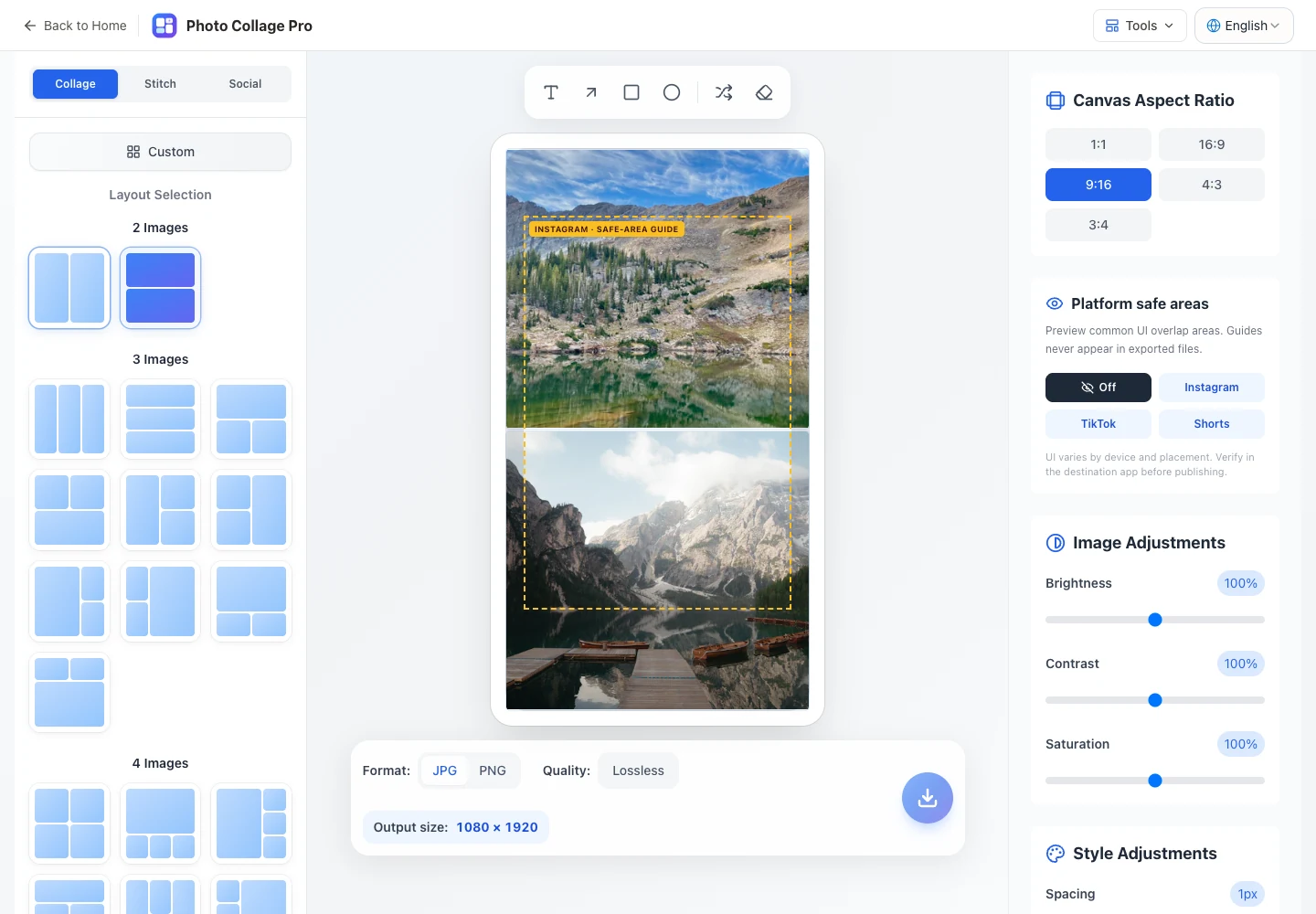
- 2枚用のレイアウトから、枠が上下に並ぶものを選びます。英語版では「2-Photo Vertical Split」です。
- 空の枠をクリックして写真を追加します。今回は山間の湖、桟橋の順にしました。
- 比率9:16、初期の間隔1、角丸5、白い背景を保ちます。文字は追加していません。
- 水平線や桟橋が見えるか、両方の切り抜きを確認します。
比較用の2つの配置には、それぞれ同じ元画像を追加しました。写真の調整後に配置を変えると、前の拡大率や位置が新しい枠に合わない場合があります。再確認してください。写真枚数を変えると元の配置が消える場合もあるため、再追加できるよう元ファイルを残しておきます。
安全領域ガイドは確認の補助として使う
プラットフォームの安全領域でInstagramを有効にすると、プレビューに点線が重なります。重要な内容が端に寄りすぎていないかを確認できます。今回は文字を足さず、風景の収まりを見ました。
この線はInstagramの画面そのものではなく、すべての端末や投稿画面で同じ領域が隠れると保証するものでもありません。文字や顔を極端な端に置かず、公開前に投稿先のアプリでも確認してください。
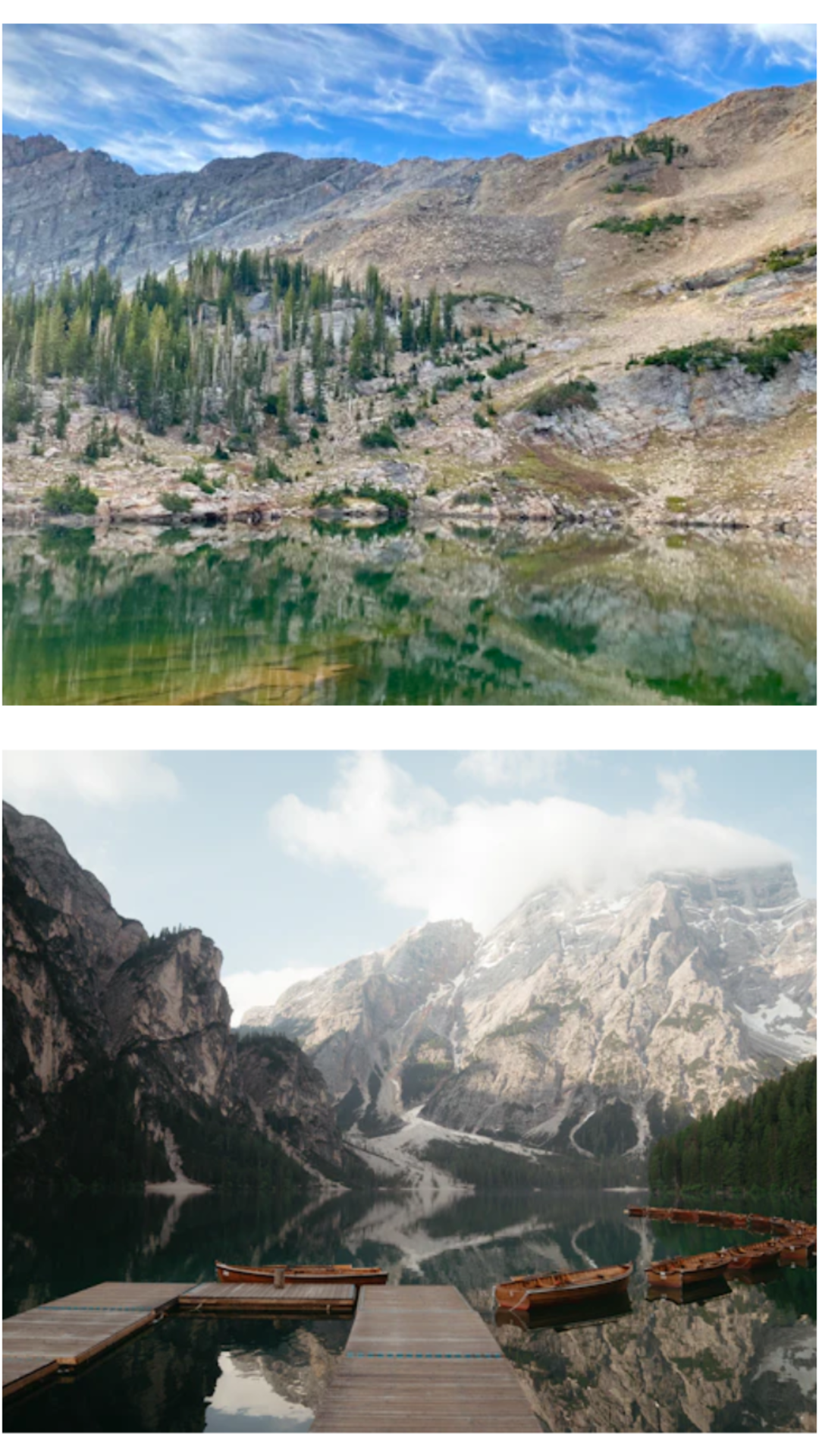
ガイドを有効にしたまま書き出しても、点線とラベルは完成画像に入りません。実際のPNGで確認できます。
スマートフォンで見る大きさと100%表示で確認
PNGまたはJPGを選んでダウンロードします。このエディターでは9:16の出力は1080×1920です。比率を変えた場合は、キャンバス下のサイズを確認してください。
スマートフォン程度の表示サイズで構成を見て、100%表示ではぼけや切れを確認します。今回の素材は幅640ピクセルなので、大きな出力サイズは細部の増加を意味しません。仕上げには高解像度の元画像を使いましょう。
写真中心ならJPGのほうが軽くなることがあります。PNGは再度の非可逆圧縮を避けますが、どちらも投稿先で再圧縮されることがあります。本記事では画像作成までを検証しており、実際の投稿や全Instagram画面での検証を主張していません。
写真の枚数や用途に合わせて選ぶ
3枚なら主役を大きく、残りを補足として配置し、各枠の切れ方を確認します。小さな枠に長い説明文を詰め込まないようにしましょう。9枚の振り返りには9枚コラージュの実例が参考になります。
文字入りのスクリーンショットならスクリーンショット結合を使うと、固定比率の枠で文章を切らずに済みます。
素材は既存のデモ用写真、山間の湖と湖の桟橋です。利用者の投稿や同じ旅行で撮った写真として紹介しているものではありません。