写真レイアウト · 実践ガイド
9枚の写真を1枚にまとめるには?2つのレイアウトで実例比較
Photo Collage Pro チーム · 公開日
同じ9枚の写真で均等なグリッドと主役を大きく見せる配置を比較。実際の操作画面を見ながら、並べ順や切り抜きを確認し、1080×1080のPNGを書き出します。
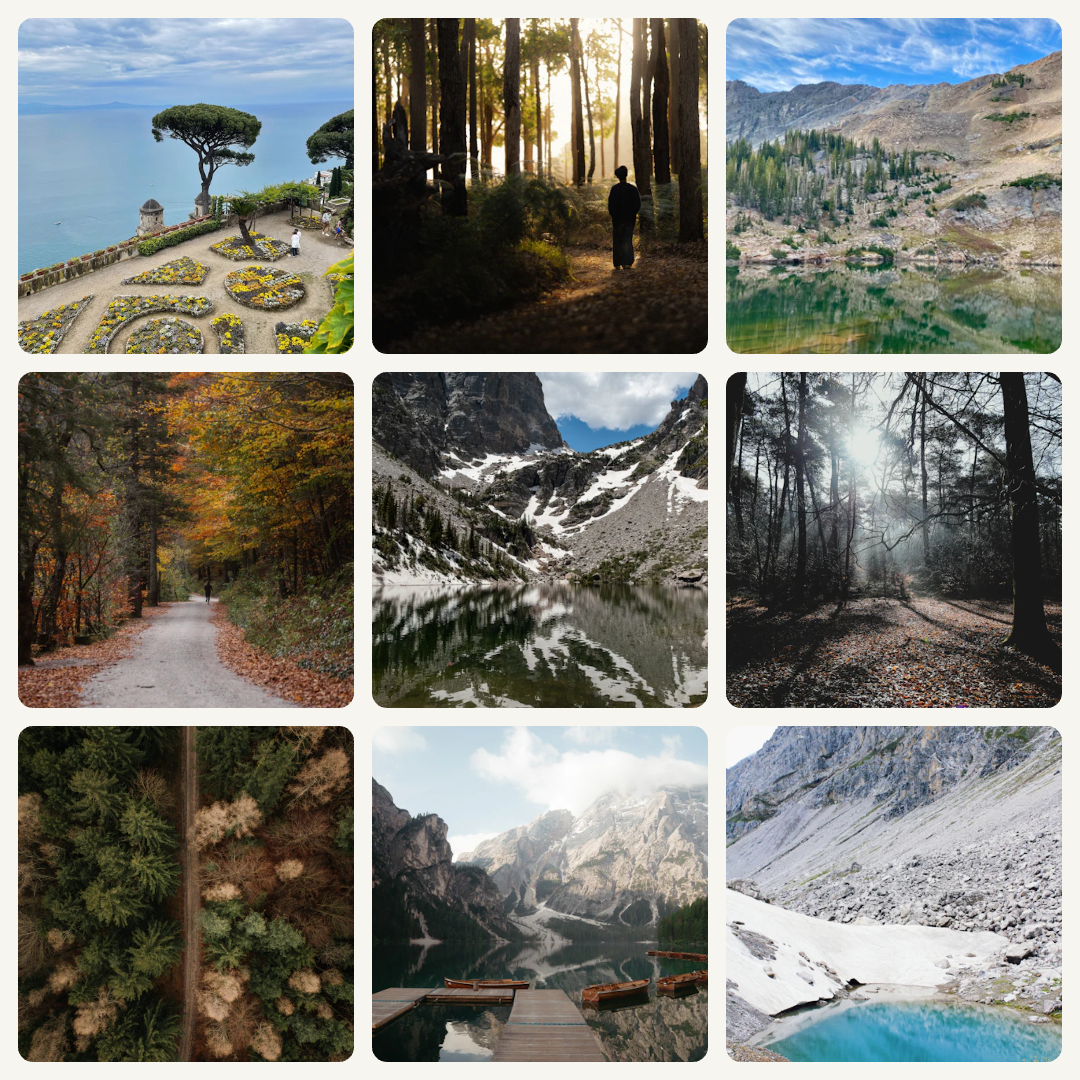
9枚の写真を均等に並べると一覧性が高まり、1枚を大きくすると見る順番が生まれます。今回は9枚写真コラージュで、同じ風景写真を使って2種類の正方形コラージュを作りました。
完成画像は実際にツールから書き出したものです。写真はサイトの既存のUnsplashデモ素材で、利用者の旅行記や投稿作品ではありません。操作画面は英語版を撮影し、以下では日本語で説明しています。掲載用の完成画像は、書き出したファイルを軽量化したものです。
均等に見せるか、主役を決めるか
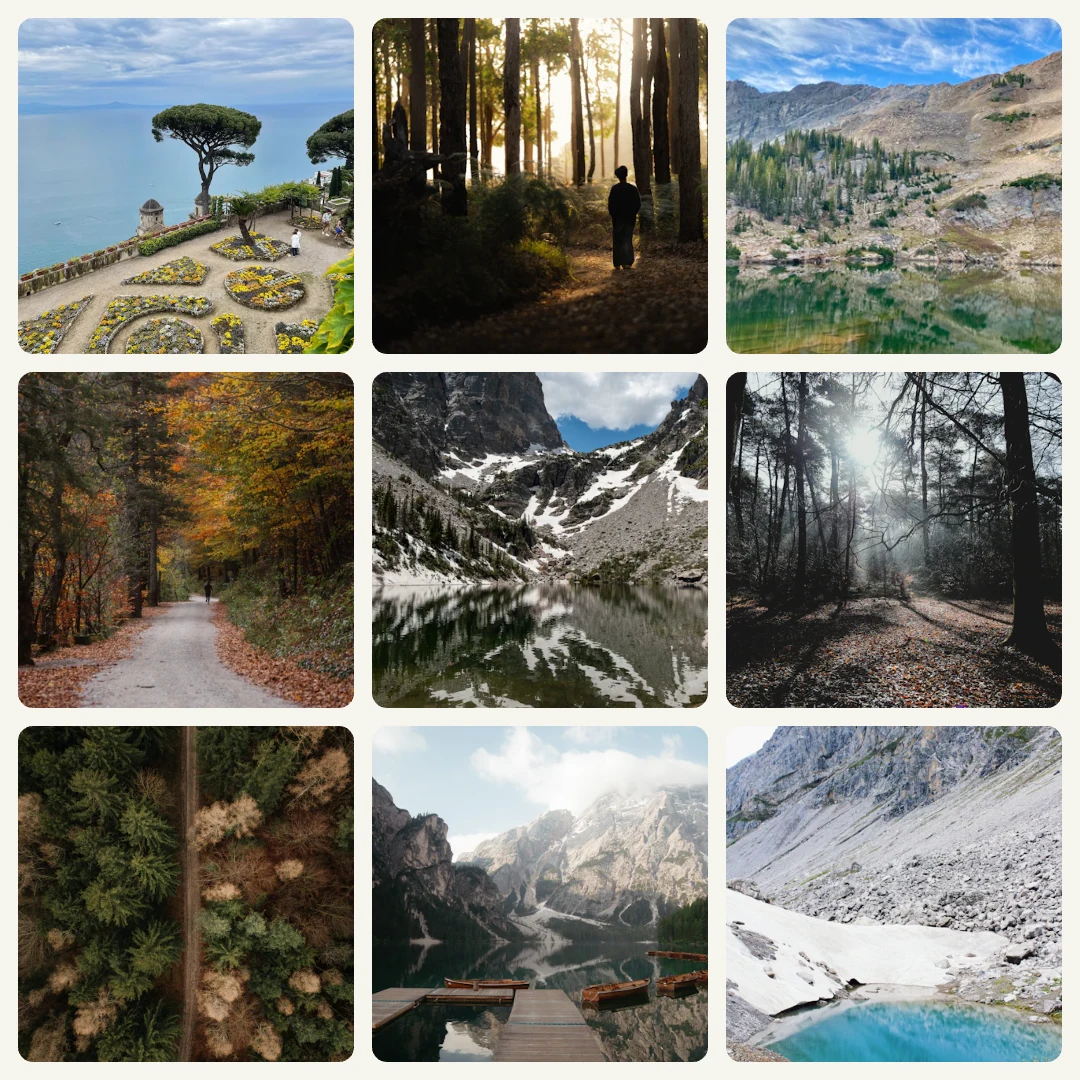
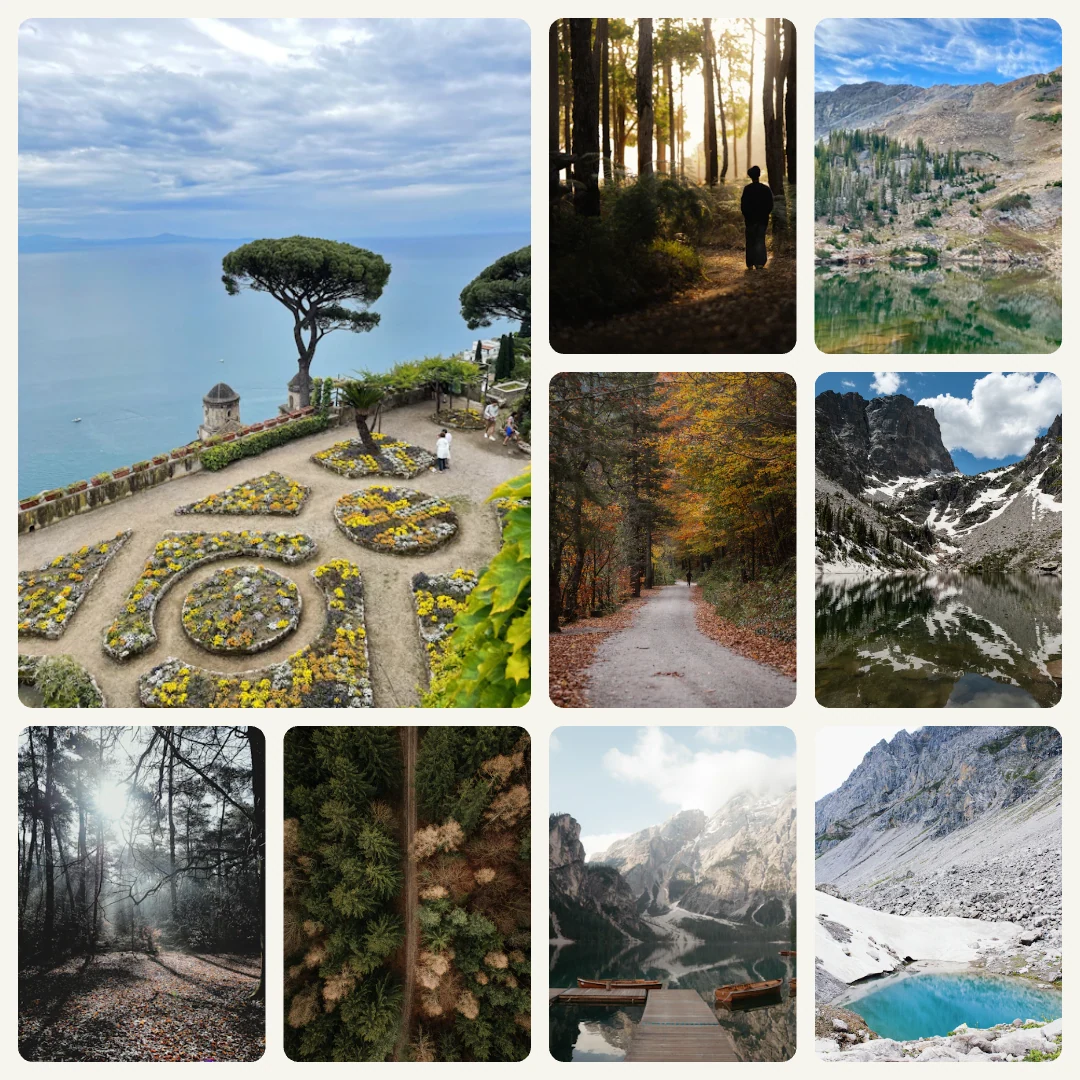
月ごとの振り返りや、同じ条件で比べたい商品の写真には均等な配置が向いています。冒頭に見せたい1枚があるなら、大きな枠を使うと視線を誘導できます。ただし、小さな枠では遠景や細かい文字が見えにくくなります。9枚すべてが同じくらい重要なら、均等なグリッドを選びましょう。
写真と並べ順をそろえる
今回の順番は、海辺の庭、木漏れ日、山間の湖、秋の小道、山の映り込み、霧の森、森の空撮、湖の桟橋、氷河湖です。順番を固定することで、レイアウトだけによる違いを比較できます。
自分の写真を選ぶときは、場所がわかる全景に、異なる場面や細部を組み合わせてみてください。数合わせで無関係な写真を足す必要はありません。9枚より少ない場合は通常のコラージュエディターが使えます。
このデモ素材は長辺が最大640ピクセルです。1080ピクセルで書き出しても、元の写真にない細部は増えません。細かな部分まで見せたいときは、大きな元画像を用意してください。
まずは均等な3×3を作る
- 写真を追加するボタンから9枚を選びます。枚数表示が9/9になると書き出せます。
- 均等な3×3と比率1:1を選びます。今回は初期値の間隔18、角丸15、クリーム色の背景を使いました。
- サムネイルで順番を確認します。ドラッグしにくい場合は前後に移動する矢印を使います。
- 写真を選び、拡大率と上下左右の位置を調整します。変更されるのはその枠内の写真です。
- PNGを選んで書き出し、保存した画像が1080×1080であることを確認します。
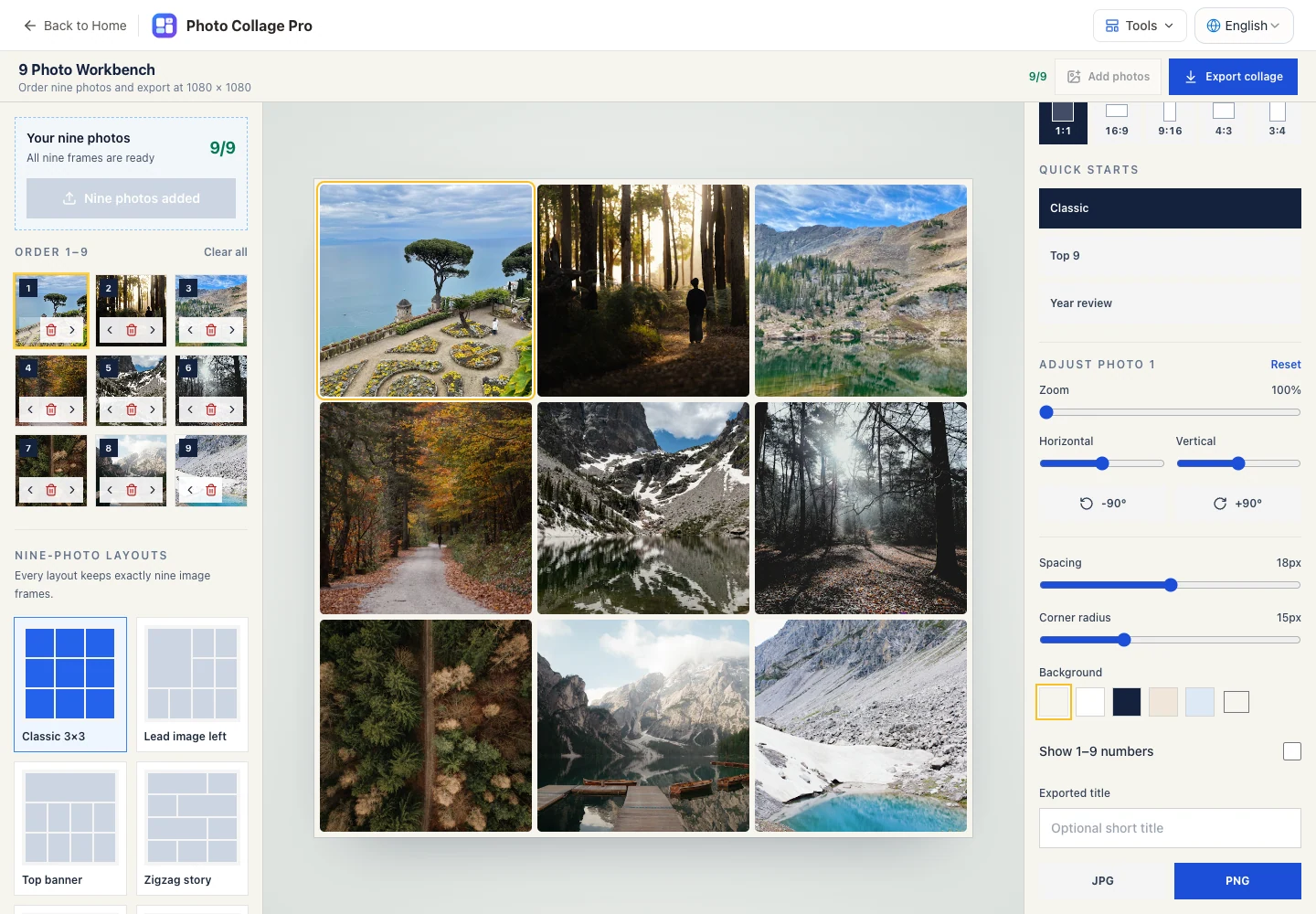
作例では秋の小道を中段左、森の空撮を左下に置き、似た緑の写真を離しました。湖の寒色と秋の暖色のバランスも意識しています。これは手作業で決めた構成で、自動採点ではありません。
1枚を大きく見せる配置に変える
写真をそのままに、左側に大きな枠があるレイアウトを選びます。比率、間隔、背景、順番は変えません。先頭の写真が大きな枠に入ります。
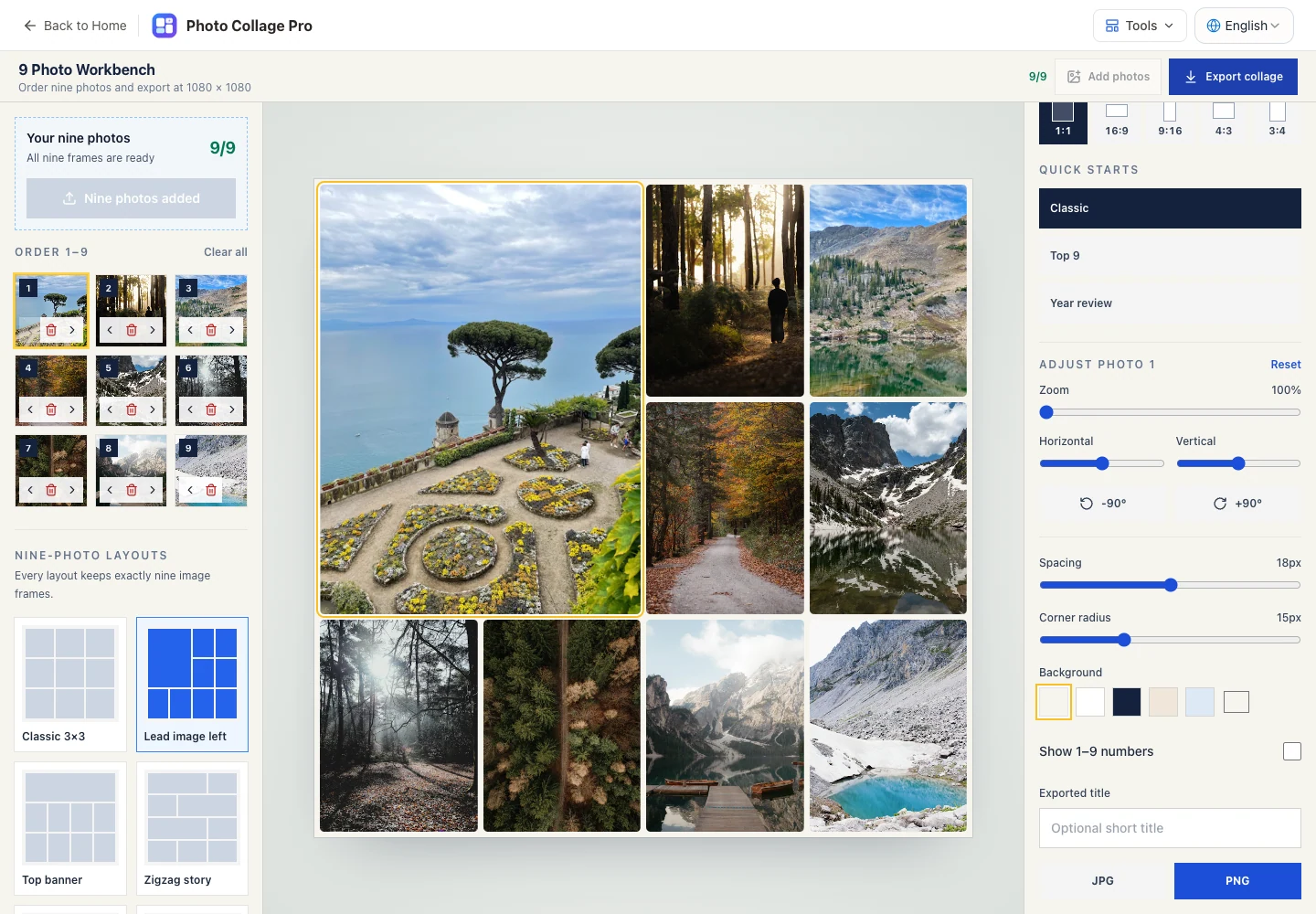
全体を見た後、小さな枠も1つずつ確認しましょう。正方形では収まっていた被写体が、横長の枠では切れることがあります。必要に応じて位置を調整してください。別の写真を主役にするなら、その写真を先頭へ移して書き出します。
ダウンロードした画像で最終確認
選択枠や操作ボタンは完成画像には入りません。9枚が1回ずつ、意図した順番で表示されているか、被写体が欠けていないかを確認します。実際に共有する大きさでも、必要な細部が見えるか確かめてください。
実際に書き出したPNGも確認できます。PNGは再度の非可逆圧縮を避けられますが、ぼけた原画像を修復するものではありません。1080ピクセルの3×3では、余白と間隔を引くと1枠の幅は360ピクセル未満です。
縦長なら9:16のキャンバスも使えます。2枚で十分なら、ストーリーズ向けの縦長コラージュ実例をご覧ください。
よくある疑問と素材の出典
これは9枚を1枚にまとめる方法で、1枚を9分割してプロフィールに投稿する機能ではありません。Top 9もSNSの「いいね」数を取得する機能ではなく、写真と順番は自分で選びます。順位を表したい場合だけ番号を使い、今回のような作品集ではオフにできます。
元の写真:海辺の庭、木漏れ日、山間の湖、秋の小道、山の映り込み、霧の森、森の空撮、湖の桟橋、氷河湖。いずれも操作説明用の素材です。