截图拼接 · 实操案例
多张截图怎么拼成长图:真实接缝修正与隐私遮挡案例
Photo Collage Pro 团队 · 发布日期
用两张真实浏览器截图演示长图拼接:对照重复内容,核对自动识别结果,手动修正接缝、遮挡演示邮箱,并导出清晰可读的 PNG。
长截图只有在没有重复、没有缺行时才方便阅读。这次我们使用本站图片拼接工具,把一份演示文档的两张截图合在一起,检查自动去重结果,手动修正接缝,再遮住一个示例邮箱。
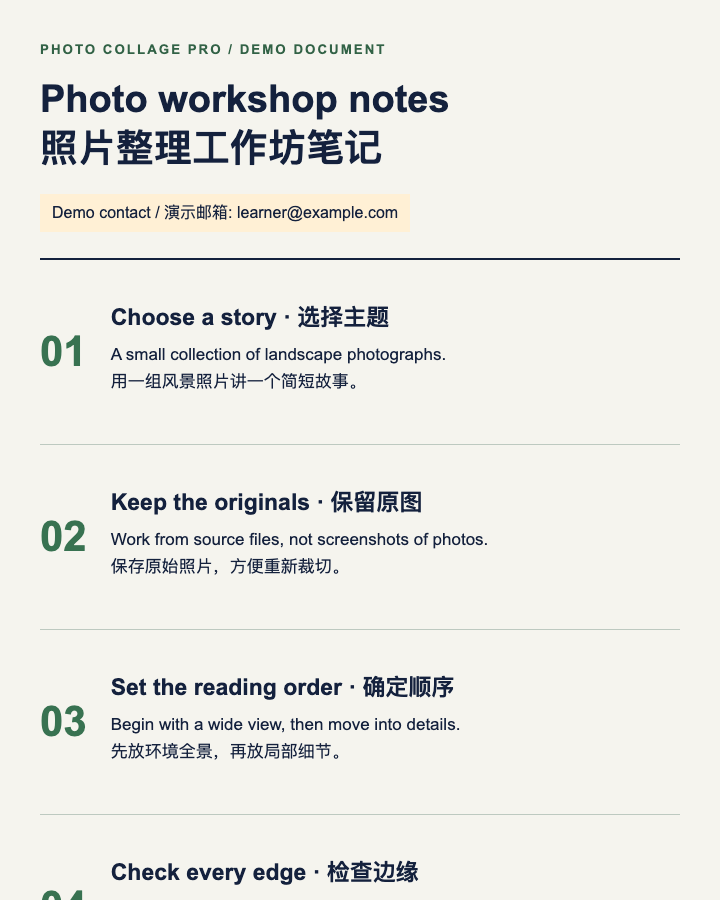
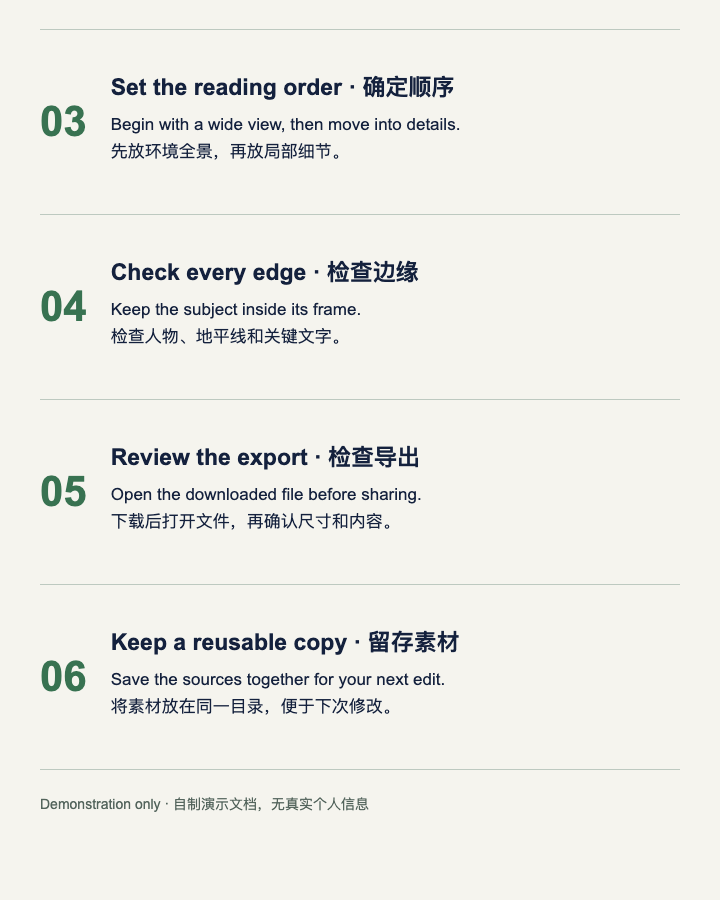
“照片整理工作坊笔记”是专门为本教程制作的中英双语演示文档,不含真实个人信息。源图由浏览器实际截图得到;下面的前后对比图都是拼接器真实下载的结果,不是预先绘制的效果示意图。
最终效果:去掉重复内容,遮住示例联系信息
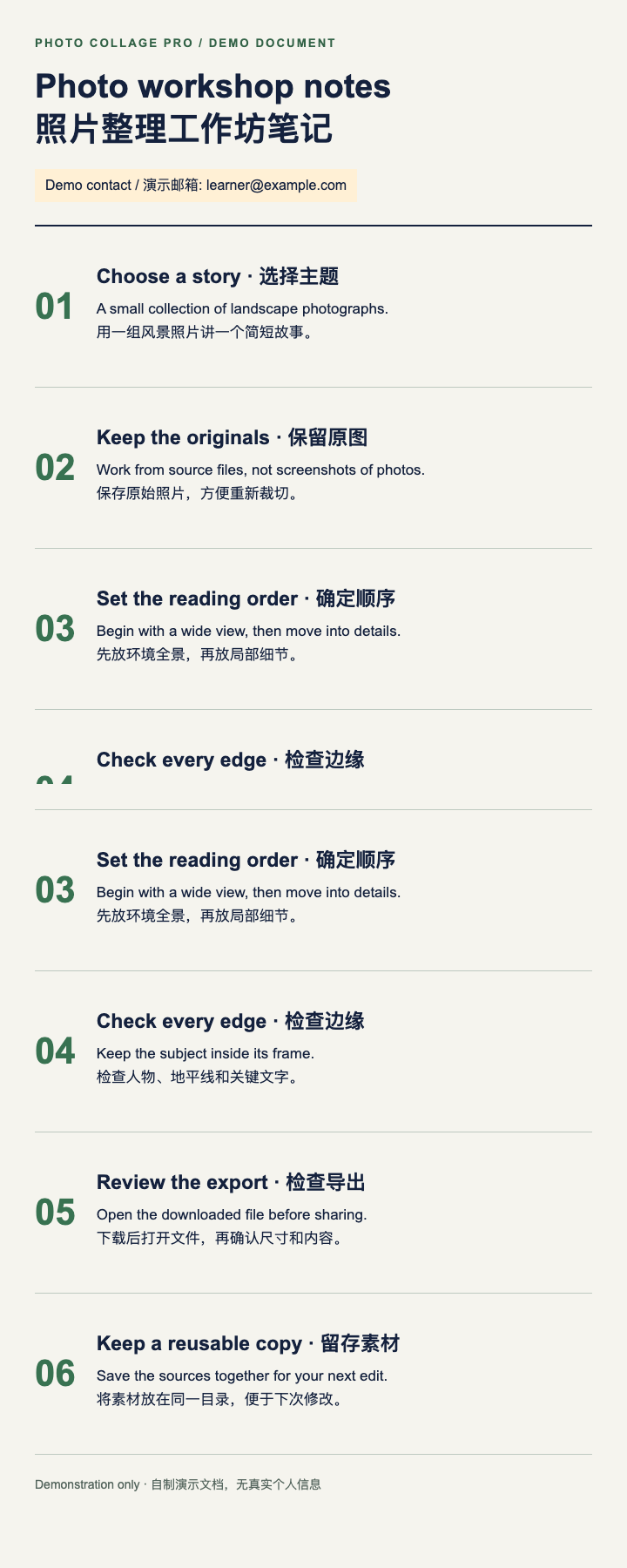
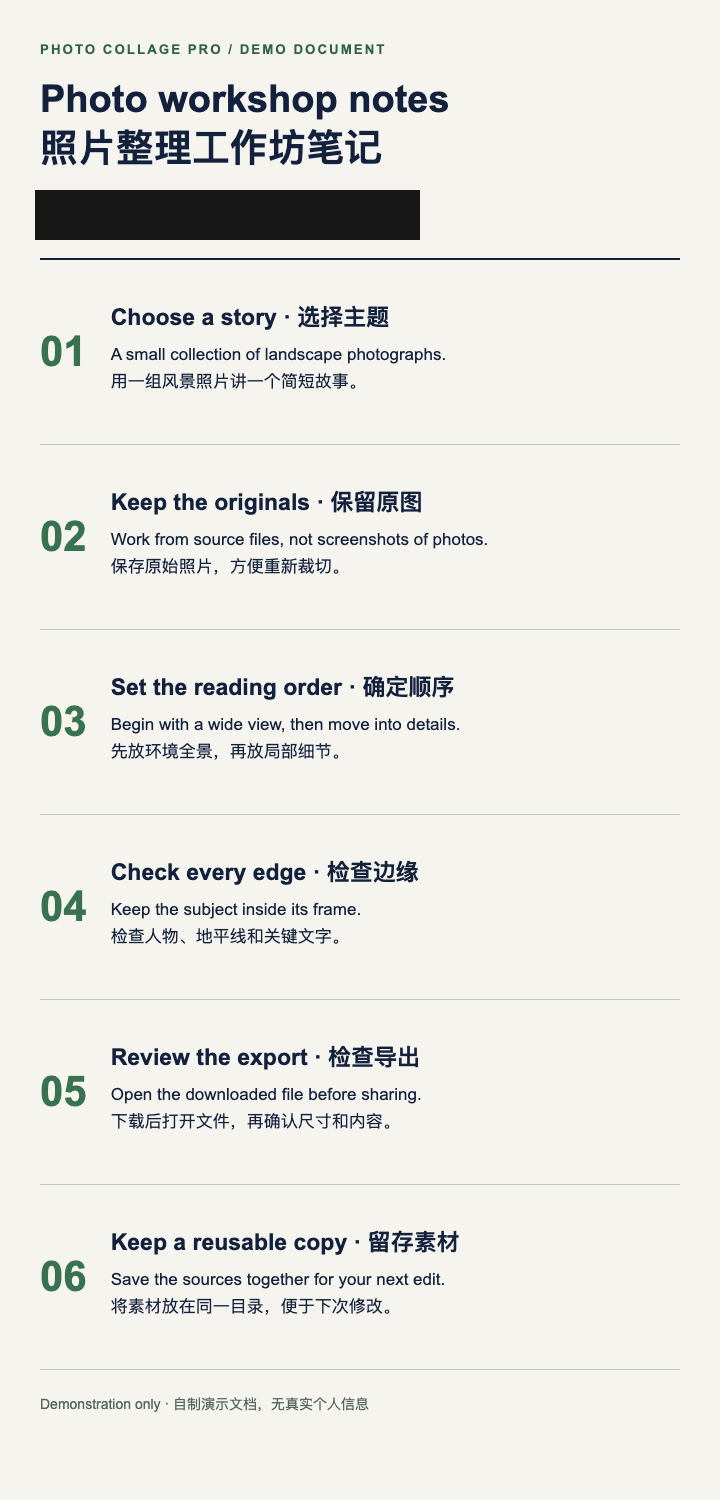
这是一个条件明确的案例:第二张截图从第一张下方 600 像素处开始,所以重叠高度为 900 − 600 = 300 像素。处理自己的截图时,需要根据重复内容判断,不能直接照搬这里的 300 像素设置。
先准备两张尺寸一致的截图
两张源图都是 720×900 像素。截图过程中保持浏览器宽度、缩放和文档样式不变,也没有固定导航栏盖在正文上。因此,本例比带有悬浮按钮和固定标题的聊天界面更容易核对。
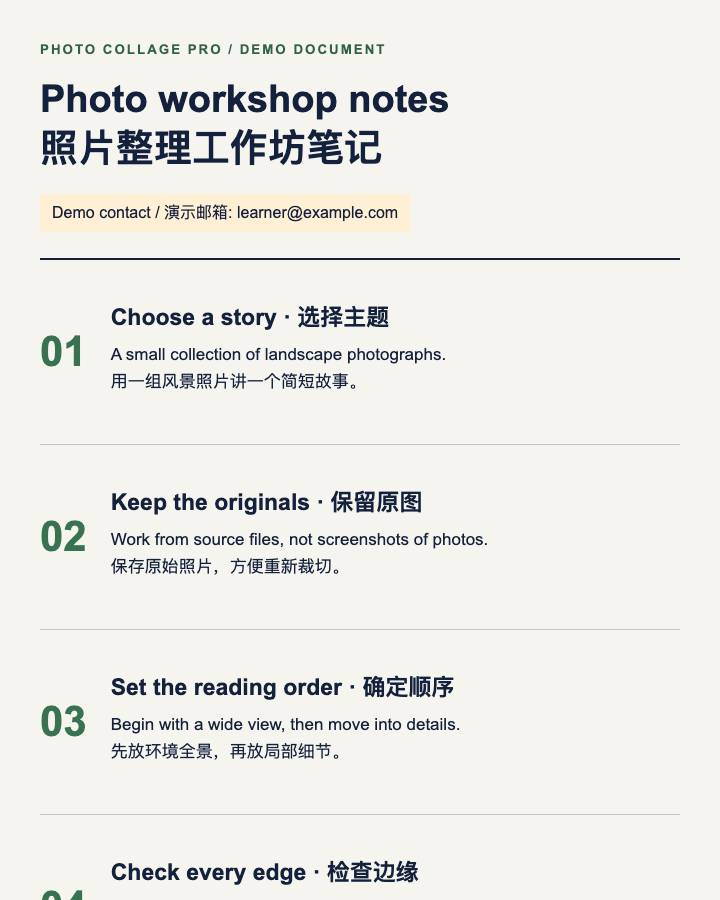
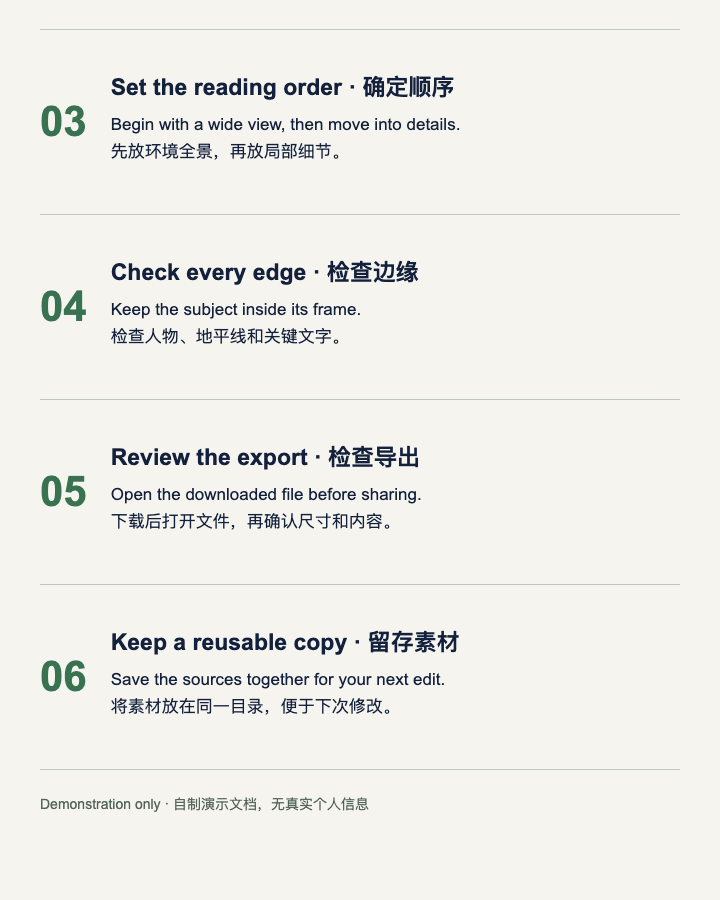
想复现本例,可以保存源截图 1和源截图 2。截取自己的内容时,应保持设备方向和字号不变;在最终结果核对完成前保留原文件。
按阅读顺序上传,先检查自动结果
- 打开图片拼接工具,保留“长截图”场景。
- 先添加源图 1,再添加源图 2。第一张缩略图对应长图顶部。
- 保持纵向排列、缩小匹配且不放大,间距与外边距均为 0。两张源图本身宽度相同。
- 选择第二张缩略图,查看“第 1 处接缝”。接缝设置位于相邻两张图中后面那张图的检查面板。
- 用原截图核对自动识别建议,再决定是否采用。
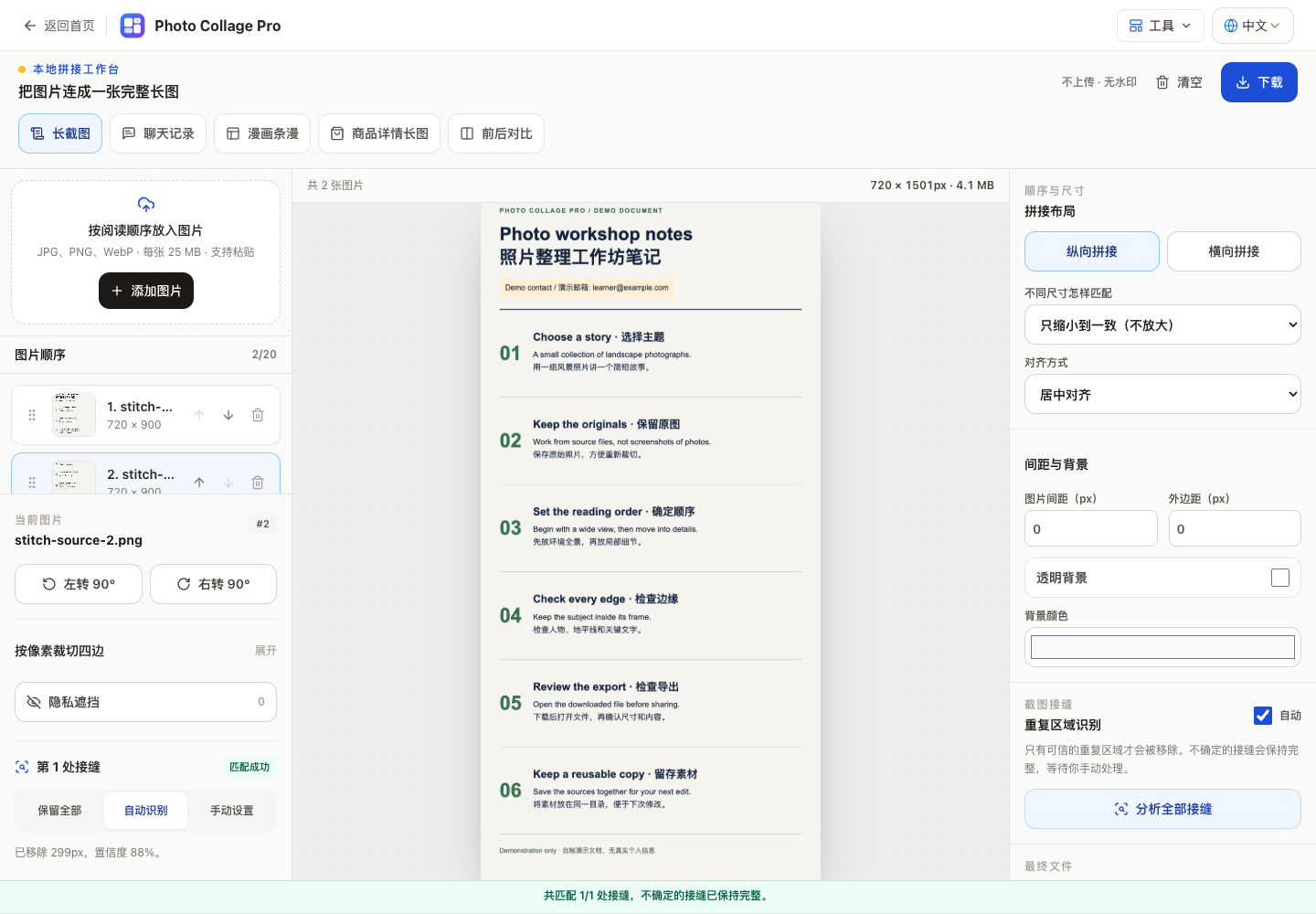
自动识别已经很接近,但没有完全复现已知的重叠高度。这里的置信度是检测器的匹配分数,不代表“保证没有缺行”。本例只差一个像素,差异很小;更重要的是养成检查接缝的习惯。
为了制作文章开头的修正前对比,我们在该接缝选择了“保留全部”,得到 720×1800 的导出图,重复区域就能直接看出来。
把这处接缝手动校正为 300 像素
在“第 1 处接缝”选择“手动设置”,将“从本图开头移除”调整到 300px。这里使用滑块;需要精确微调时,可以让滑块获得焦点,再用键盘方向键逐步调整并观察数值。预览尺寸会变成 720×1500,也就是 900 + 900 − 300。
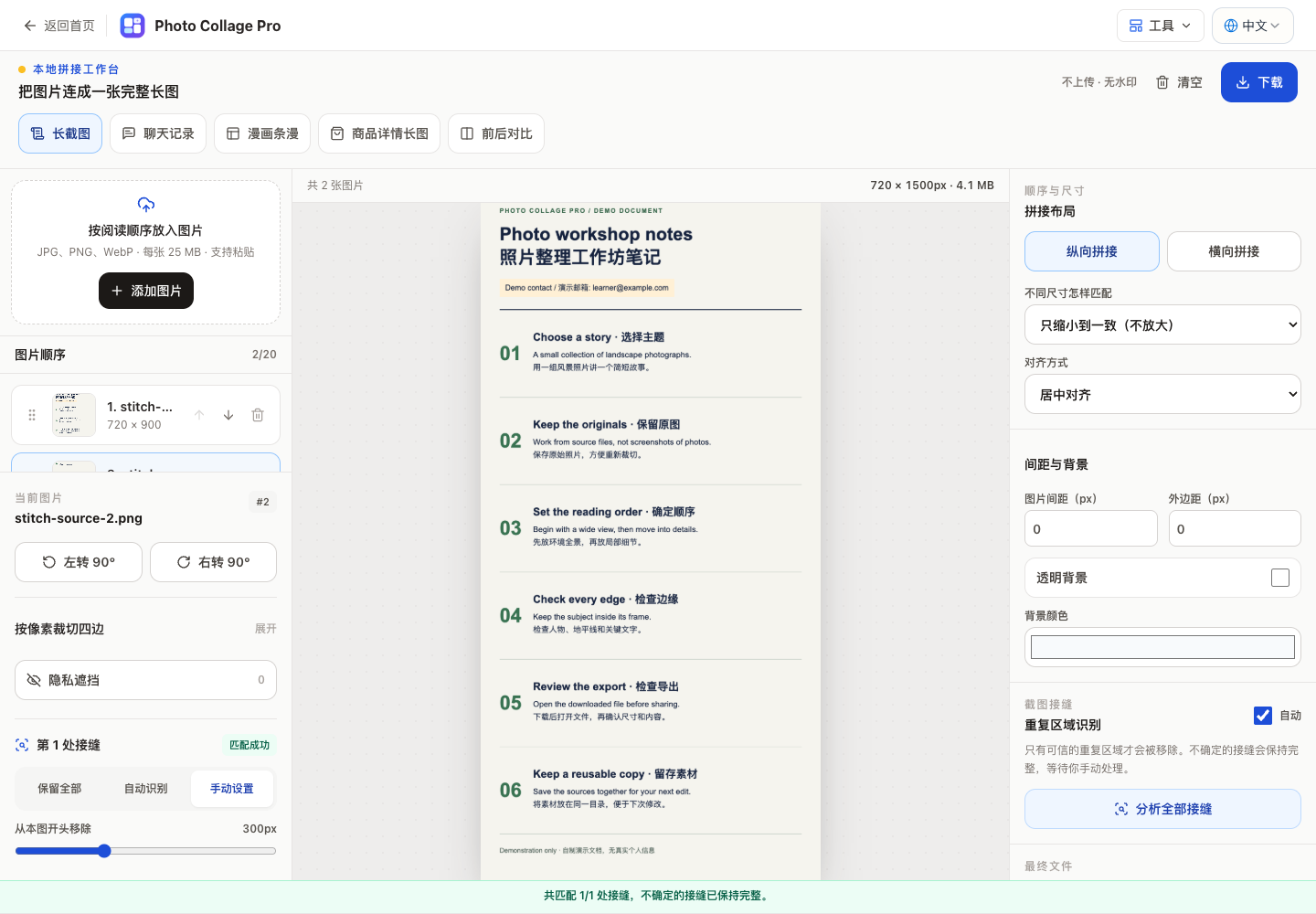
接缝位于第 04 条“检查边缘”附近:标题已经出现在前一张截图,后续正文来自后一张。修正后的导出文件中,这个标题与下面两行文字连续,既没有重复段落,也没有把它们分开。
其他截图可能不需要裁切,也可能需要更大的裁切量,或单独去掉重复的应用标题栏。无法确认匹配时,先保留完整内容,对照原图。不要为了视觉接缝平整而删掉一段正文。
下载前遮住示例联系信息
选择第一张缩略图,打开“隐私遮挡”,在演示邮箱所在行拖出矩形。本例把整行连同标签一起覆盖,再点击“应用遮挡”。
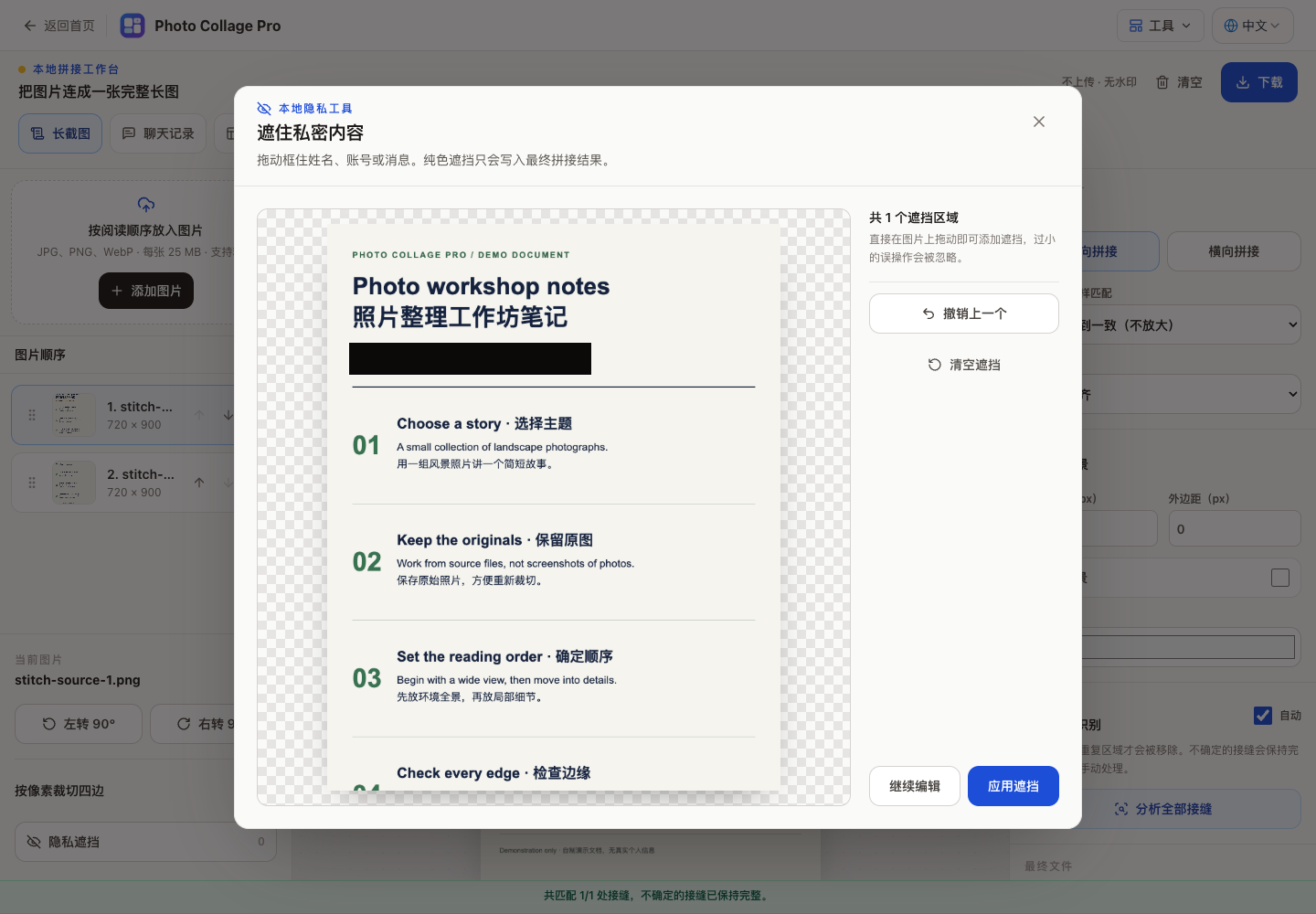
处理真实截图时,应检查目标信息每次出现的位置。遮住顶部姓名,不会自动遮住引用消息里的同一个姓名。需要核对下载文件,不能只凭编辑器里的选择框判断已经完成。
导出并检查原始文件
保持 PNG,下载结果。可以打开我们实际导出的 720×1500 PNG,检查文字与纯色遮挡。依次确认六条编号笔记、第 04 条附近的接缝,以及底部说明。中间不应再有重复段落,遮挡区域内也不应留下可读邮箱。
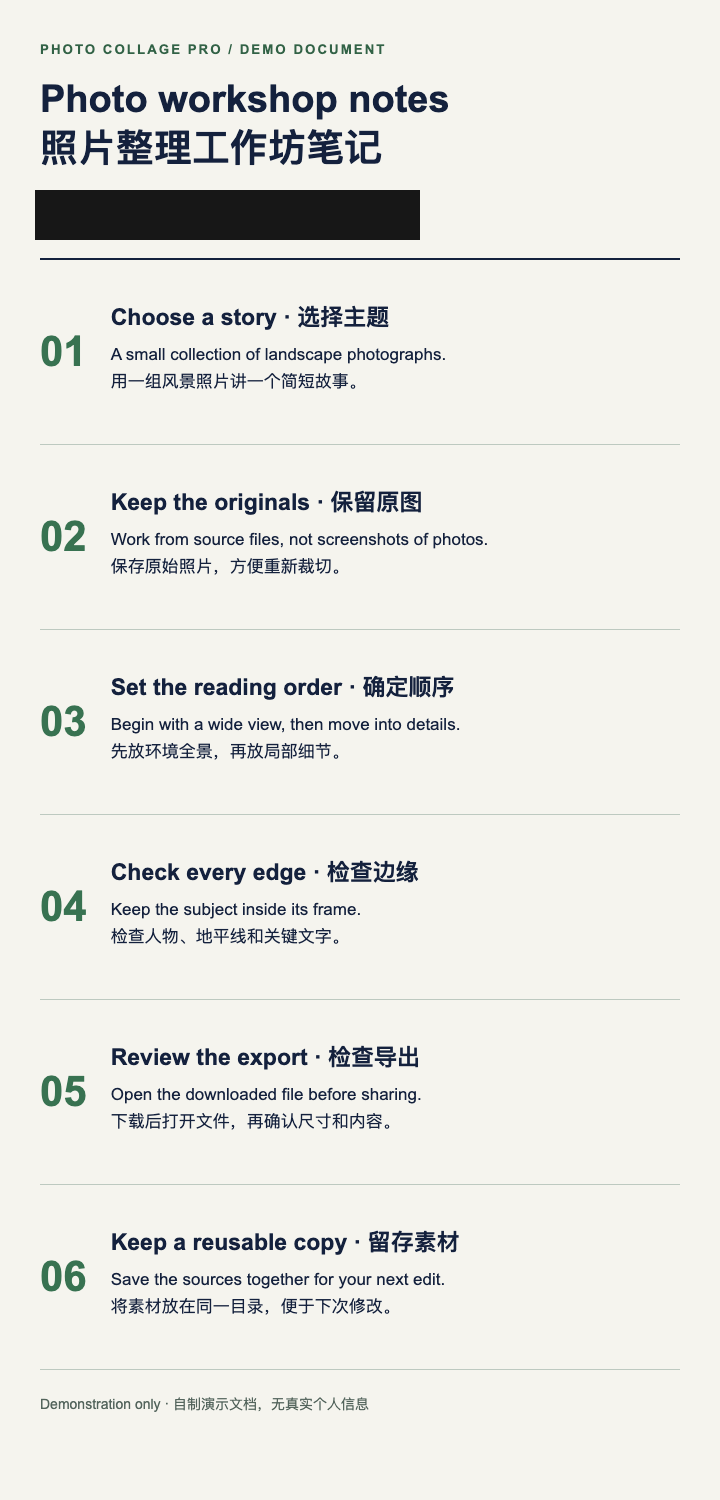
文档截图可以先选 PNG,避免 JPEG 压缩在文字边缘产生杂色。特别长的图片仍会受浏览器内存或画布尺寸限制;遇到限制时,可以选择缩放或分段导出。如果缩小会让文字难以阅读,优先分段。本次小尺寸案例没有触及这些上限。
合成发生在浏览器本地,但导出文件发送给别人之后,就成为可传播的数据。关闭页面前先下载成品;以后还要改接缝时,请保留原图。
如果你需要的是有固定画框的照片组合,可以阅读九宫格拼图实操教程。照片排版和文档连续阅读是不同任务,不应为了凑进固定格子而裁掉需要保留的文字。