照片布局 · 实操案例
九宫格照片怎么拼:同一组照片的两种真实布局
Photo Collage Pro 团队 · 发布日期
用同一组九张照片比较经典九宫格与重点图布局,跟随真实编辑器截图完成选图、排序、裁切检查,并导出 1080×1080 的 PNG 成品。
九张照片排在一起,可以是一张平均分配的照片清单,也可以是有开场、有重点的小故事。这篇教程使用完全相同的九张风景照片,在本站九张照片拼图工具中制作两种方形布局,比较它们如何改变观看顺序。
下面的成品都由实际编辑器下载得到。照片来自项目已有的 Unsplash 演示素材,不代表某位用户的一次旅行或个人作品。操作截图采自中文编辑器;网页中的成品是实际导出文件的展示优化版。
先比较两种真实成品
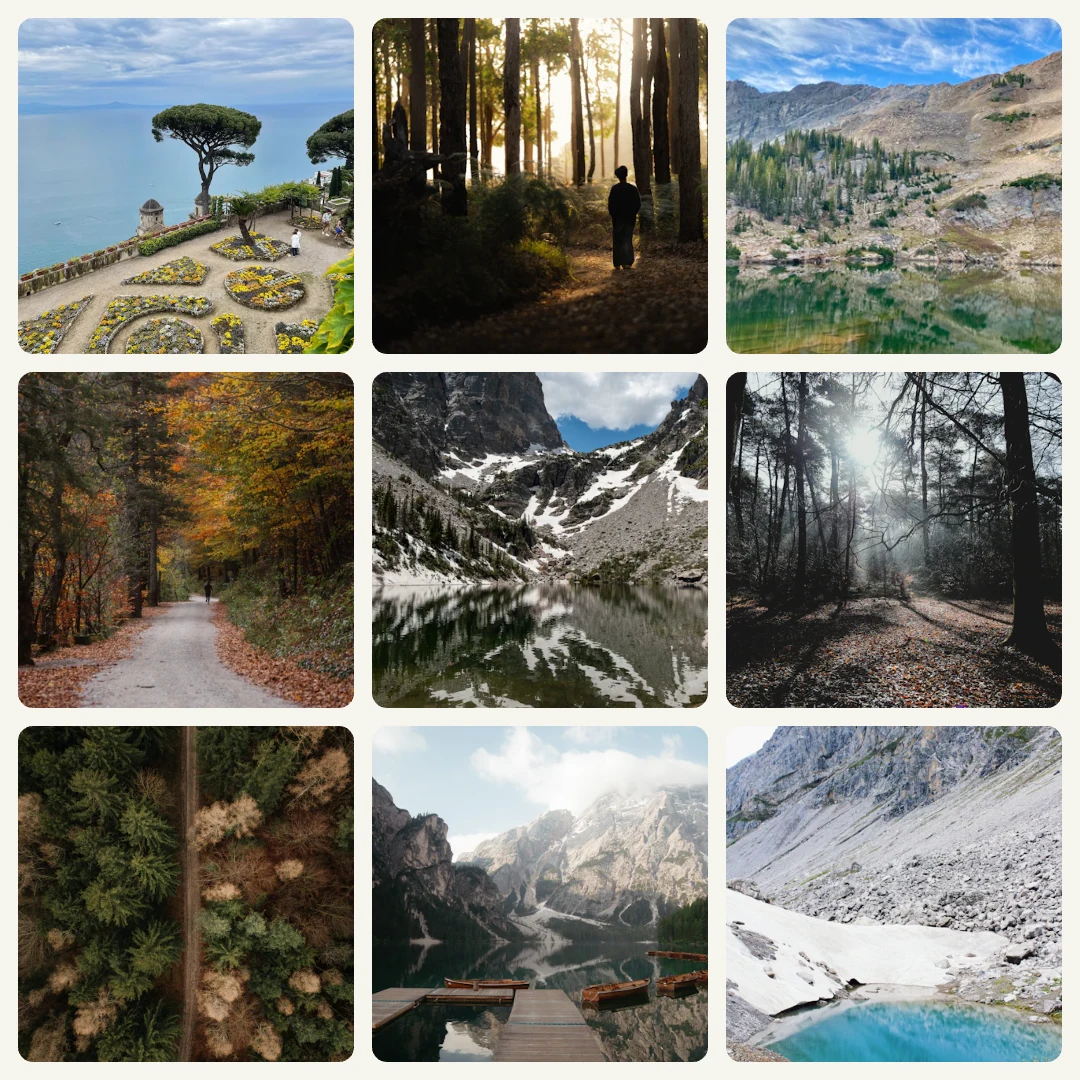
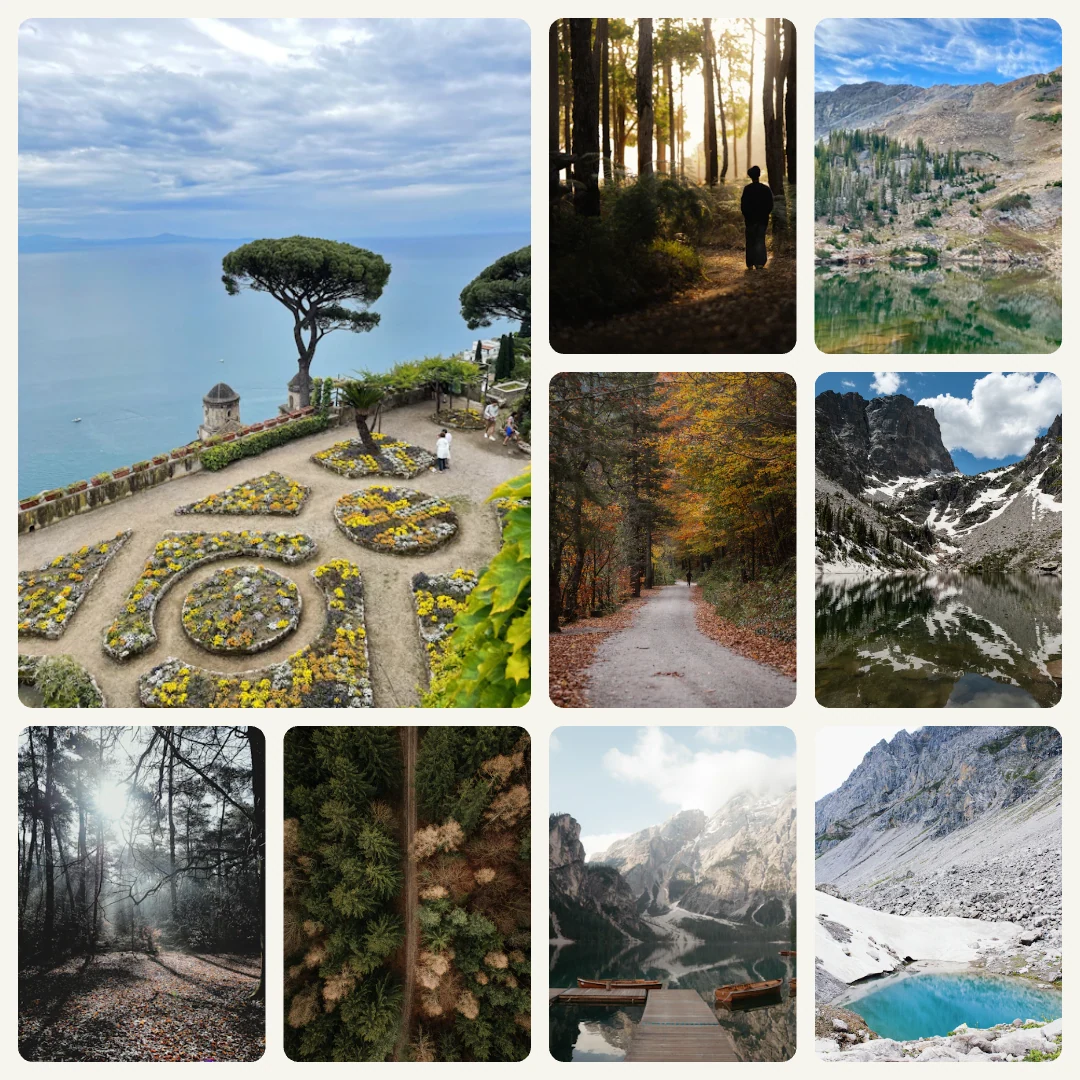
如果你要展示九个同等重要的时刻、一段时间的生活回顾,或九个可以相互比较的产品视角,经典九宫格更直观。如果某张照片负责引出主题,可以选左侧重点图。本例用花园与海岸作为开场,再让森林和湖泊补充自然环境。
没有一种布局适合所有照片。重点图版本中的小格子更紧凑,远处细节和小字更难辨认。如果每张照片都必须获得同等关注,就保留经典布局。
准备一组顺序固定的照片
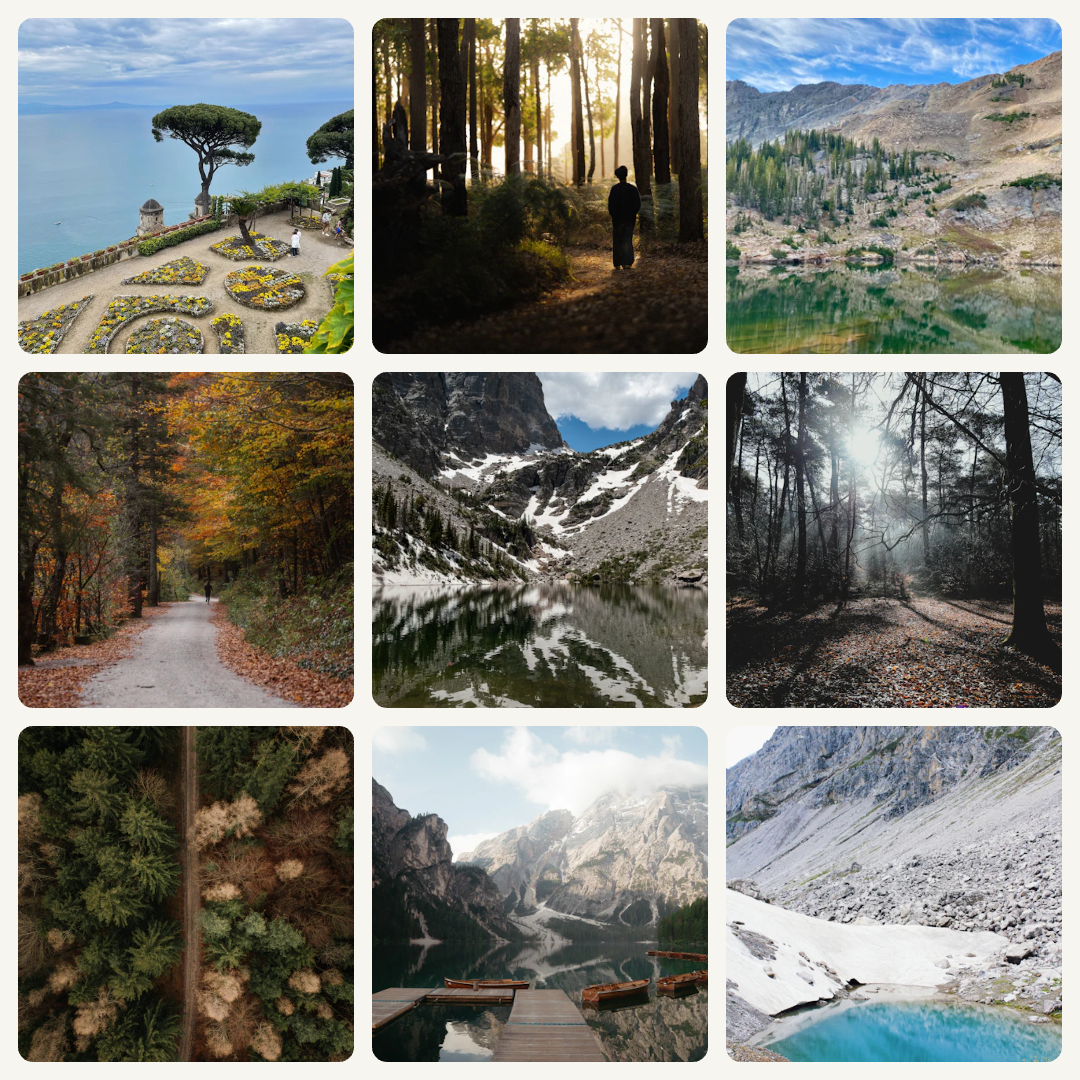
本例顺序为:海岸花园、林间光线、高山湖泊、秋日小路、山峰倒影、雾中森林、森林俯拍、湖边码头、冰川湖。保持照片顺序不变,才能单独观察布局产生的差异。
你可以换成自己的九张照片。先选一张交代环境的全景,再加入不同的时刻或细节。上传前检查原图,不要为了凑满九张而加入与主题无关的照片。数量较少时,可以使用通用拼图编辑器。
本例演示源图的最大边长为 640 像素,足以说明排列方式,但导出为 1080 像素并不会增加原图细节。如果需要清楚呈现细小物体,请使用更大的原图。
先完成经典九宫格
- 打开九张照片工具,点击“添加照片”,选择九个文件。计数达到 9/9 后才能导出。
- 保持“经典 3×3”和 1:1 画布。本例保留初始间距 18、圆角 15,以及纸色背景。
- 检查左侧缩略图顺序。不方便拖动时,可以使用前移、后移按钮调整。
- 选中某张照片,检查它在格子中的位置。缩放与水平、垂直位置改变的是单张照片的裁切,不是整个拼图。
- 选择 PNG,点击“导出拼图”,打开文件并确认尺寸为 1080×1080。
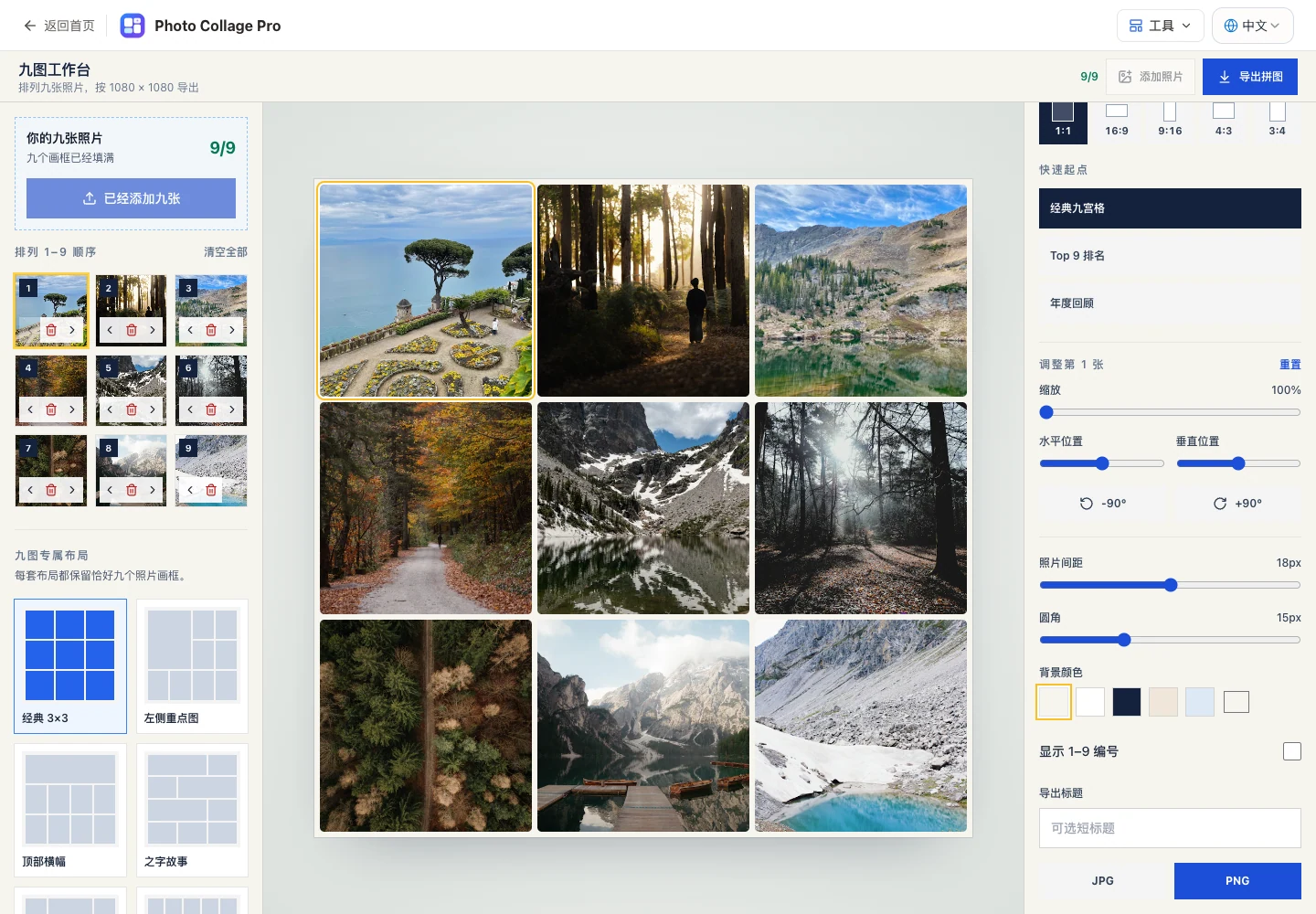
在经典成品中,秋日小路位于中排左侧,森林俯拍位于左下角。这样把两张相近的森林景色分开,也让较冷的湖泊色调平衡秋景的暖色。这是人为的构图选择,并不代表工具自动给照片打分。
让一张照片成为主角
保持这九张照片不变,点击“左侧重点图”。继续使用 1:1、相同间距、背景和排列顺序。原本排在第一位的海岸花园,现在占据左侧大画框。
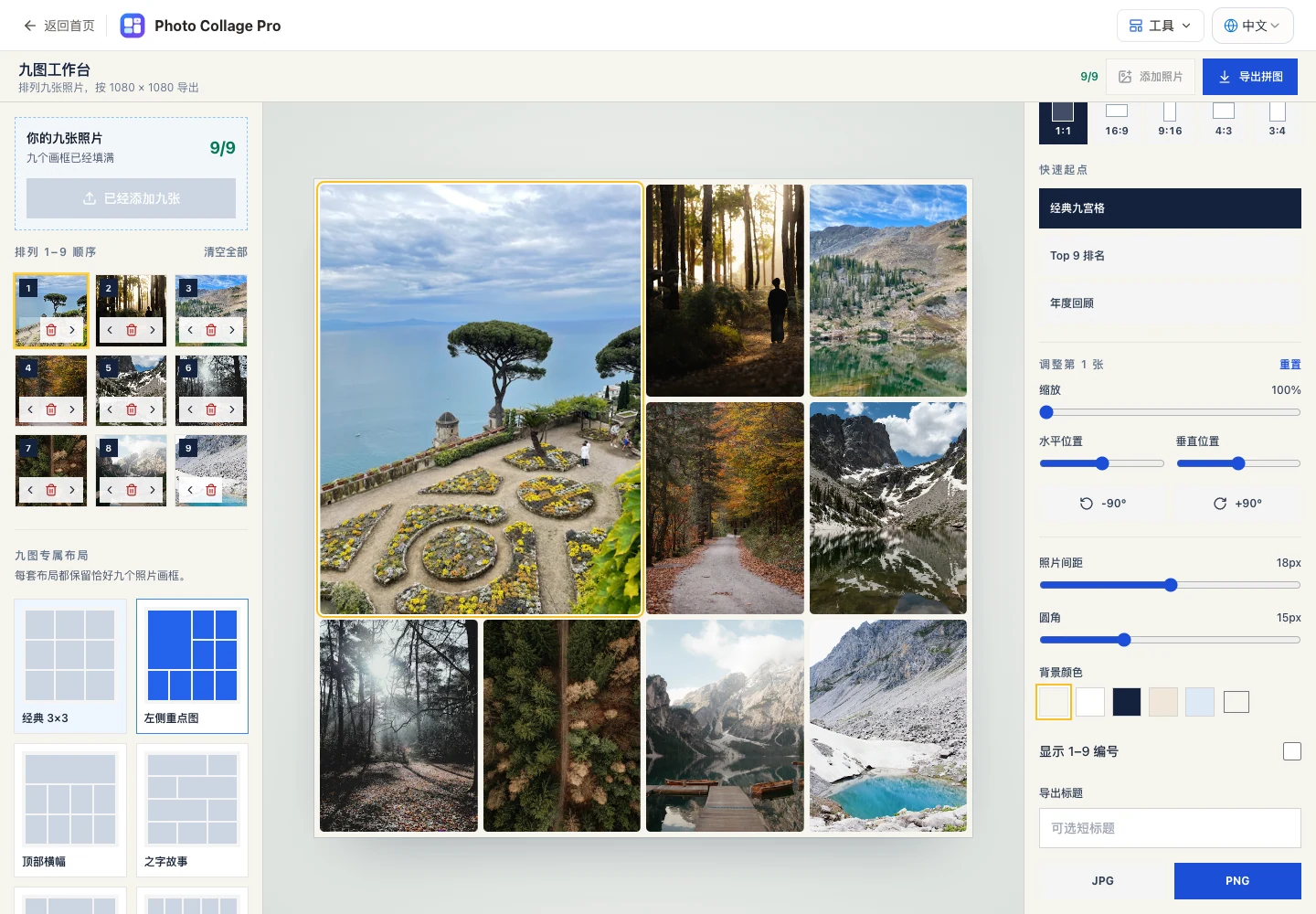
先看整体效果,再检查每个小画框。原本适合方形格子的风景,换进较矮的格子后可能丢失重要边缘。必要时单独移动照片。如果你想让另一张照片成为主角,就先把它移到第一个位置,再重新导出。
下载后检查真正的成品
选中照片时的边框和编辑控件不会进入下载文件。把干净的成品与预览对照,检查以下内容:
- 九张照片各出现一次,顺序符合你的意图。
- 切换布局后,重要主体仍然完整可见。
- 按实际分享大小查看时,关键细节能够辨认。
- 本例输出保持方形,尺寸为 1080×1080。
可以打开本次实际导出的经典九宫格 PNG检查原文件。PNG 可以避免再次有损编码,但不能修复原图模糊。在 1080 像素等分九宫格中,扣除外边距和间距后,每格边长还不到 360 像素。
如果需要竖屏故事,同一工具也有 9:16 画布。如果两张照片已经能表达主题,可以阅读双图竖屏故事实例。
常见问题
这是把一张照片切成九张分别发布吗?
不是。这个流程把九张独立照片合成为一个文件,不会把单张图片切成社交主页的九个帖子。
Top 9 会自动读取社交账号里点赞最多的照片吗?
不会。素材和顺序由你选择。确实需要表达排名时可以开启编号;像本例这样的无排名集合,可以保持编号关闭。
案例照片来自哪里?
它们是项目已有的演示素材,原始来源分别为:海岸花园、林间光线、高山湖泊、秋日小路、山峰倒影、雾中森林、森林俯拍、湖边码头和冰川湖。它们用于说明工具效果,不作为用户投稿展示。