竖屏故事 · 实操案例
Instagram Story 照片拼图怎么做:9:16 双图实操案例
Photo Collage Pro 团队 · 发布日期
用两张风景照片制作 1080×1920 竖屏故事,比较左右排列与上下排列的裁切差异,跟随真实界面截图检查安全区并下载成品。
手里有两张横向风景照片,想放进一张竖屏故事。左右并排看起来很直接,但在狭长的 9:16 画布中,每张照片只得到一块又高又窄的区域,原本的风景可能被裁掉大半。
我们在本站9:16 照片拼图编辑器中实际导出了下面两种排列。这是先在浏览器制作静态图片、再自行上传到 Instagram Story 的流程,不是 Instagram 应用内 Layout 功能教程。制作文件不需要连接社交账号。
上下排列后,画面发生了什么变化?
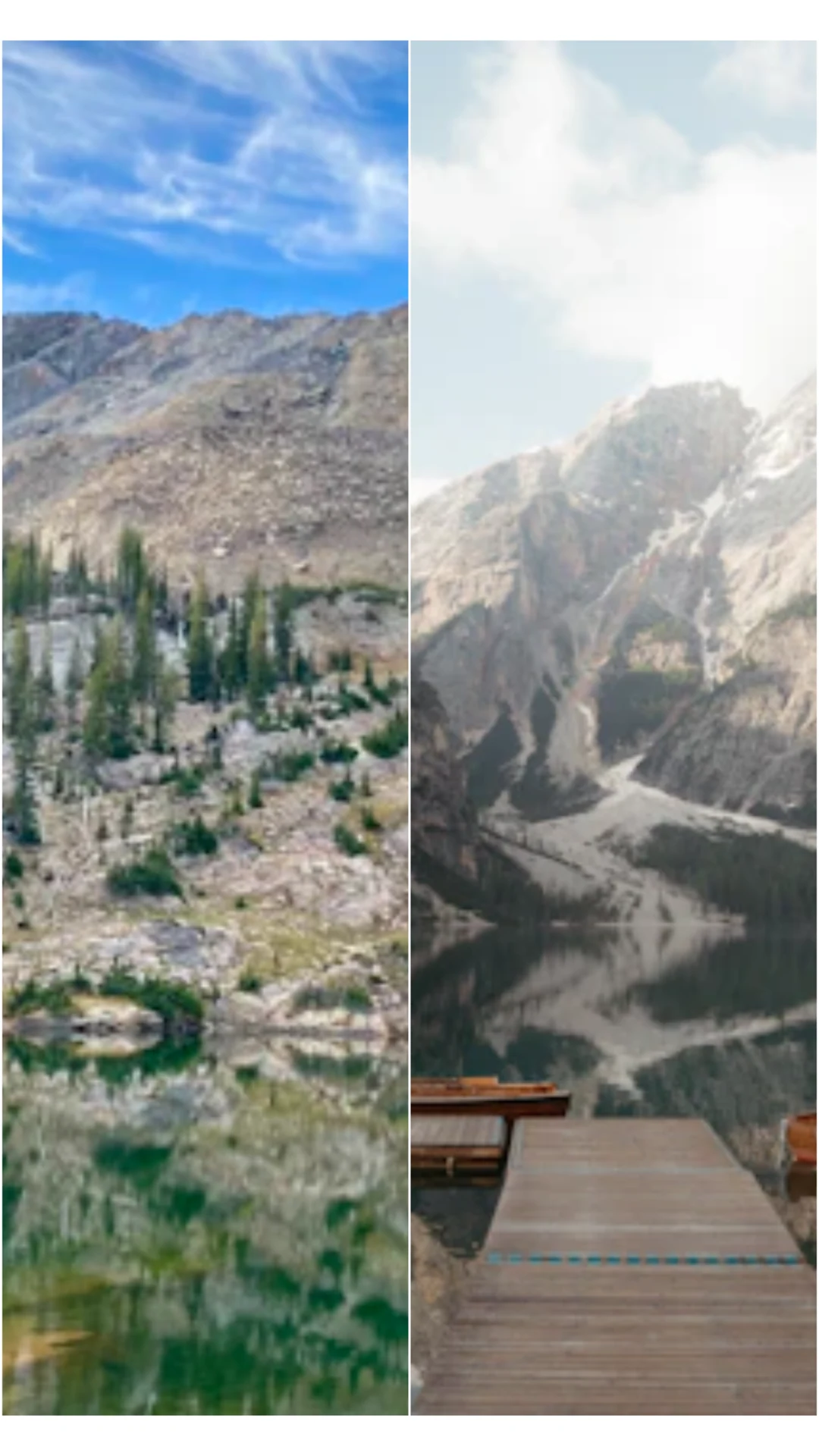
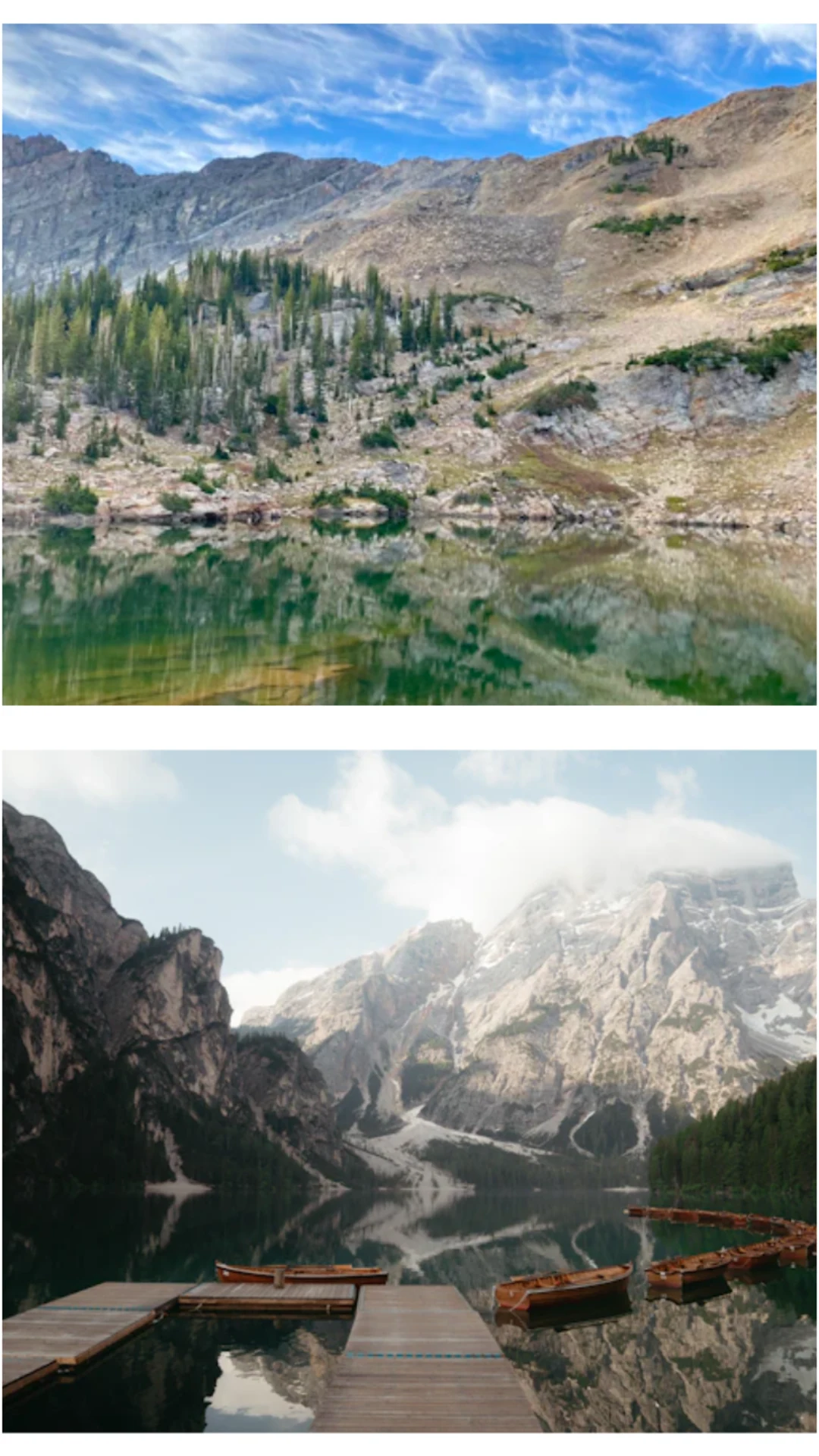
两张源图分别是 640×360 的高山湖泊和 640×427 的湖边码头,来自已有演示素材。上下排列时,扣除间距前每格约为 9:8;左右排列时,每格约为 9:32。前者与这两张横图的形状更接近,因此不需要裁掉那么多左右内容。
上下排列仍然会裁切:把横图填入近方形画框,不可能同时完整保留所有边缘。应该先判断读者需要看到什么。本例的宽画框更适合交代山景与码头;如果换成两张近距离人像,判断也可能不同。
先选布局,再添加照片
- 打开 9:16 编辑器。初始状态是左右双图布局和 9:16 画布。
- 在“2 张图片”下选择“上下平分”,也就是上下各一个画框的缩略图。
- 点击空白画框,选择两张照片。本例先放高山湖泊,再放湖边码头。
- 保持 9:16。本例保留初始间距 1、圆角 5、白色背景,不添加文字。
- 导出前检查两张照片的裁切,让地平线和码头保持可见,不把默认位置直接当作最终构图。
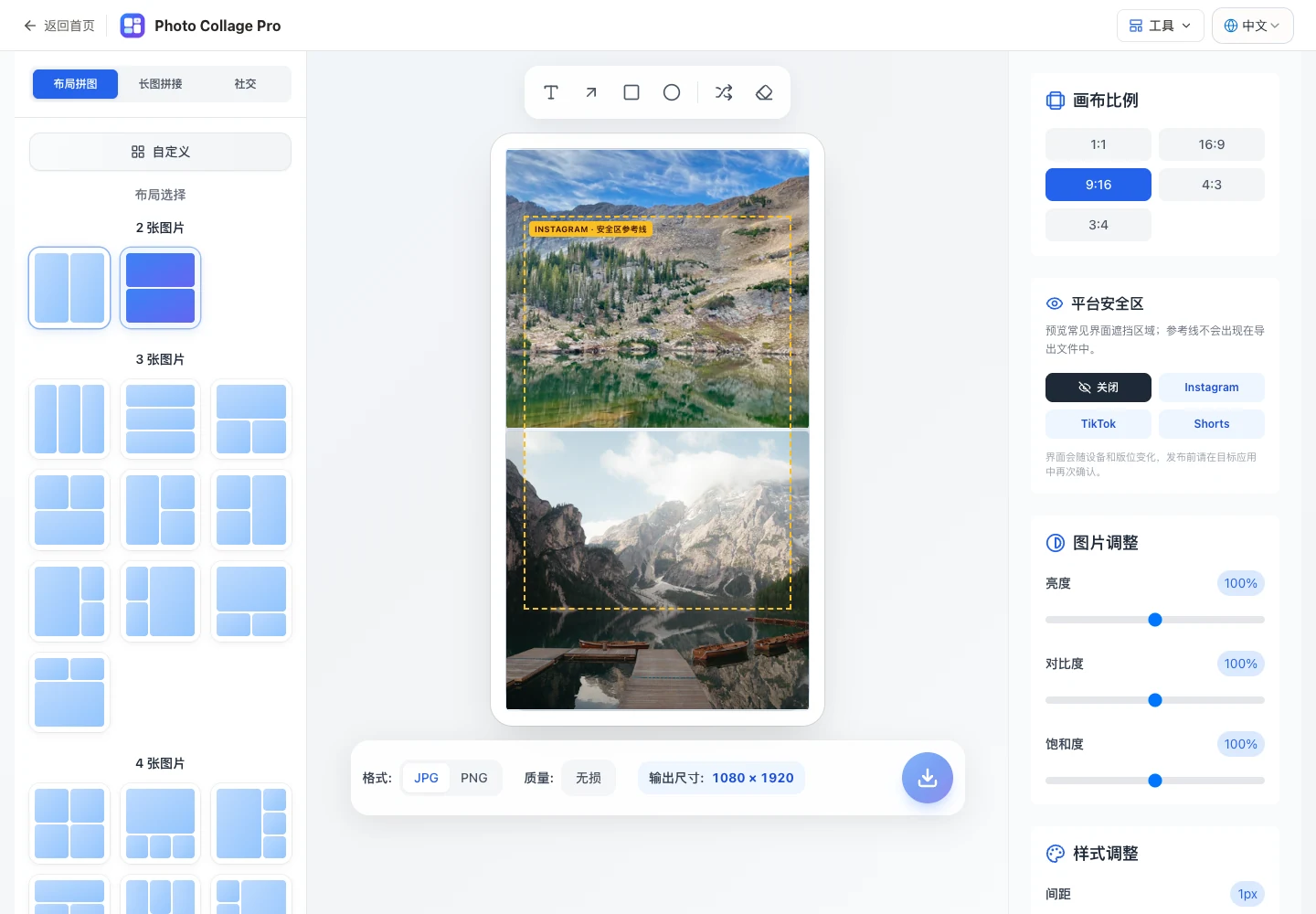
为了公平比较,我们分别在两个布局中重新添加相同源图。如果你已经调整过照片,再切换布局,需要重新核对位置和缩放:适合原画框的裁切,不一定适合新画框。切换到不同照片数量的布局时,也请保留源文件,以便原排列被清空后重新添加。
用安全区参考检查构图
在“平台安全区”中选择 Instagram,预览上会出现虚线参考框。本例用它检查主要景物的位置,没有额外添加可能抢占画面空间的长标题。
这条参考线是编辑辅助,并不是 Instagram 的实际界面截图,也不能保证所有设备、发布位置的遮挡范围完全一致。重要文字和人脸应远离极端边缘,发布前还需要在目标应用的实际预览中检查。
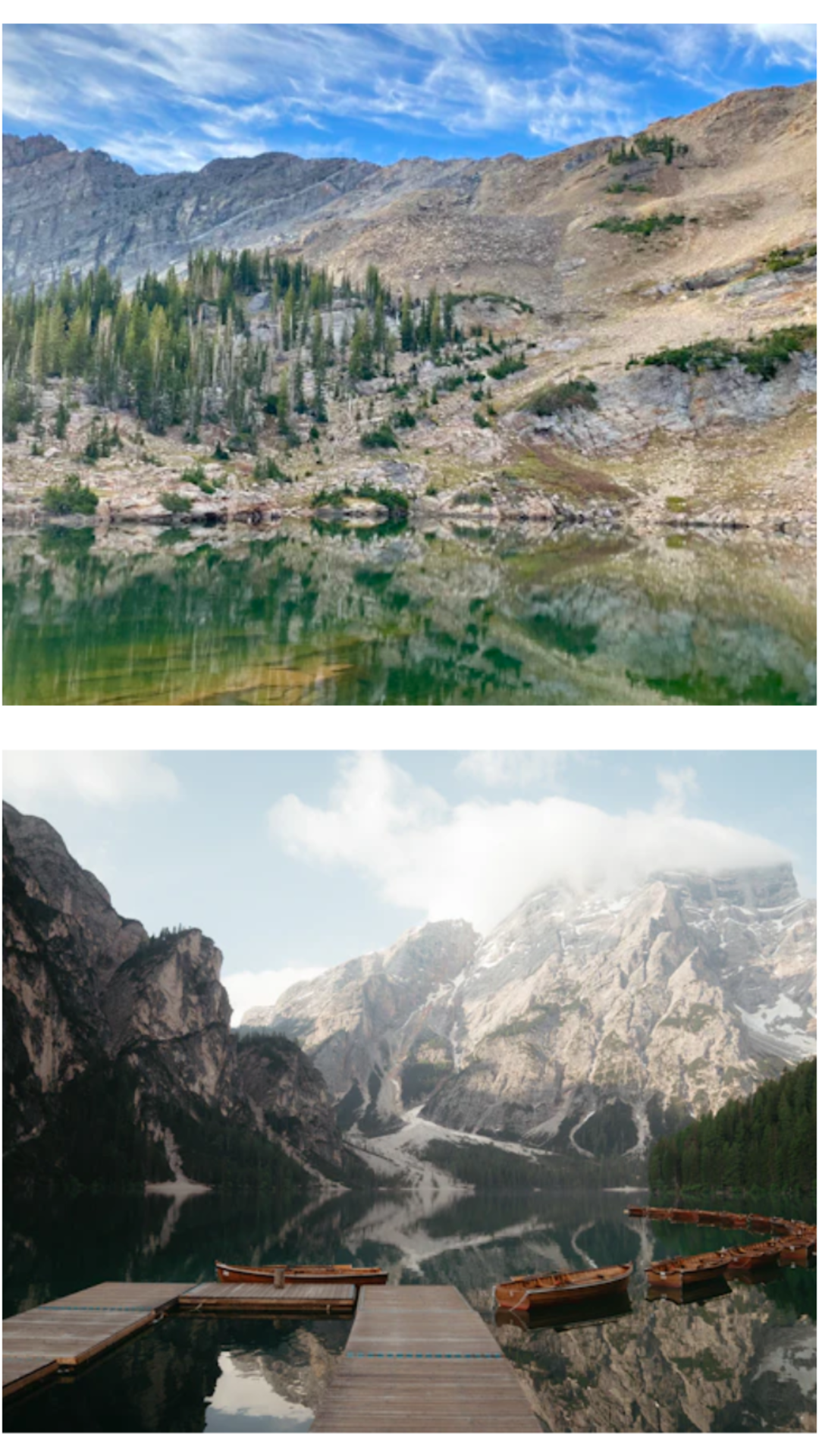
我们保持参考线开启并下载了 PNG。上方的干净成品没有虚线,也没有安全区标签,说明这些辅助元素不会进入导出。你可以打开本次实际导出的 PNG核对。
下载后,按手机大小再看一遍
选择 PNG 或 JPG,点击下载按钮。在该编辑器中保持 9:16,输出就是 1080×1920。主动切换其他比例后,导出形状也会改变,所以下载前应确认画布下方显示的尺寸。
成品要看两遍:先按正常手机大小检查是否一眼能看懂,再以 100% 比例检查细节模糊和裁切。本例源图宽度只有 640 像素,导出尺寸更大不代表照片细节增加。制作自己的正式作品时,建议换成尺寸更大的原图。
以照片为主时,JPG 通常更省空间;PNG 避免再次有损编码。目标应用仍可能重新压缩这两种格式。这里展示的是文件制作过程,不表示我们已经发布了帖子,或验证了所有 Instagram 界面。
两张照片不够时怎么选?
三张照片可以考虑一张主景配两张细节,再逐格检查裁切。不要把长段文字挤进很小的照片格子。如果要做完整的九图回顾,可以参考九宫格实操教程,观察重点图如何改变阅读顺序。
如果要拼的是含有文字的截图,请改用长截图拼接教程。固定比例画框会裁掉部分内容,而连续文档通常需要完整保留信息。
素材来源与案例边界
两张照片分别来自项目已有的高山湖泊和湖边码头演示素材,用于说明布局选择,不代表同一位作者的一次旅行。两张成品均由 Photo Collage Pro 导出,操作截图使用中文工具界面。