Unire screenshot · Esempio pratico
Unire screenshot: correggere la giunzione e oscurare i dati
Il team di Photo Collage Pro · Pubblicato il
Segui un caso reale con due screenshot: verifica il riconoscimento automatico, correggi la sovrapposizione a 300 pixel e oscura un indirizzo di esempio prima di esportare un PNG leggibile.
Uno screenshot lungo è utile se non ripete né perde righe. Con il nostro strumento per unire immagini assembliamo due schermate, controlliamo il riconoscimento automatico, correggiamo la giunzione e oscuriamo un contatto dimostrativo.
Gli appunti del laboratorio, in inglese e cinese, sono stati creati per questo tutorial e non contengono dati personali reali. Le fonti sono screenshot del browser e i confronti sono export effettivi dello strumento. Le schermate operative mostrano l'interfaccia inglese.
Confrontare prima e dopo
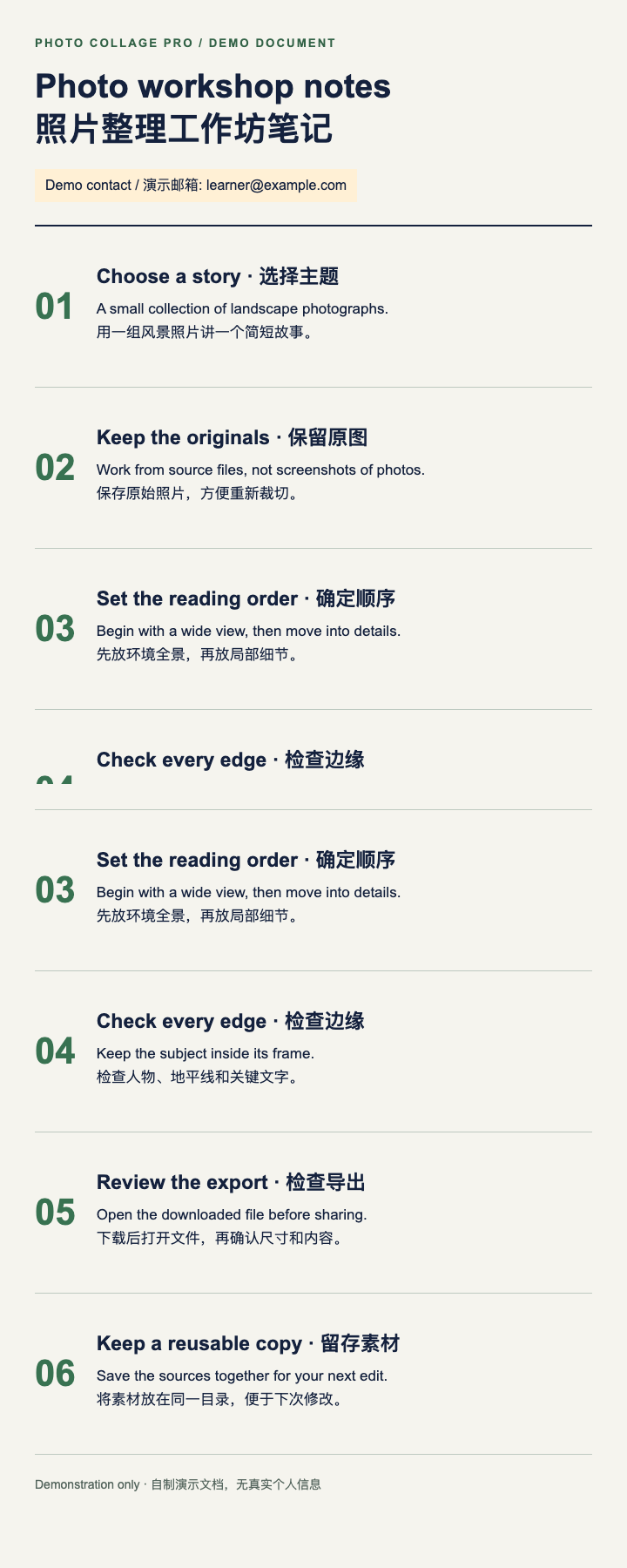
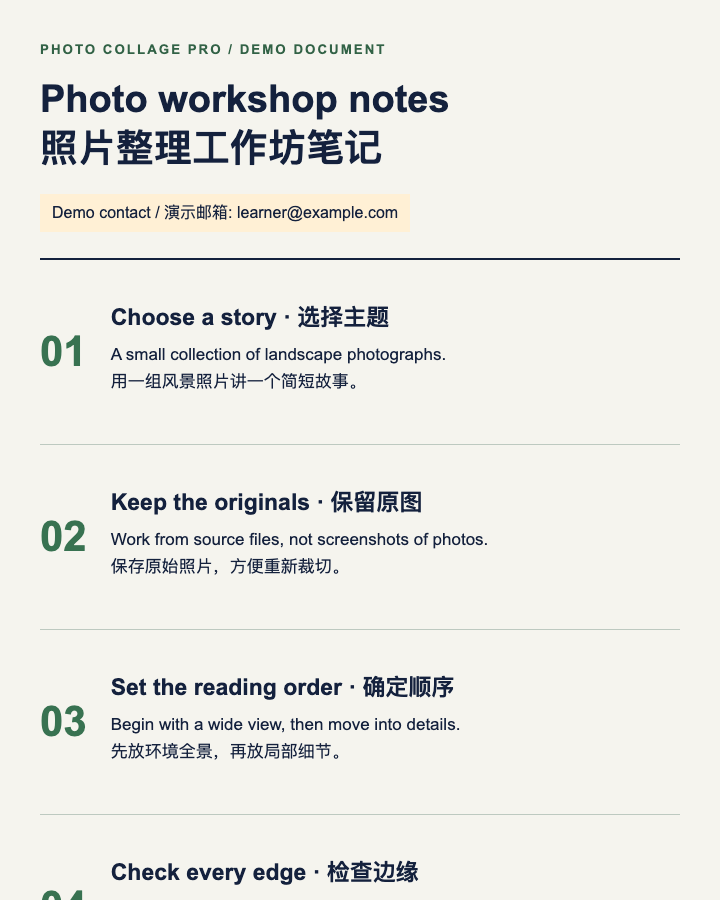
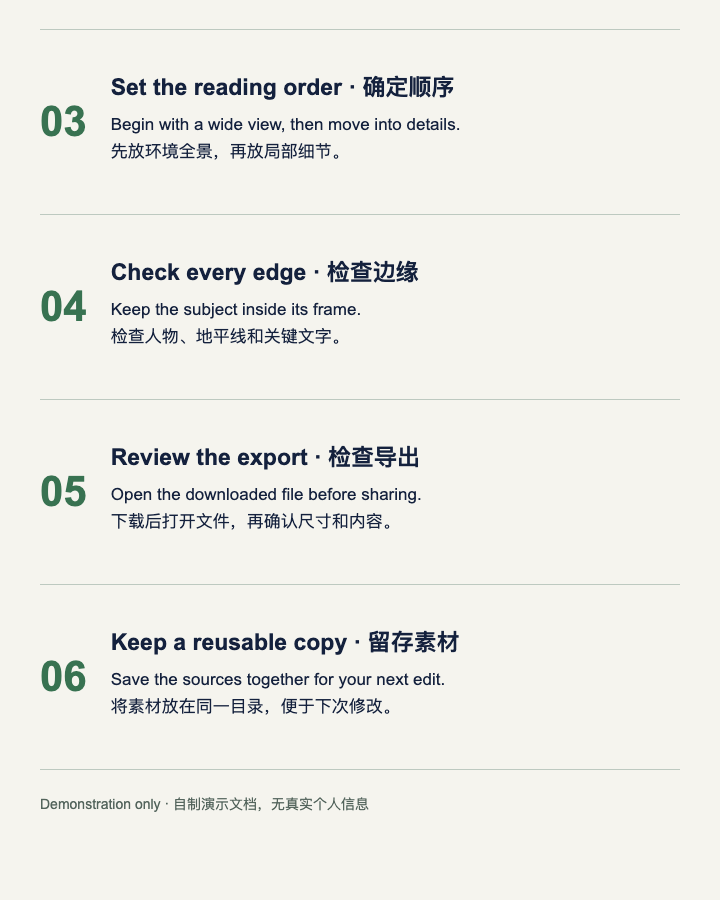
Ogni fonte misura 720×900. La seconda inizia 600 pixel più in basso, quindi la sovrapposizione è 900−600=300 pixel. Questo valore vale per questi file: sulle tue immagini va misurata la ripetizione effettiva.
Preparare fonti coerenti
Larghezza del browser, zoom e stile del documento sono rimasti uguali. Nessuna barra fissa copre il testo. È quindi un caso più semplice di una chat con intestazioni fisse o pulsanti fluttuanti.
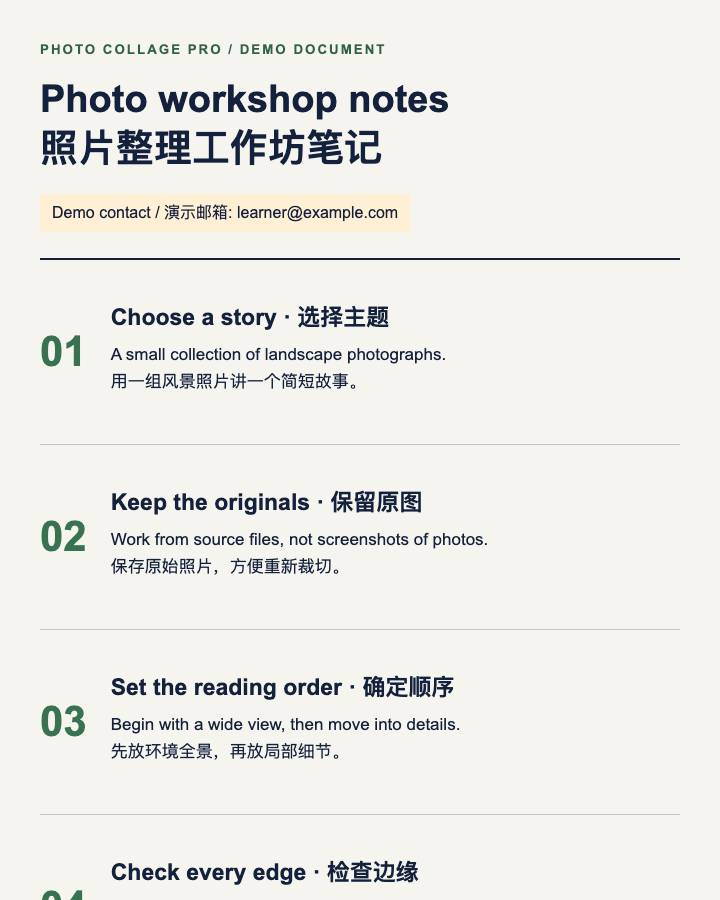
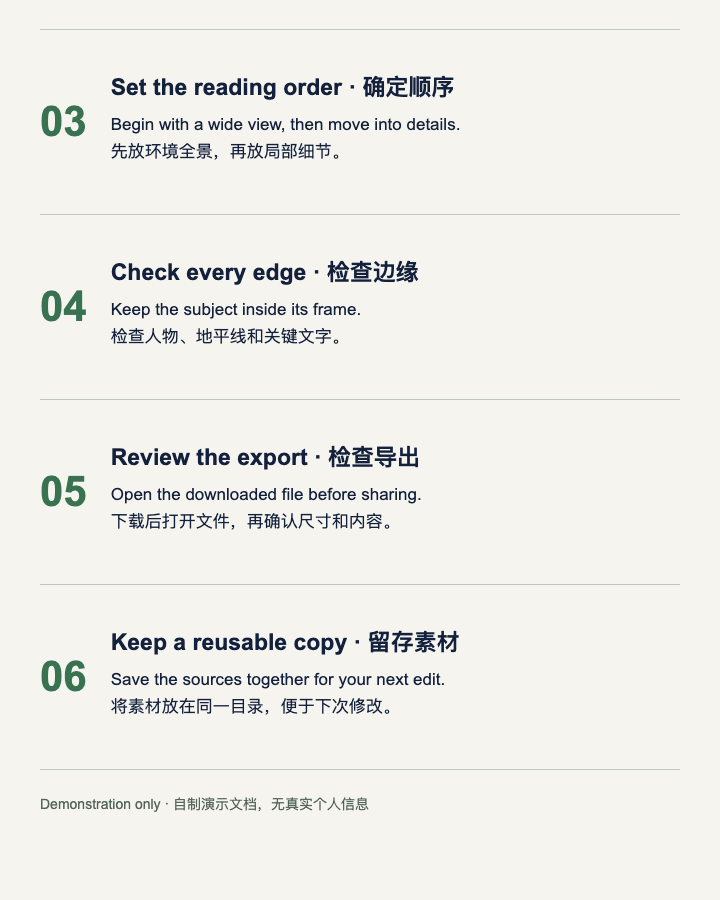
Scarica la fonte 1 e la fonte 2 per riprodurre il caso. Per nuove acquisizioni mantieni orientamento e dimensione del testo e conserva gli originali fino al controllo finale.
Caricare in ordine e verificare il risultato automatico
- Apri lo scenario per screenshot lunghi.
- Aggiungi prima la fonte 1 e poi la fonte 2. La prima miniatura corrisponde alla parte superiore.
- Mantieni direzione verticale e riduzione per uniformare, senza ingrandimento. Spaziatura e margine esterno restano a 0.
- Seleziona la seconda miniatura per controllare la prima giunzione: le impostazioni appartengono all'immagine successiva della coppia.
- Confronta la proposta automatica con gli originali.
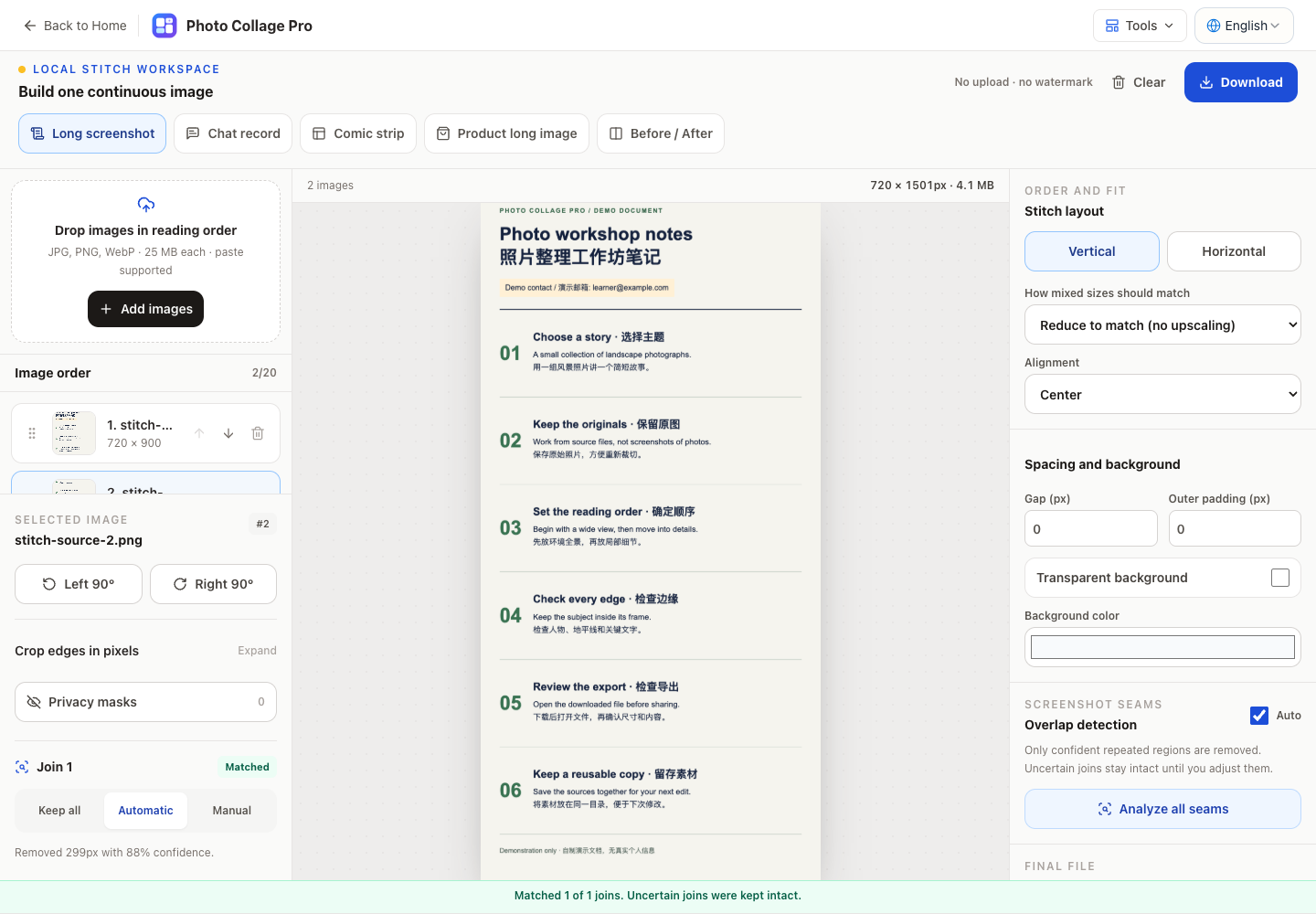
La percentuale è un punteggio di corrispondenza, non la garanzia che il testo sia completo. Qui la differenza dal valore noto era di un pixel. L'immagine iniziale non corretta è stata invece esportata scegliendo di mantenere tutto, ottenendo 720×1800.
Portare questa giunzione a 300 pixel
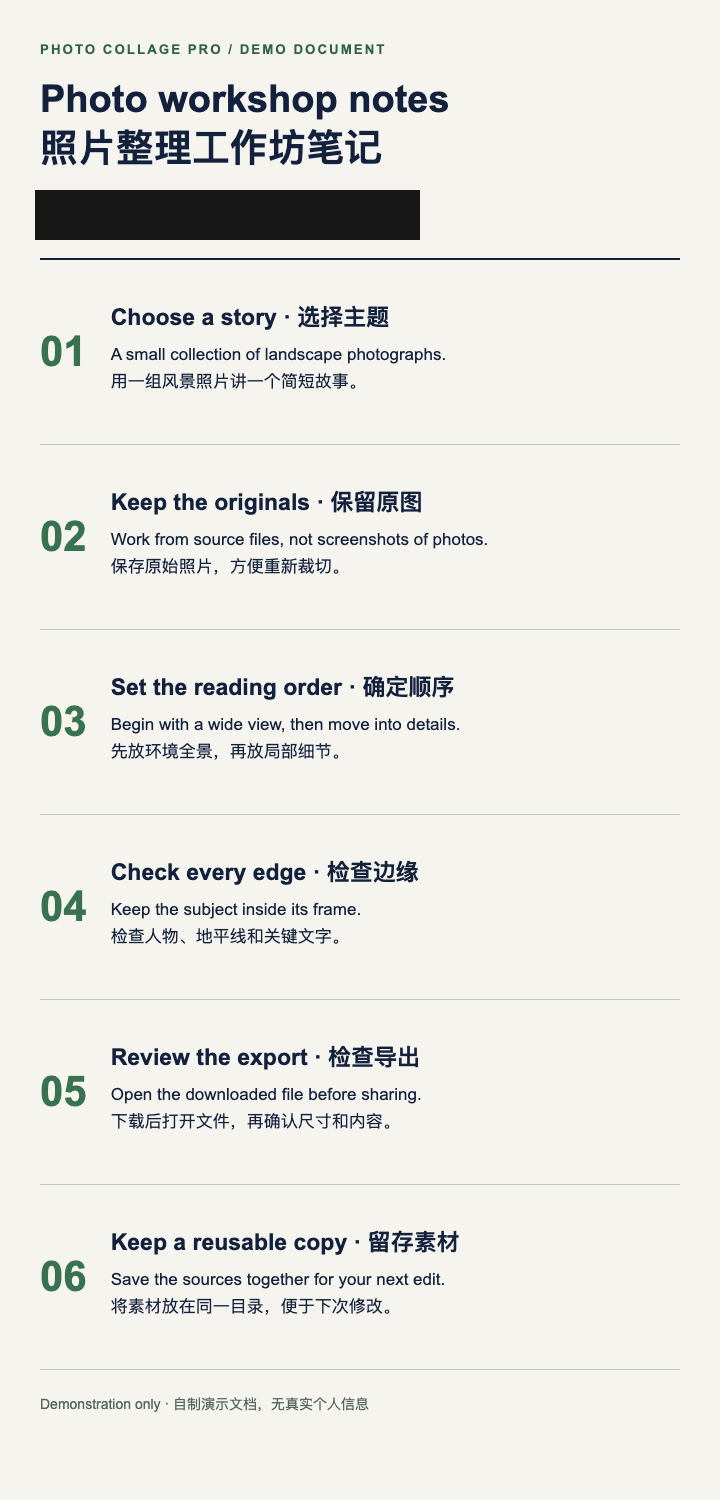
Passa alla modalità manuale e imposta a 300px la rimozione dall'inizio della seconda immagine. Puoi selezionare il cursore e usare le frecce della tastiera per regolarlo con precisione. L'altezza diventa 900+900−300=1500.
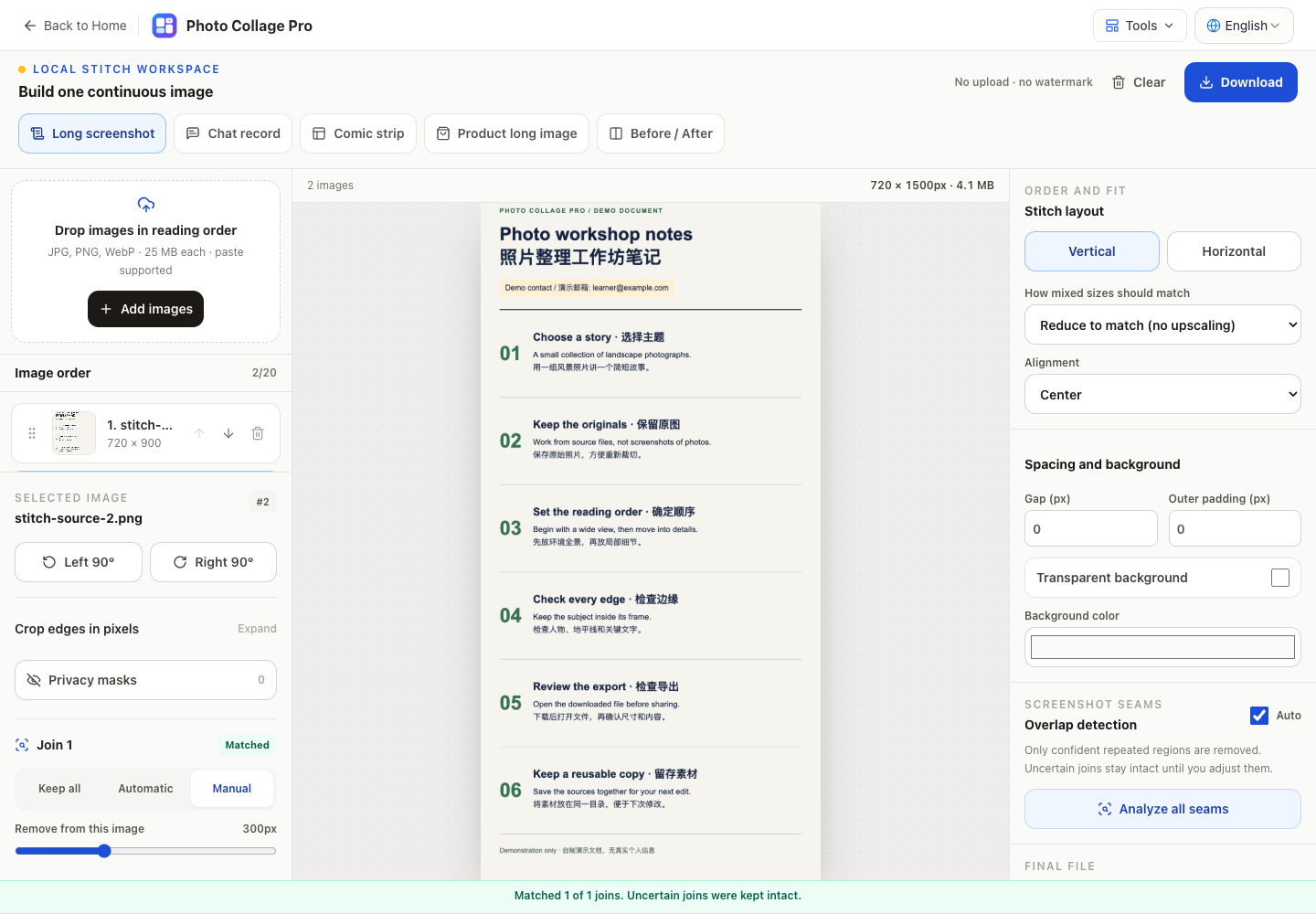
Leggi il raccordo intorno alla nota 04, Check every edge / 检查边缘. Il titolo è nella prima schermata e la continuazione nella seconda. Titolo e due righe devono risultare consecutivi, senza doppioni. Altri casi potrebbero non richiedere tagli oppure richiedere la rimozione di un'intestazione ripetuta. Se non sei sicuro, conserva il contenuto e confronta le fonti: non eliminare un paragrafo per rendere più pulita la giunzione.
Oscurare il contatto di esempio
Seleziona la prima miniatura, apri le maschere per la privacy e traccia un rettangolo sull'intera riga del contatto, etichetta compresa. Applica la maschera.
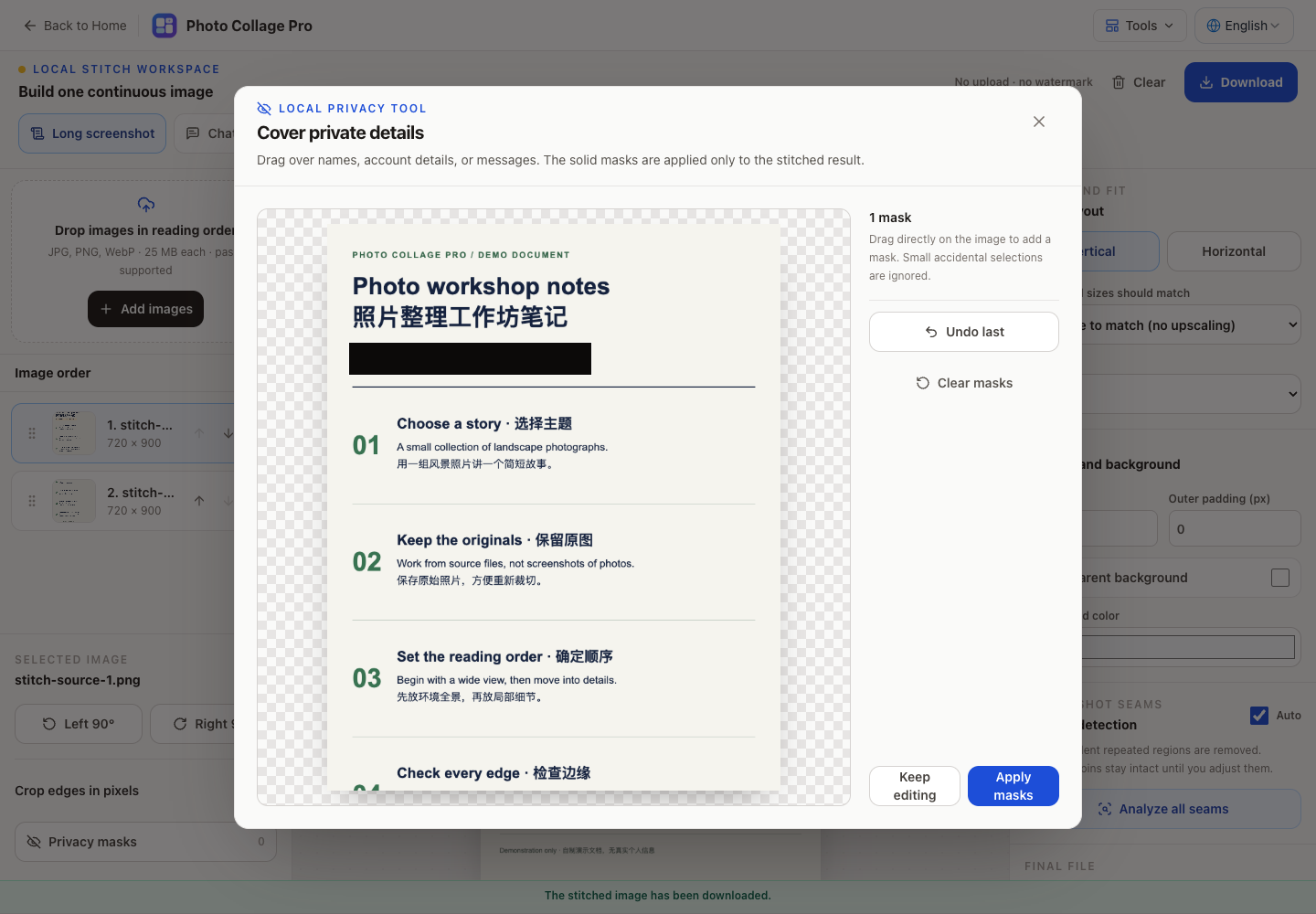
Con informazioni vere, controlla ogni occorrenza, anche nei messaggi citati. Coprire un nome in alto non nasconde automaticamente lo stesso nome altrove. Verifica il download, non soltanto il riquadro nell'editor.
Esportare e rileggere
Nel PNG reale da 720×1500 controlla le sei note, la giunzione vicino alla 04 e il piè di pagina. Non devono rimanere passaggi duplicati o un indirizzo leggibile sotto la maschera.
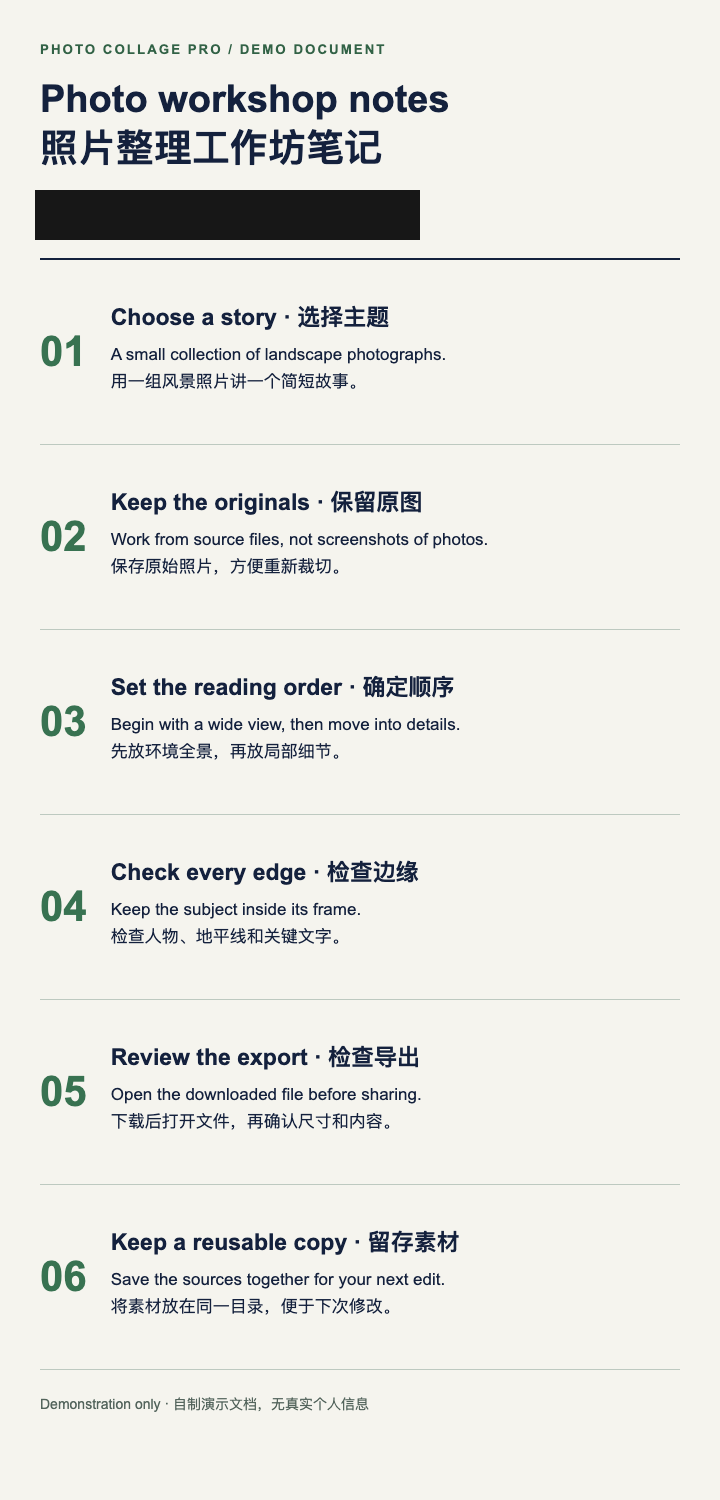
Il PNG evita gli artefatti JPEG vicino alle lettere. Immagini molto lunghe possono comunque raggiungere limiti di memoria o del canvas del browser. Usa ridimensionamento o export a segmenti; preferisci i segmenti se ridurre rende il testo illeggibile. Questo piccolo caso non verifica tali limiti.
L'unione avviene localmente nel browser, ma il file esportato può circolare appena lo condividi. Scaricalo prima di chiudere e conserva gli originali per future modifiche. Per composizioni fotografiche con celle fisse usa la guida al collage di nove foto, senza tagliare testo necessario per farlo entrare nelle celle.