Composizione fotografica · Esempio pratico
Come creare un collage di 9 foto: due layout a confronto
Il team di Photo Collage Pro · Pubblicato il
Confronta una griglia uniforme e una composizione con foto principale usando le stesse nove immagini. Segui le schermate reali, controlla i ritagli ed esporta un PNG da 1080×1080 pixel.
Nove foto possono diventare una raccolta ordinata oppure un piccolo racconto. Spesso è la disposizione a fare la differenza. Con il nostro strumento per collage di 9 foto abbiamo creato due composizioni quadrate usando gli stessi paesaggi.
I risultati sono stati scaricati dall'editor. Le foto provengono dai materiali dimostrativi Unsplash già presenti sul sito: non sono il viaggio o le opere inviate da un utente. Le schermate mostrano l'interfaccia inglese, spiegata qui in italiano. Le immagini finali pubblicate sono versioni ottimizzate degli export reali.
Griglia uniforme o immagine protagonista?
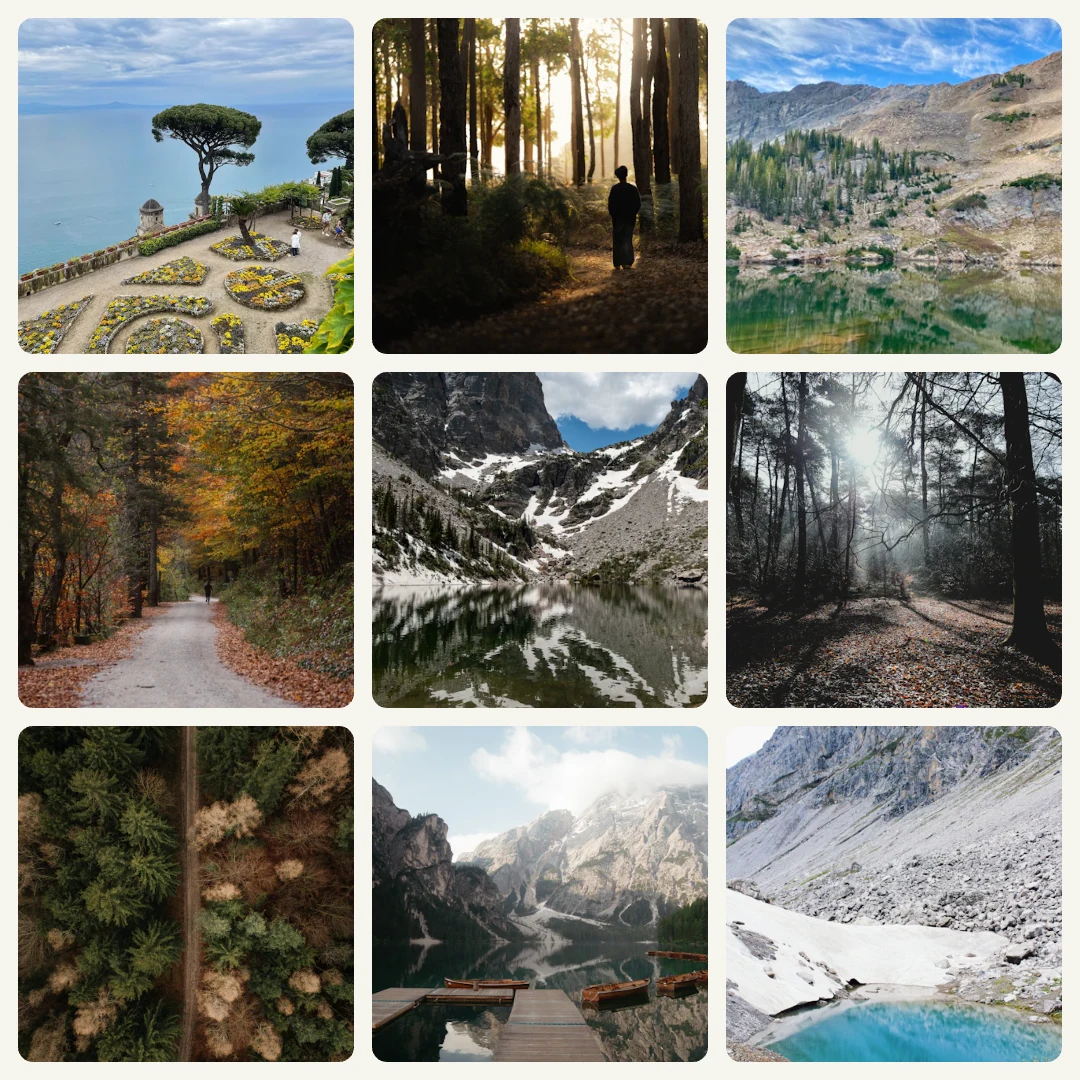
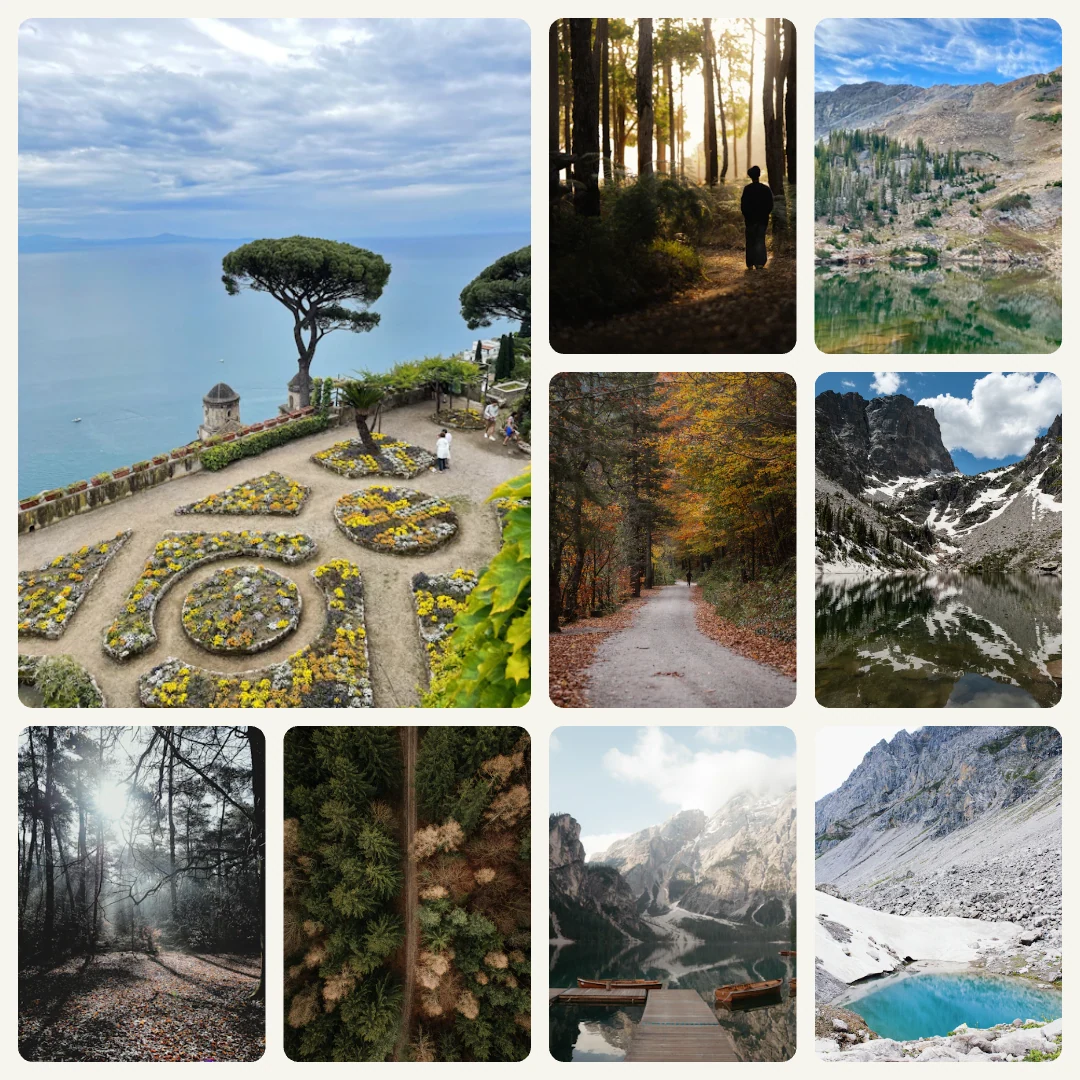
La griglia funziona per un riepilogo del mese, nove ricordi di pari importanza o viste di prodotti da confrontare. Una foto grande è utile quando un'immagine deve aprire il racconto. Le altre celle, però, diventano più piccole: dettagli lontani e scritte minute si leggono peggio. Se tutte le foto contano allo stesso modo, conserva la griglia.
Preparare foto e ordine
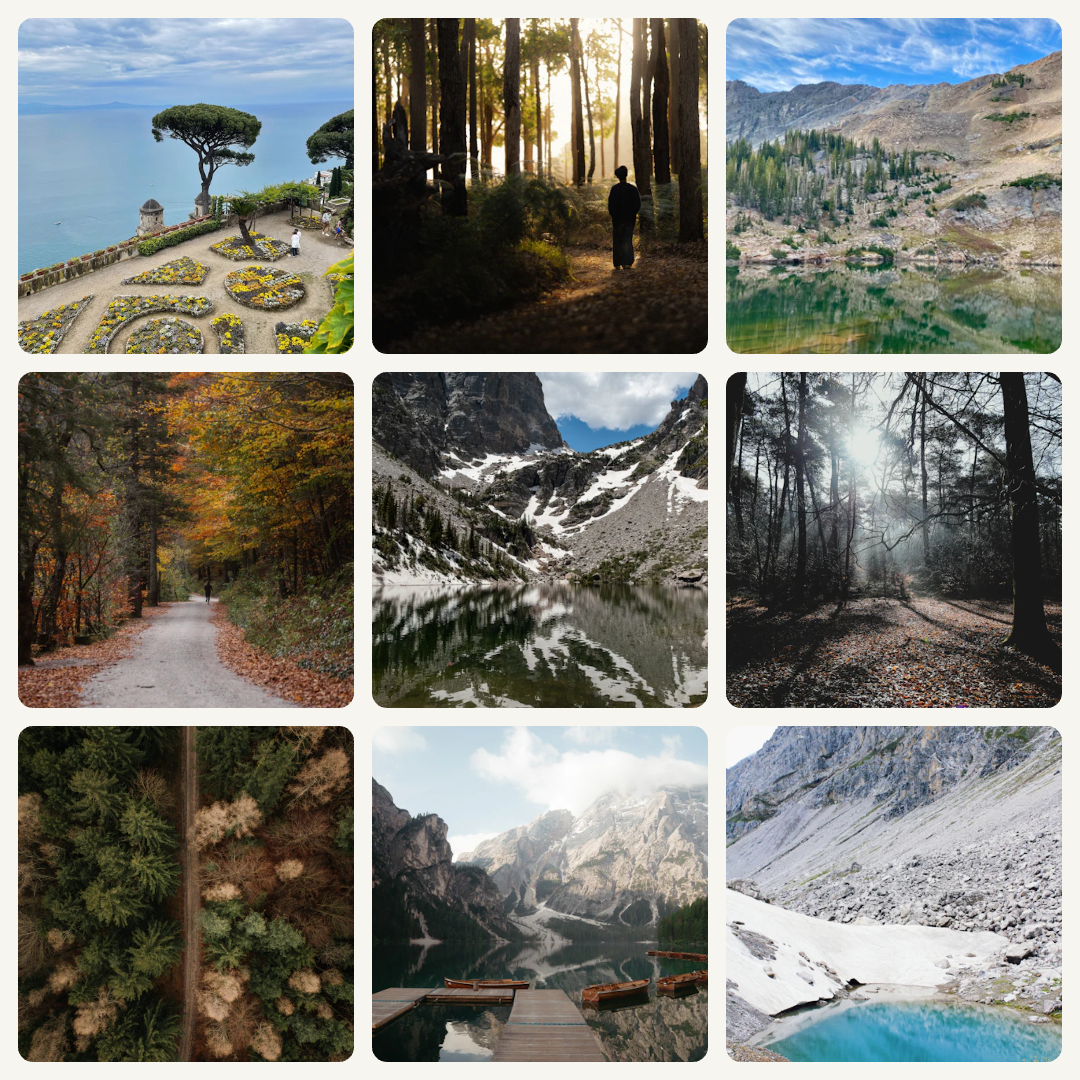
L'ordine usato è: giardino sul mare, luce nel bosco, lago alpino, sentiero autunnale, riflesso delle montagne, bosco nella nebbia, bosco dall'alto, pontile e lago glaciale. Mantenerlo fisso permette di confrontare solo l'effetto del layout.
Per le tue foto, parti da una vista d'insieme e aggiungi momenti o dettagli diversi. Non inserire un'immagine fuori tema solo per arrivare a nove. Se ne hai meno, usa l'editor generale.
Il lato più lungo dei file dimostrativi arriva al massimo a 640 pixel. Esportare a 1080 pixel non crea nuovi dettagli. Per mostrare particolari fini, scegli originali più grandi.
Creare prima la griglia classica
- Aggiungi esattamente nove file. L'esportazione si sblocca quando il contatore indica 9/9.
- Mantieni la griglia 3×3 e il formato 1:1. Abbiamo lasciato i valori iniziali: spaziatura 18, raggio degli angoli 15 e sfondo color crema.
- Controlla le miniature. Le frecce permettono di spostare le immagini avanti o indietro senza trascinarle.
- Seleziona ogni foto e controlla l'inquadratura. Zoom e posizione orizzontale o verticale modificano la foto nella sua cella, non tutto il collage.
- Scegli PNG, esporta e verifica le dimensioni di 1080×1080 pixel.
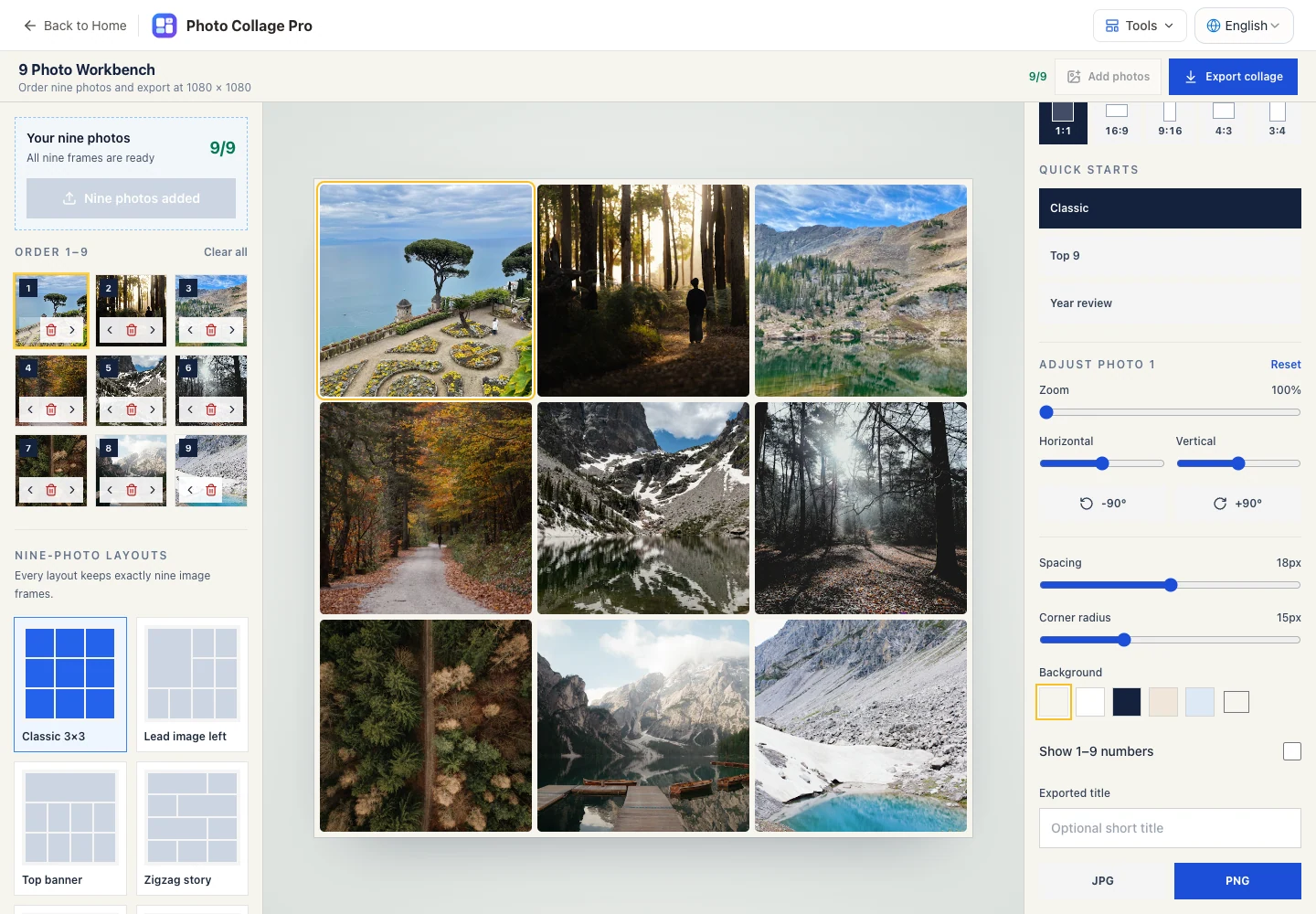
Il sentiero autunnale è a sinistra nella riga centrale; il bosco dall'alto è in basso a sinistra. Abbiamo separato verdi simili e bilanciato i toni caldi con quelli più freddi dei laghi. È una scelta di composizione, non una valutazione automatica delle foto.
Dare più spazio a una foto
Con le stesse immagini, scegli il layout con una cella grande a sinistra. Non cambiare formato, spaziatura, sfondo o ordine. La prima foto diventa protagonista.
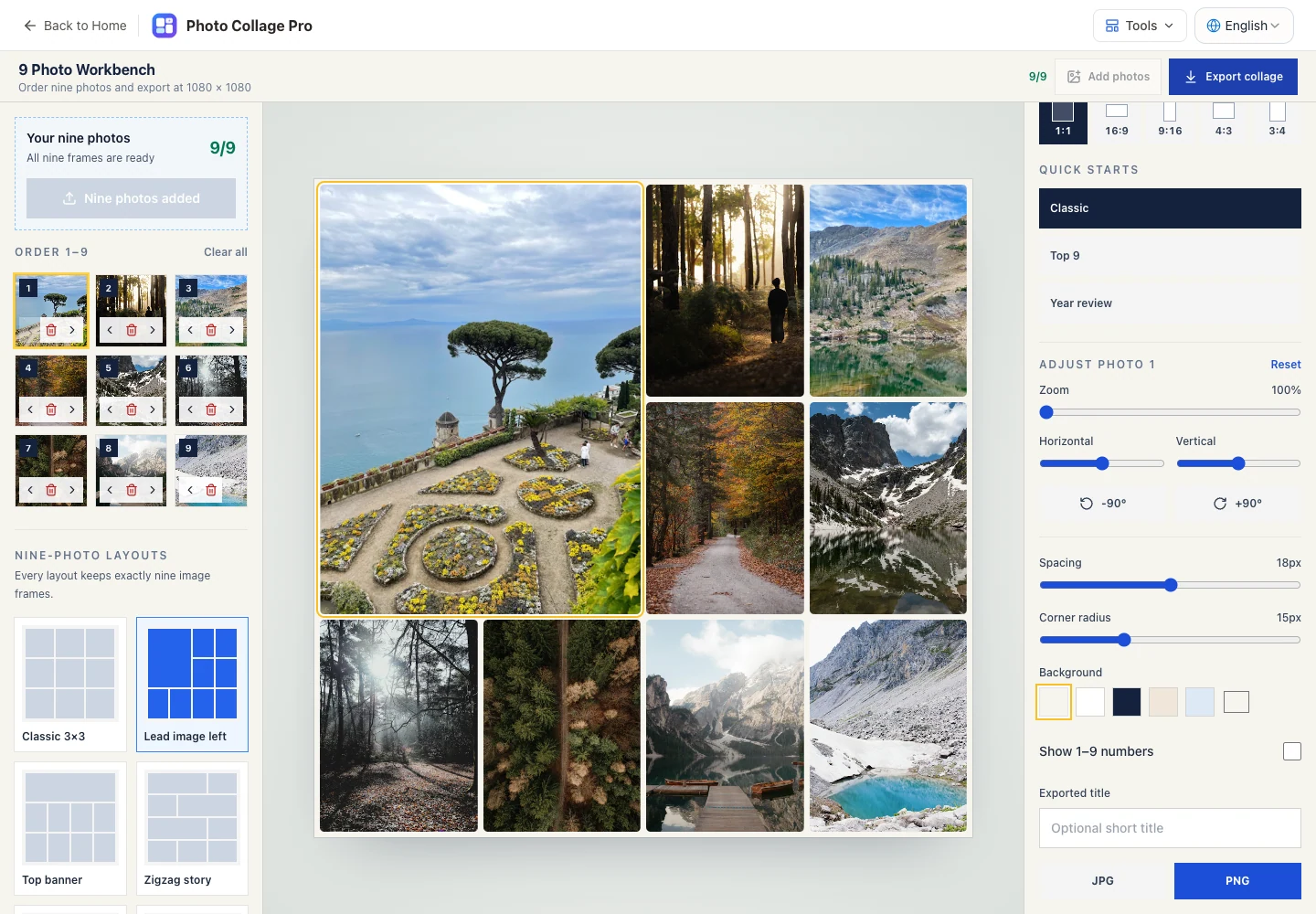
Guarda l'insieme e poi ogni cella piccola. Un paesaggio che funzionava in un quadrato può perdere un bordo importante in una cella più bassa. Riposiziona le singole foto quando serve. Per cambiare protagonista, porta un'altra immagine al primo posto ed esporta di nuovo.
Controllare il file scaricato
Bordi di selezione e comandi non fanno parte del risultato. Verifica che ogni foto compaia una volta, nell'ordine previsto, senza tagliare soggetti importanti. Controlla anche la leggibilità alla dimensione in cui condividerai l'immagine.
Puoi aprire il PNG originale. Il PNG evita un ulteriore passaggio di compressione con perdita, ma non corregge una fonte sfocata. In una griglia da 1080 pixel, ogni cella è più piccola di 360 pixel dopo aver sottratto margini e spazi.
Per una storia verticale è disponibile anche il formato 9:16. Se bastano due immagini, segui l'esempio di collage verticale per le storie.
Domande frequenti e fonti
Questo procedimento unisce nove foto in un file: non divide una singola immagine in nove post per il profilo. Top 9 non recupera automaticamente i contenuti con più Mi piace da un account social. Scegli tu foto e ordine. Usa i numeri per una classifica e lasciali disattivati per una raccolta senza graduatoria.
Fonti originali: giardino sul mare, luce nel bosco, lago alpino, sentiero autunnale, riflesso delle montagne, bosco nella nebbia, bosco dall'alto, pontile, lago glaciale. Sono materiali di dimostrazione.