Storie verticali · Esempio pratico
Collage per le storie Instagram: due foto in formato 9:16
Il team di Photo Collage Pro · Pubblicato il
Crea un'immagine da 1080×1920 con due foto orizzontali. Confronta la disposizione affiancata e quella verticale, controlla i ritagli e usa la guida per le aree sicure prima di esportare.
Due paesaggi in una storia verticale: affiancarli sembra naturale, ma su una tela 9:16 ogni cella diventa molto stretta e gran parte della scena scompare. Abbiamo esportato entrambe le soluzioni nel nostro editor di collage 9:16.
Il procedimento crea un'immagine fissa nel browser da caricare poi su Instagram. Non spiega la funzione Layout interna all'app e non richiede di collegare un account social. Le schermate dell'editor sono in inglese.
Cosa cambia mettendo le foto una sopra l'altra
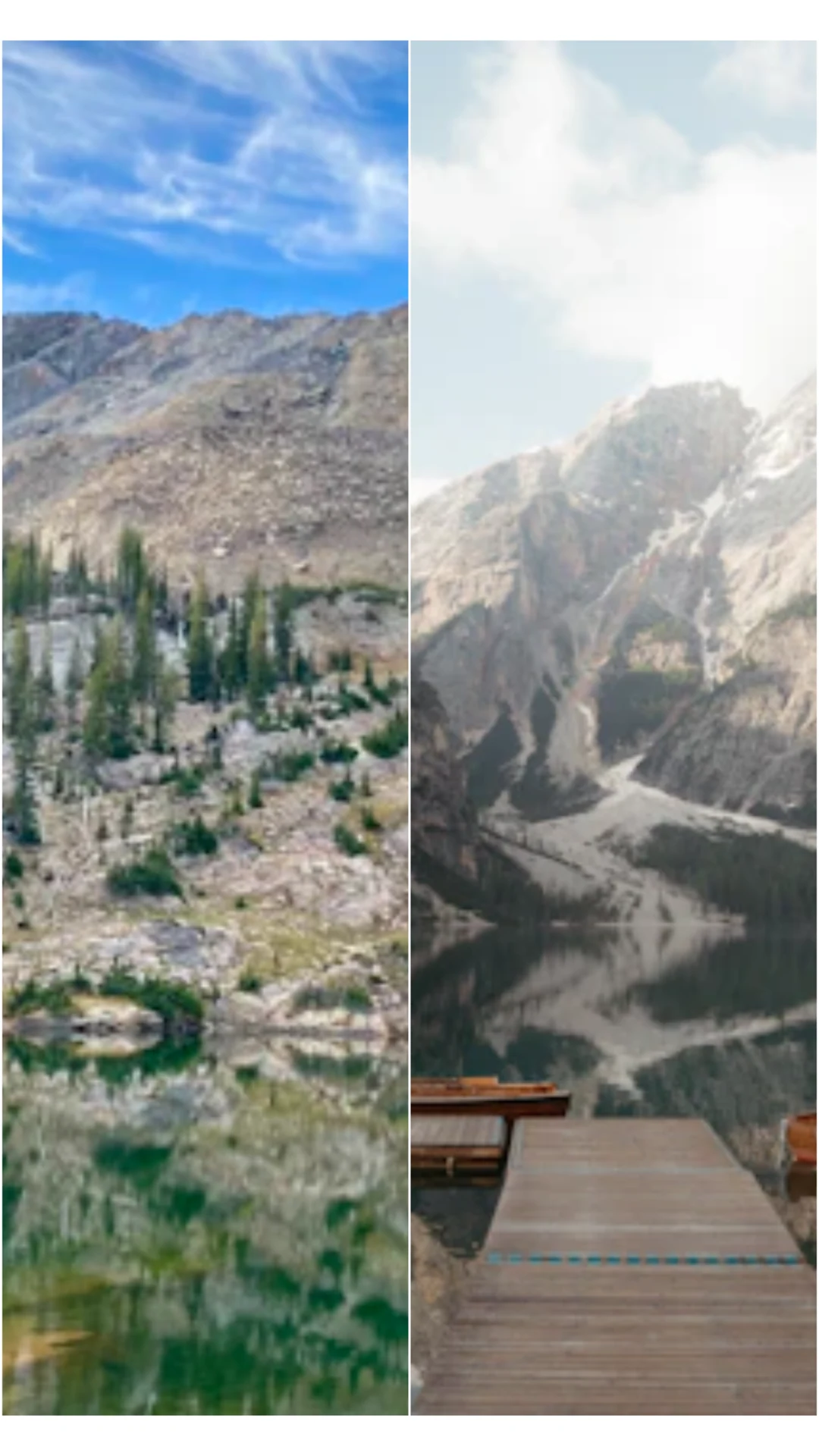
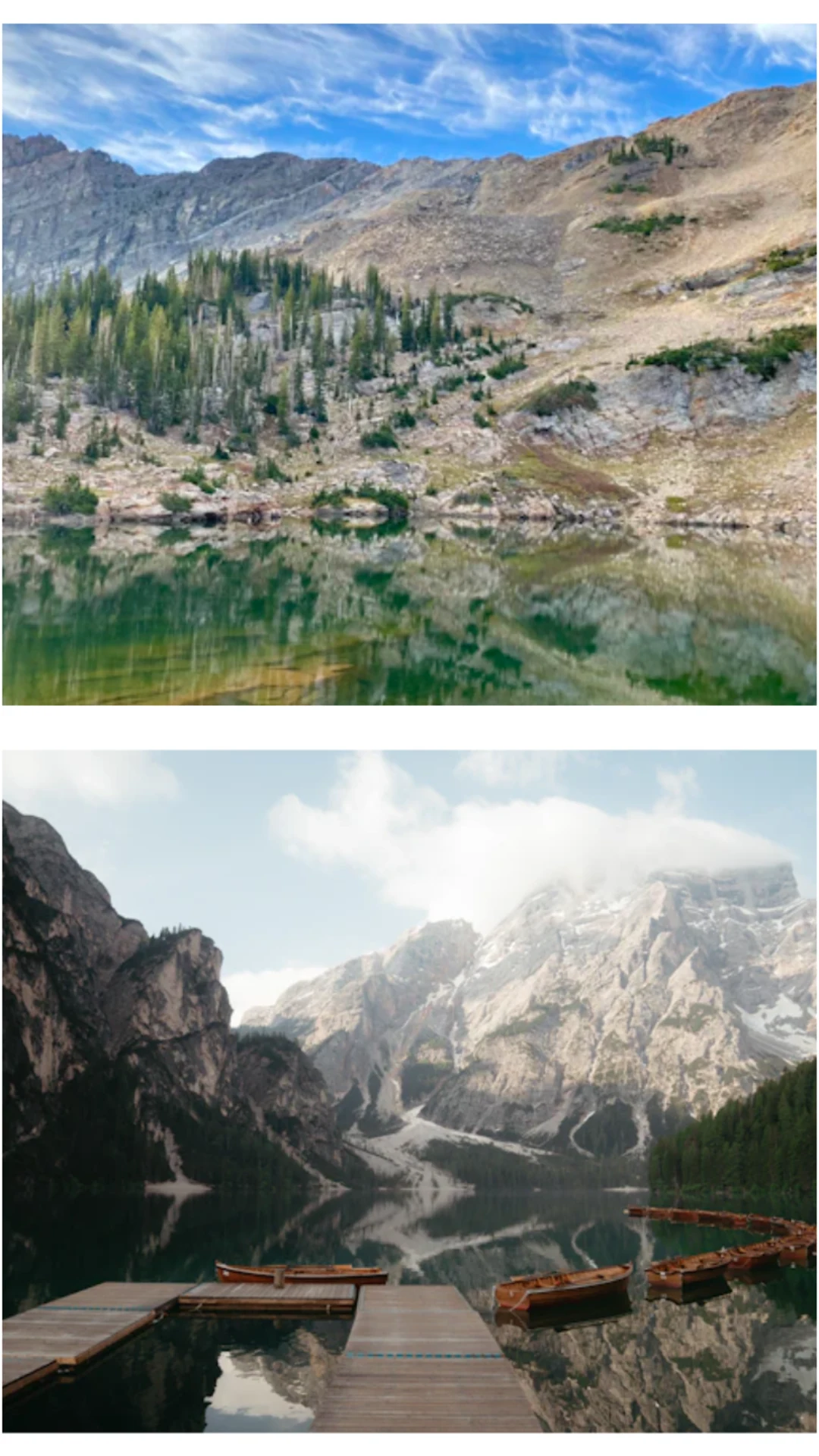
Le fonti sono un lago alpino da 640×360 e un pontile da 640×427 pixel. Escludendo gli spazi, le celle sovrapposte verticalmente hanno un rapporto di circa 9:8, contro 9:32 di quelle affiancate. Il primo è più vicino alle foto orizzontali.
Resta comunque un ritaglio: una cella quasi quadrata non contiene tutti i bordi di un paesaggio largo. Scegli in base a ciò che deve rimanere visibile. Due ritratti ravvicinati potrebbero funzionare diversamente.
Scegliere il layout prima delle foto
- Apri l'editor 9:16: parte con due celle affiancate.
- Nei layout per due immagini, scegli la miniatura con una cella sopra l'altra, chiamata 2-Photo Vertical Split nell'interfaccia inglese.
- Fai clic su una cella vuota e aggiungi prima il lago, poi il pontile.
- Mantieni 9:16, spaziatura iniziale 1, raggio 5 e sfondo bianco. Non abbiamo aggiunto testo.
- Controlla entrambi i ritagli, soprattutto orizzonte e pontile.
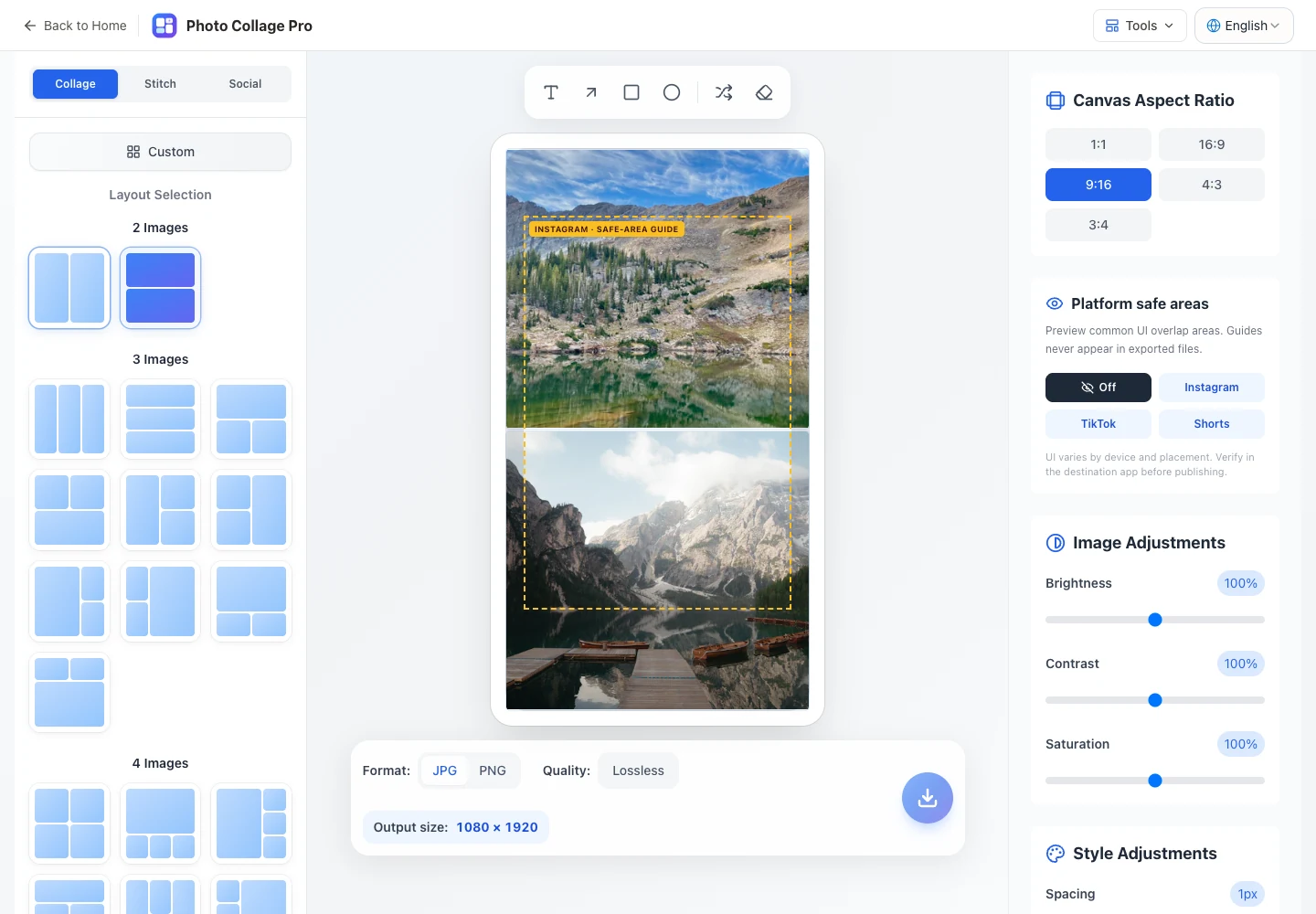
Per confrontare i risultati abbiamo inserito gli stessi file da zero in ciascun layout. Se cambi disposizione dopo aver regolato le foto, ricontrolla zoom e posizione: le vecchie impostazioni potrebbero non adattarsi alle nuove celle. Cambiare il numero di foto può svuotare la composizione; conserva i file per aggiungerli di nuovo.
Usare la guida Instagram come riferimento
Attiva Instagram nelle aree sicure delle piattaforme. Il contorno tratteggiato aiuta a verificare che gli elementi importanti non siano troppo vicini ai bordi. Qui lo usiamo per i paesaggi, senza didascalie aggiunte all'immagine.
È una guida di editing, non una schermata di Instagram né una garanzia di ingombri identici su ogni dispositivo o modalità di pubblicazione. Tieni testi essenziali e volti lontani dai bordi estremi e controlla nell'app prima di pubblicare.
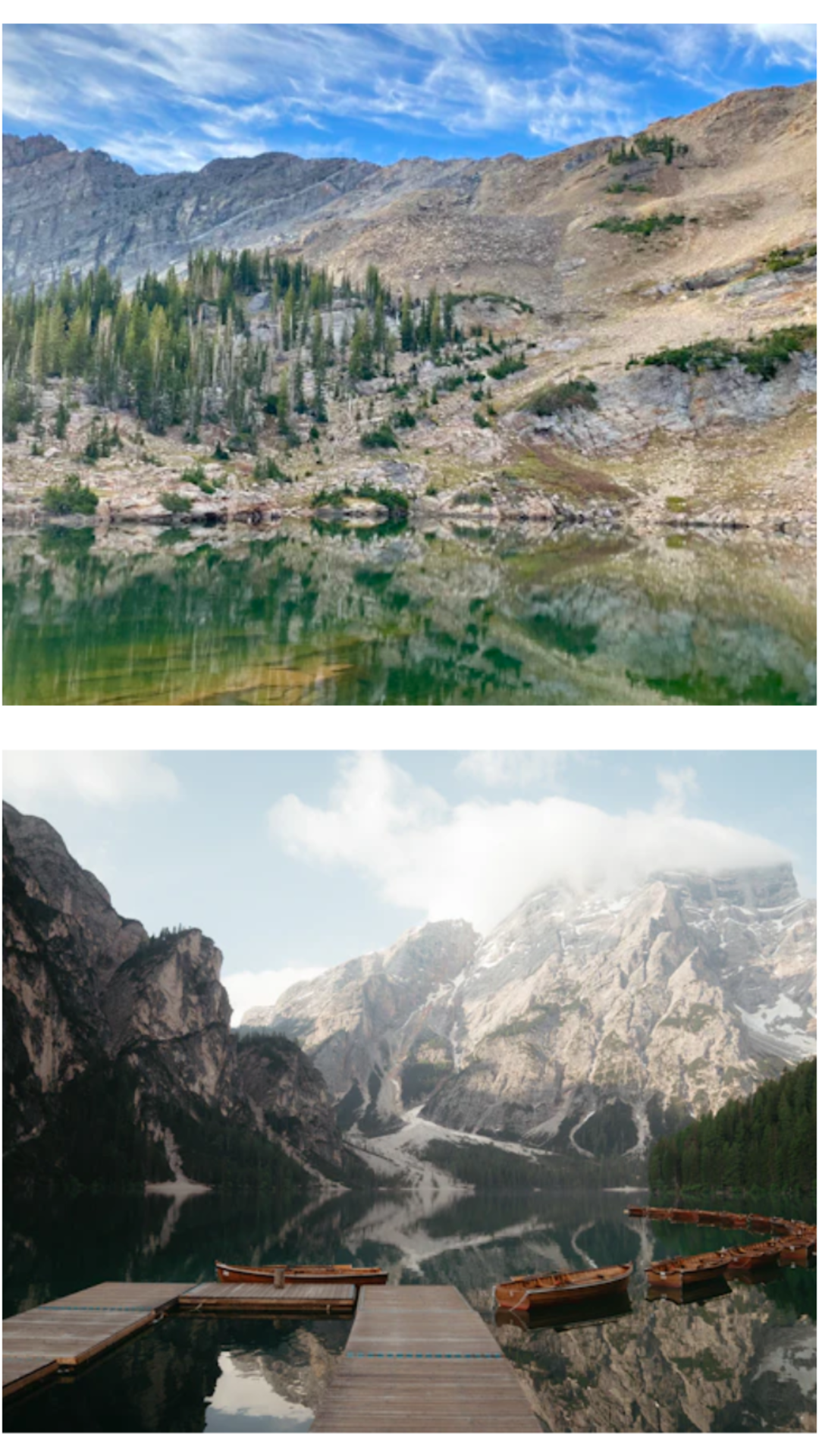
Abbiamo scaricato il PNG con la guida attiva: linee e relativa etichetta non compaiono nel file esportato.
Verificare a dimensione telefono e al 100%
Scegli PNG o JPG e scarica. In questo editor, 9:16 produce 1080×1920 pixel. Cambiando rapporto cambia anche la forma dell'output, quindi verifica la misura sotto la tela.
Alla dimensione di uno schermo telefonico valuta la composizione; al 100% cerca sfocature o tagli sfuggiti all'anteprima. Le fonti sono larghe solo 640 pixel: un file più grande non aggiunge dettaglio fotografico. Per il lavoro finale usa originali più grandi.
Il JPG può pesare meno per le foto; il PNG evita una nuova compressione con perdita. L'app di destinazione può comunque ricomprimere entrambi. Questo esempio verifica la creazione del file, non una pubblicazione o ogni interfaccia di Instagram.
Adattare il metodo al contenuto
Per tre foto, una scena grande e due dettagli possono funzionare bene: controlla ogni ritaglio ed evita testi lunghi nelle celle piccole. L'esempio con nove foto mostra come un'immagine principale guida lo sguardo.
Per documenti con testo usa invece l'unione di screenshot, evitando di tagliare righe per farle entrare in un formato fisso. Le immagini lago alpino e pontile sono esempi già presenti sul sito, non opere di utenti o foto presentate come appartenenti allo stesso viaggio.