Склейка скриншотов · Практический пример
Как склеить скриншоты: исправляем стык и скрываем данные
Команда Photo Collage Pro · Опубликовано
На примере двух реальных скриншотов проверяем автопоиск перекрытия, вручную убираем 300 пикселей и закрываем учебный адрес электронной почты перед экспортом читаемого PNG.
Длинный скриншот должен читаться без повторов и пропущенных строк. В инструменте склейки изображений мы объединим две части документа, проверим автоматику, исправим стык и закроем демонстрационный контакт.
Двуязычные заметки на английском и китайском созданы специально для урока и не содержат настоящих личных данных. Исходники сняты в браузере, а сравнения — реальные экспортированные файлы. Рабочие скриншоты показывают английский интерфейс.
Сравните до и после
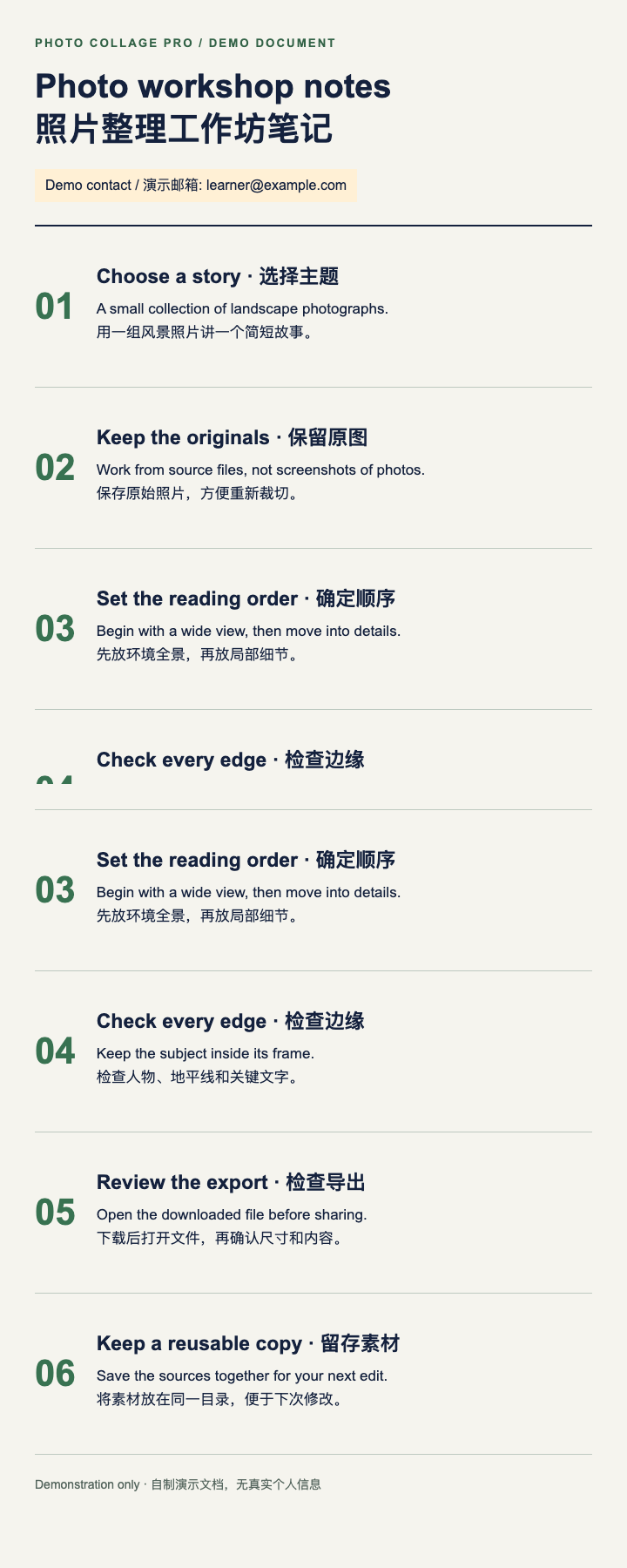
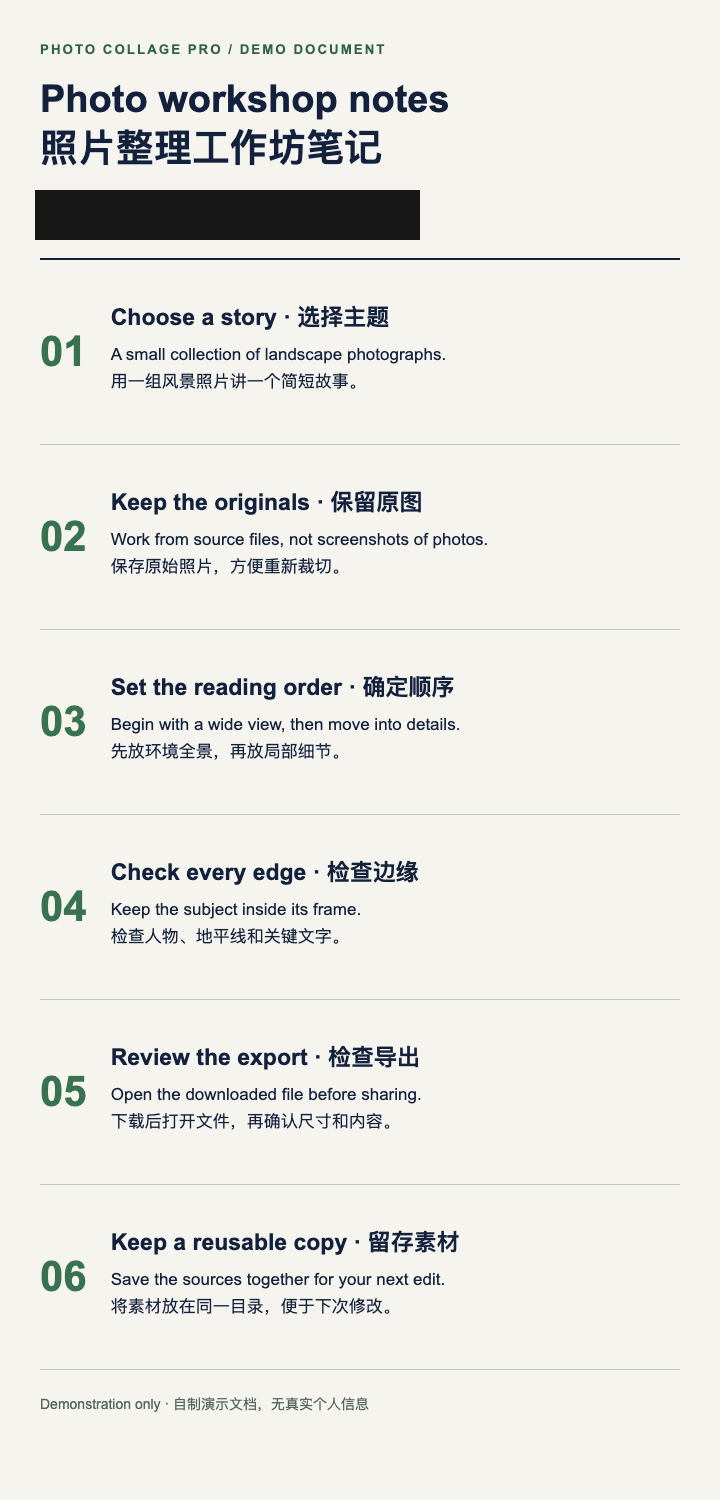
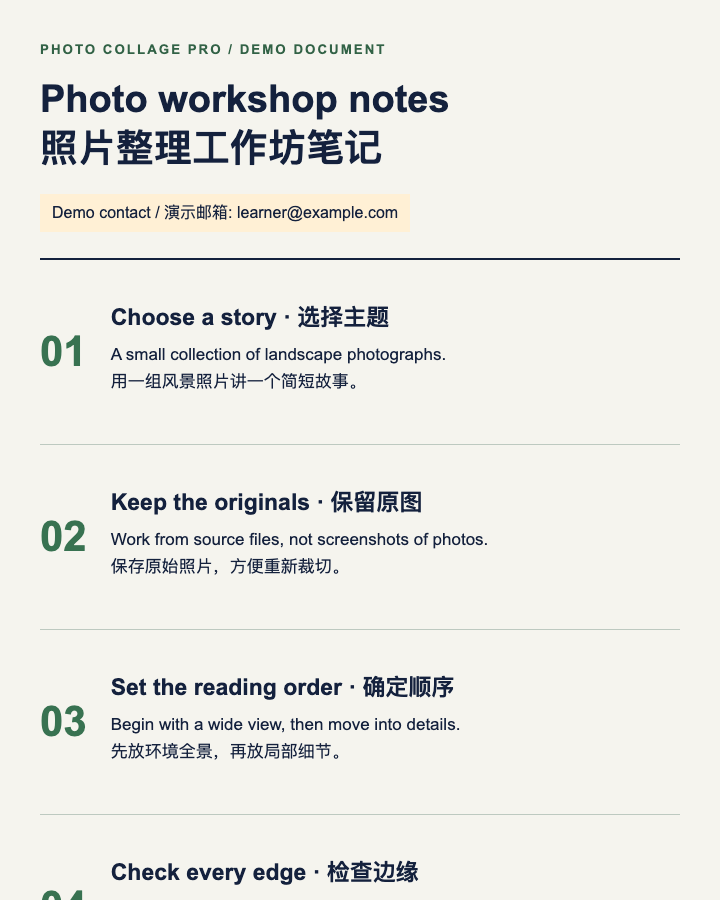
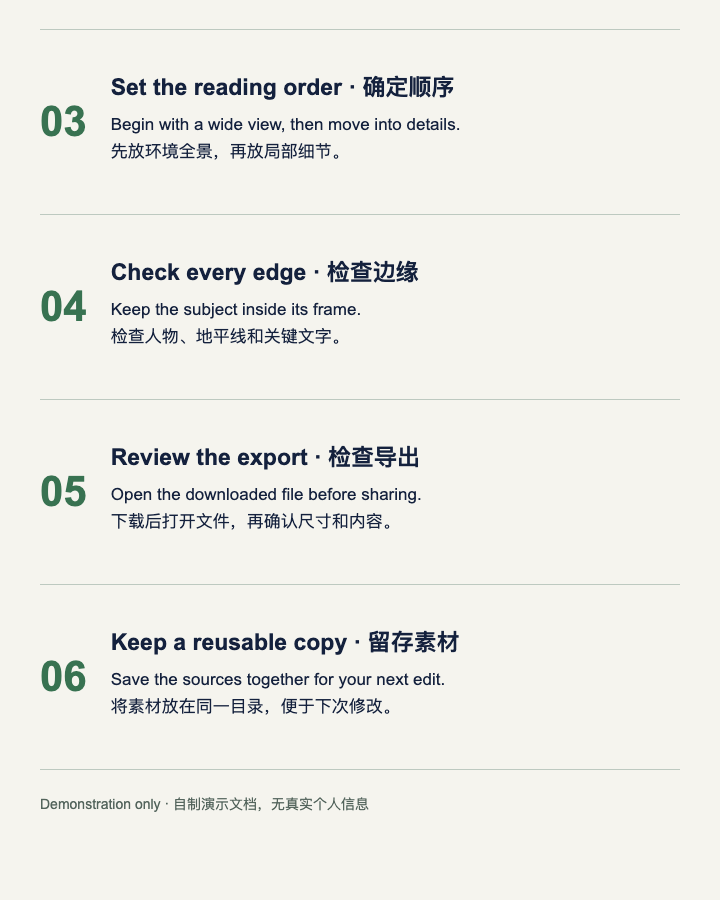
Оба исходника имеют размер 720×900. Второй снимок начинается на 600 пикселей ниже, поэтому перекрытие равно 900−600=300 пикселей. Для других файлов это значение нужно определять по их содержимому, а не копировать автоматически.
Подготовьте одинаковые по условиям снимки
Ширина браузера, масштаб и оформление документа не менялись. Фиксированная навигация не закрывала текст. Такой пример проще проверить, чем чат с закреплёнными заголовками или плавающими кнопками.
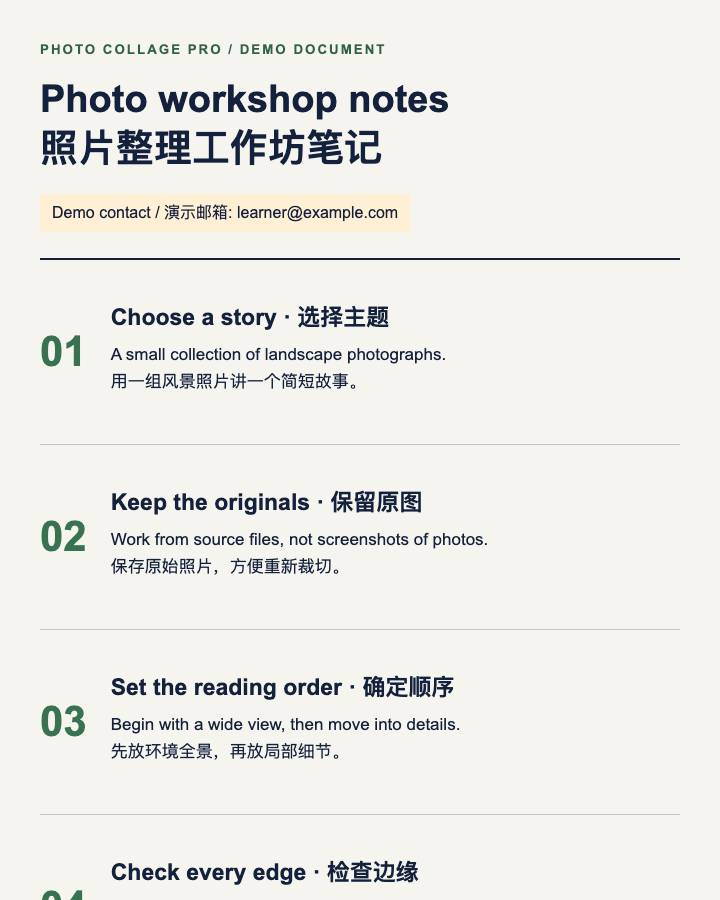
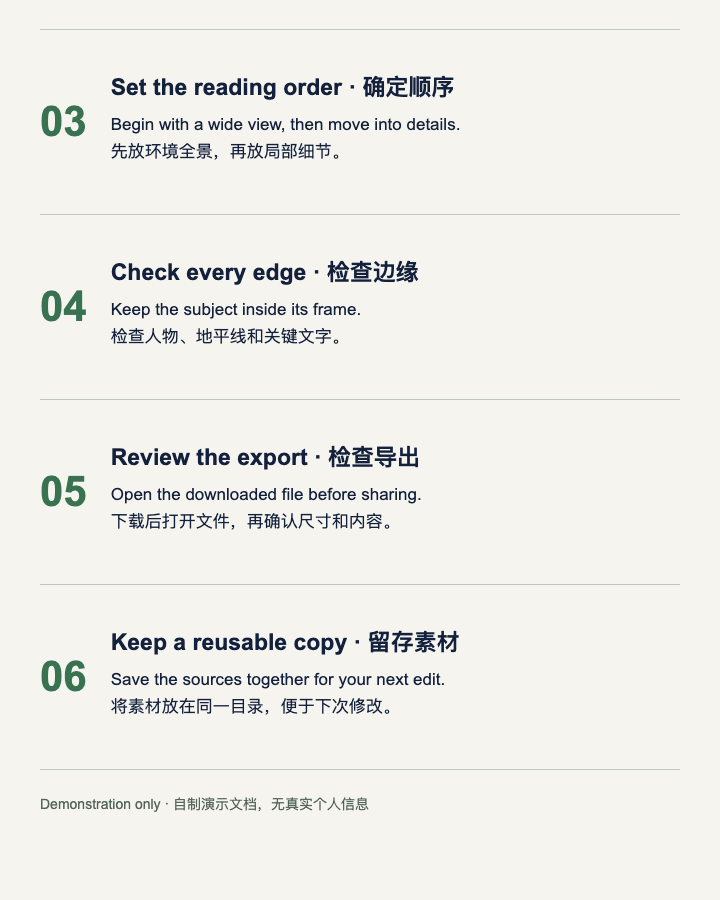
Скачайте исходник 1 и исходник 2, чтобы повторить пример. Для своих снимков сохраняйте ориентацию устройства и размер текста, а оригиналы не удаляйте до окончательной проверки.
Добавьте по порядку и проверьте автоматику
- Откройте сценарий длинного скриншота.
- Добавьте сначала первый файл, затем второй. Первая миниатюра соответствует верху результата.
- Оставьте вертикальное направление и уменьшение для выравнивания без увеличения. Интервал и внешнее поле — 0.
- Выберите вторую миниатюру и проверьте первый стык. Настройки относятся к более позднему изображению пары.
- Сопоставьте автоматическое предложение с оригиналами.
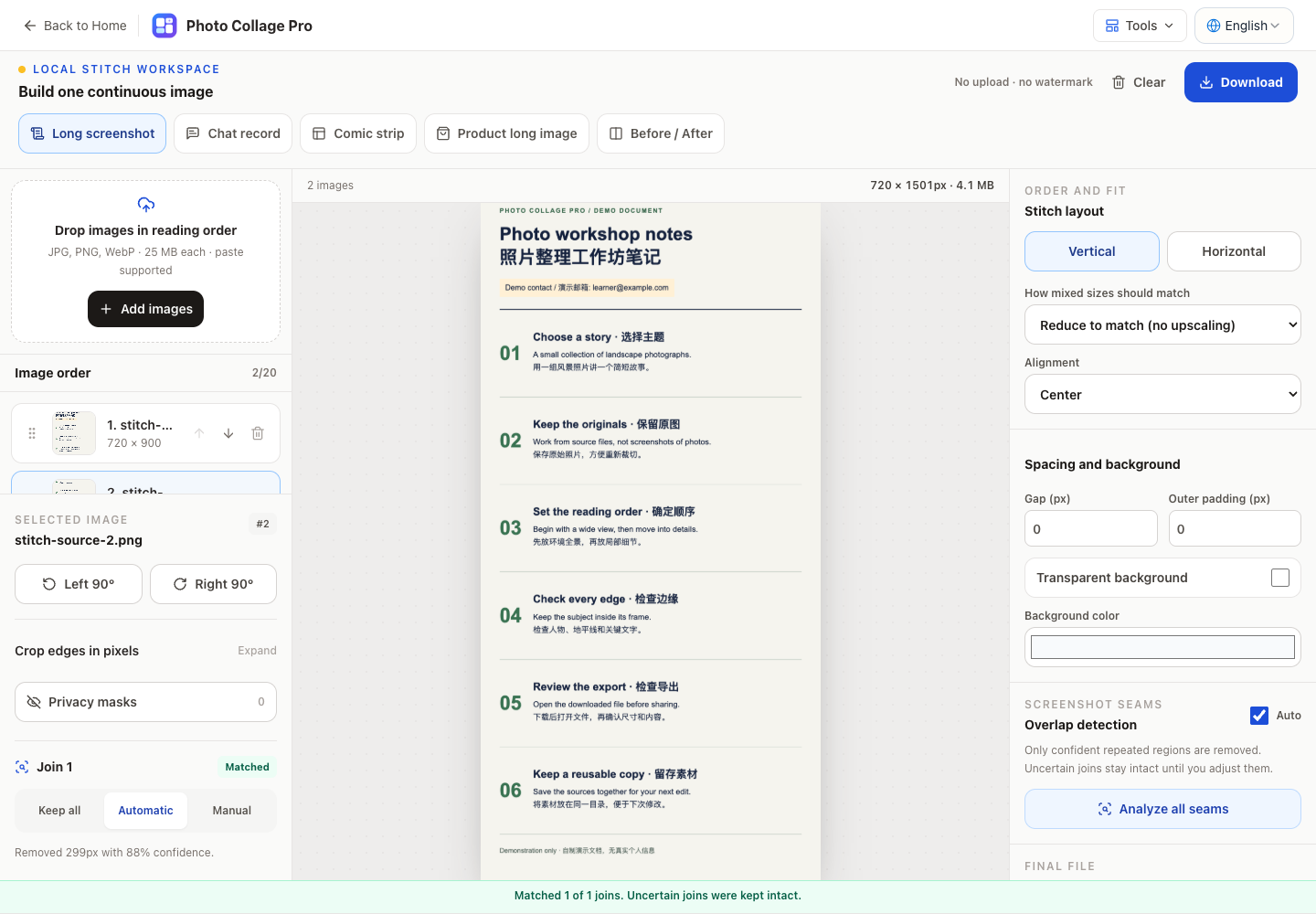
Процент отражает оценку совпадения, а не гарантирует отсутствие пропущенных строк. Здесь автоматический результат отличается от известного перекрытия на один пиксель. Для изображения «до» мы выбрали сохранение всего содержимого и получили 720×1800.
Исправьте этот стык до 300 пикселей
Перейдите в ручной режим и удалите 300px от начала второго изображения. Для точной настройки выделите ползунок и используйте клавиши со стрелками. Высота станет 900+900−300=1500.
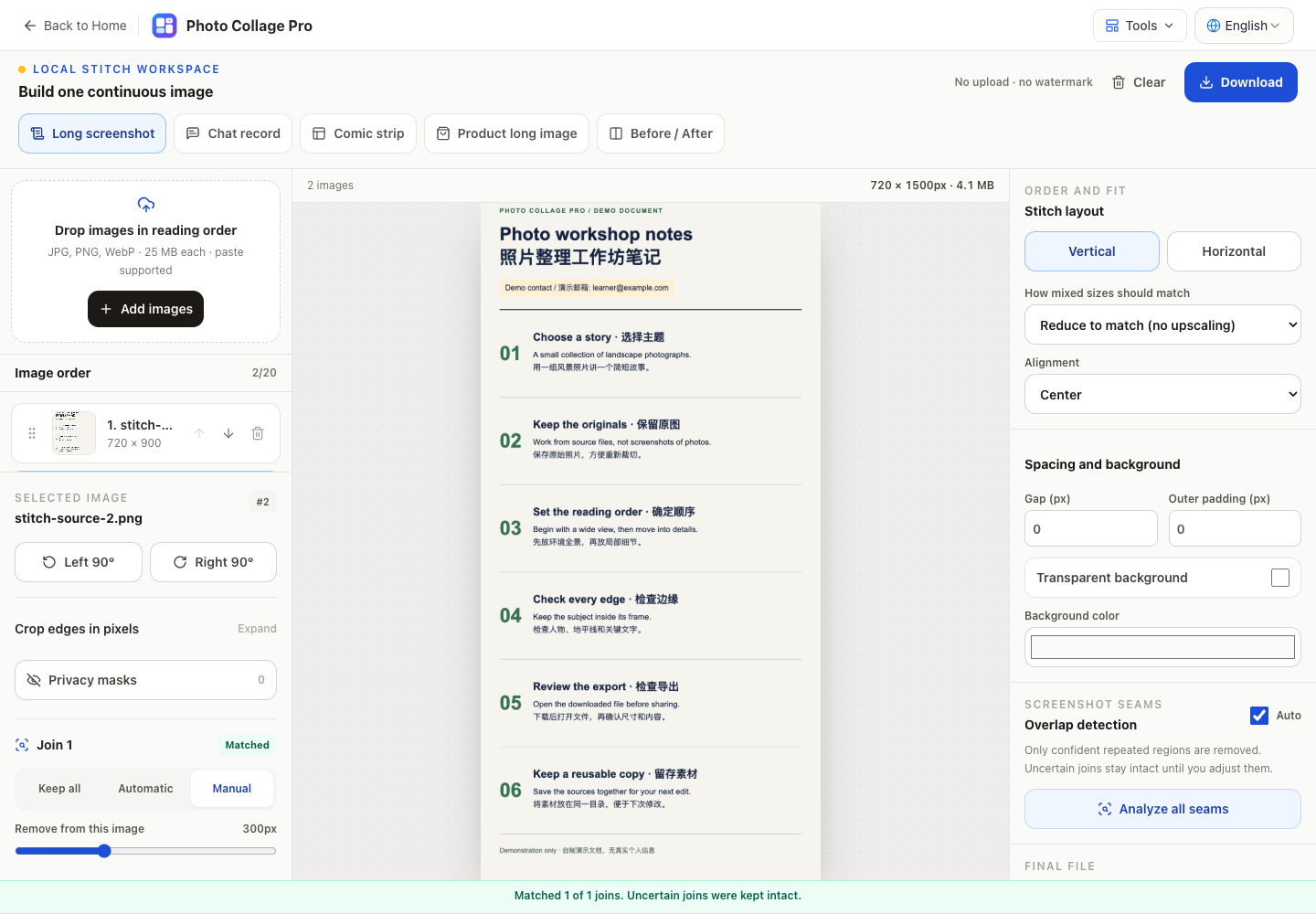
Прочитайте стык около заметки 04, Check every edge / 检查边缘. Заголовок находится в первом снимке, продолжение — во втором. Заголовок и две строки должны идти вместе, без повтора. Другим снимкам может не требоваться обрезка либо понадобится удаление повторяющейся панели приложения. Если совпадение неясно, оставьте содержимое и сравните исходники: не удаляйте абзац ради красивого шва.
Закройте учебный контакт
Выберите первую миниатюру, откройте маски конфиденциальности и нарисуйте прямоугольник поверх всей строки контакта вместе с подписью. Примените маску.
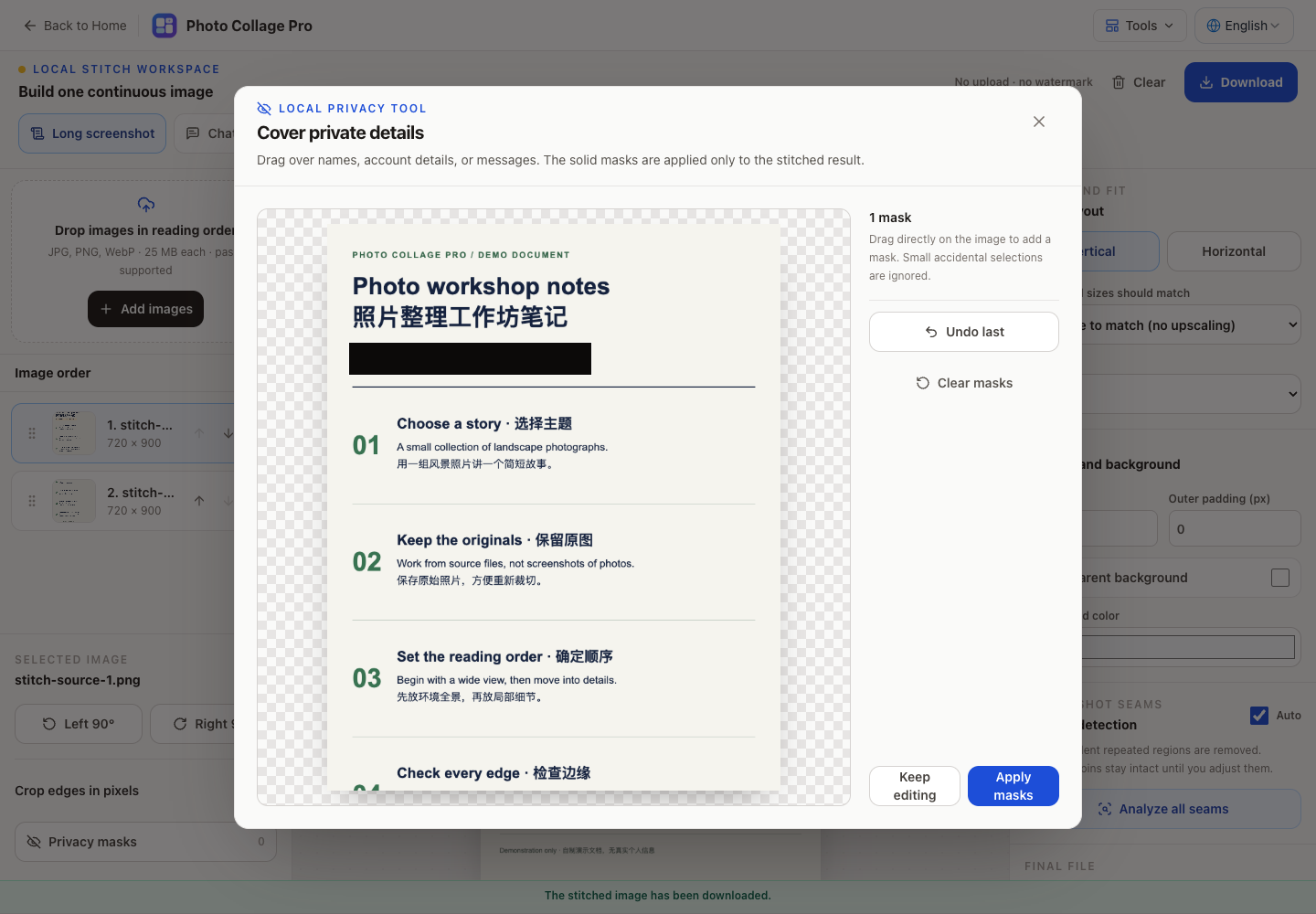
На настоящих снимках проверьте каждое появление данных, в том числе в цитатах. Закрытое имя сверху не скрывает то же имя в другом месте. Проверяйте скачанный файл, а не только рамку выделения в редакторе.
Экспортируйте и прочитайте результат
В реальном PNG 720×1500 проверьте все шесть заметок, стык возле 04 и нижнюю подпись. Не должно быть повторов или читаемого адреса внутри маски.
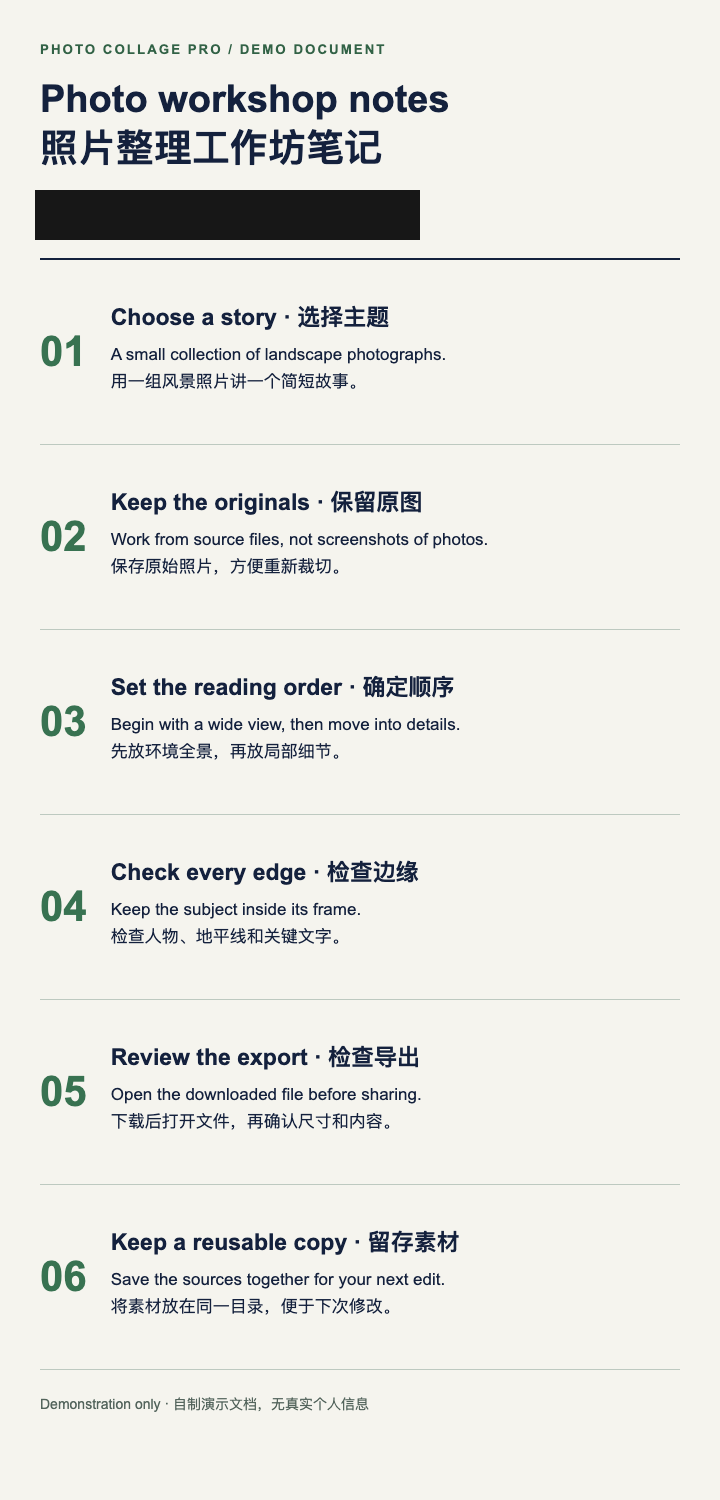
PNG позволяет избежать артефактов JPEG вокруг букв. Очень длинное изображение всё равно может упереться в ограничения памяти или canvas браузера. Используйте уменьшение или экспорт частями; если уменьшенный текст не читается, выбирайте части. Этот небольшой пример не проверяет предельные размеры.
Склейка выполняется локально в браузере, но отправленный файл становится доступен получателю. Скачайте результат до закрытия страницы и сохраните оригиналы для будущих исправлений. Для фотографий в фиксированных рамках есть коллаж из девяти фото, но ради таких рамок не следует обрезать нужный текст документа.