Вертикальные истории · Практический пример
Коллаж для истории Instagram: две фотографии в формате 9:16
Команда Photo Collage Pro · Опубликовано
Соберите вертикальное изображение 1080×1920 из двух горизонтальных фото. Сравните расположение рядом и друг над другом, проверьте кадрирование и направляющие безопасной области.
Два горизонтальных пейзажа нужно разместить в вертикальной истории. Если поставить их рядом, каждая ячейка на холсте 9:16 получится узкой и значительная часть сцены обрежется. Мы экспортировали оба варианта в редакторе коллажей 9:16.
Здесь мы создаём обычный файл изображения в браузере, чтобы позже загрузить его в Instagram. Это не инструкция по встроенной функции Layout. Подключать аккаунт соцсети для создания файла не нужно. Скриншоты редактора сделаны на английском языке.
Что меняется при размещении друг над другом
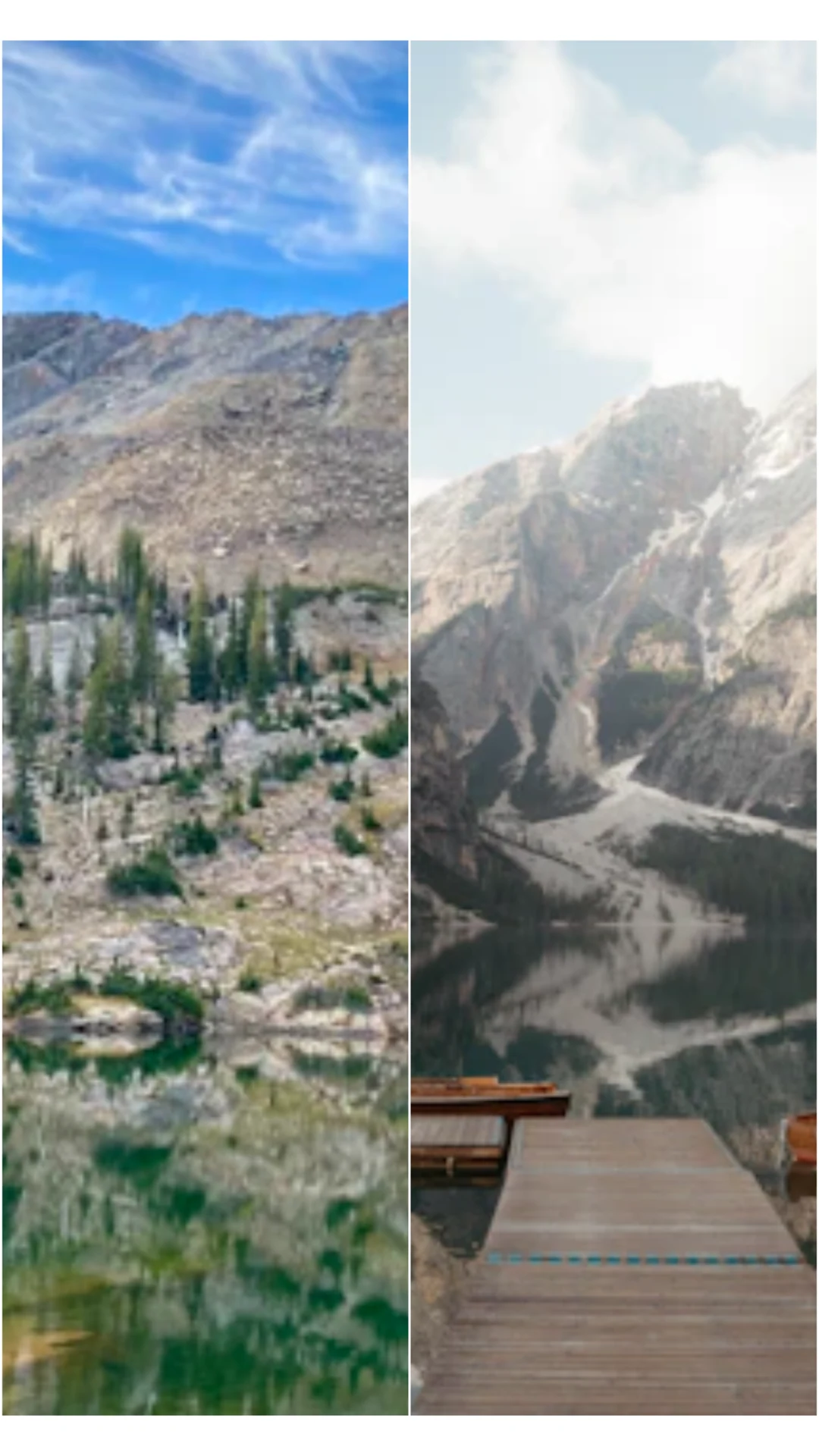
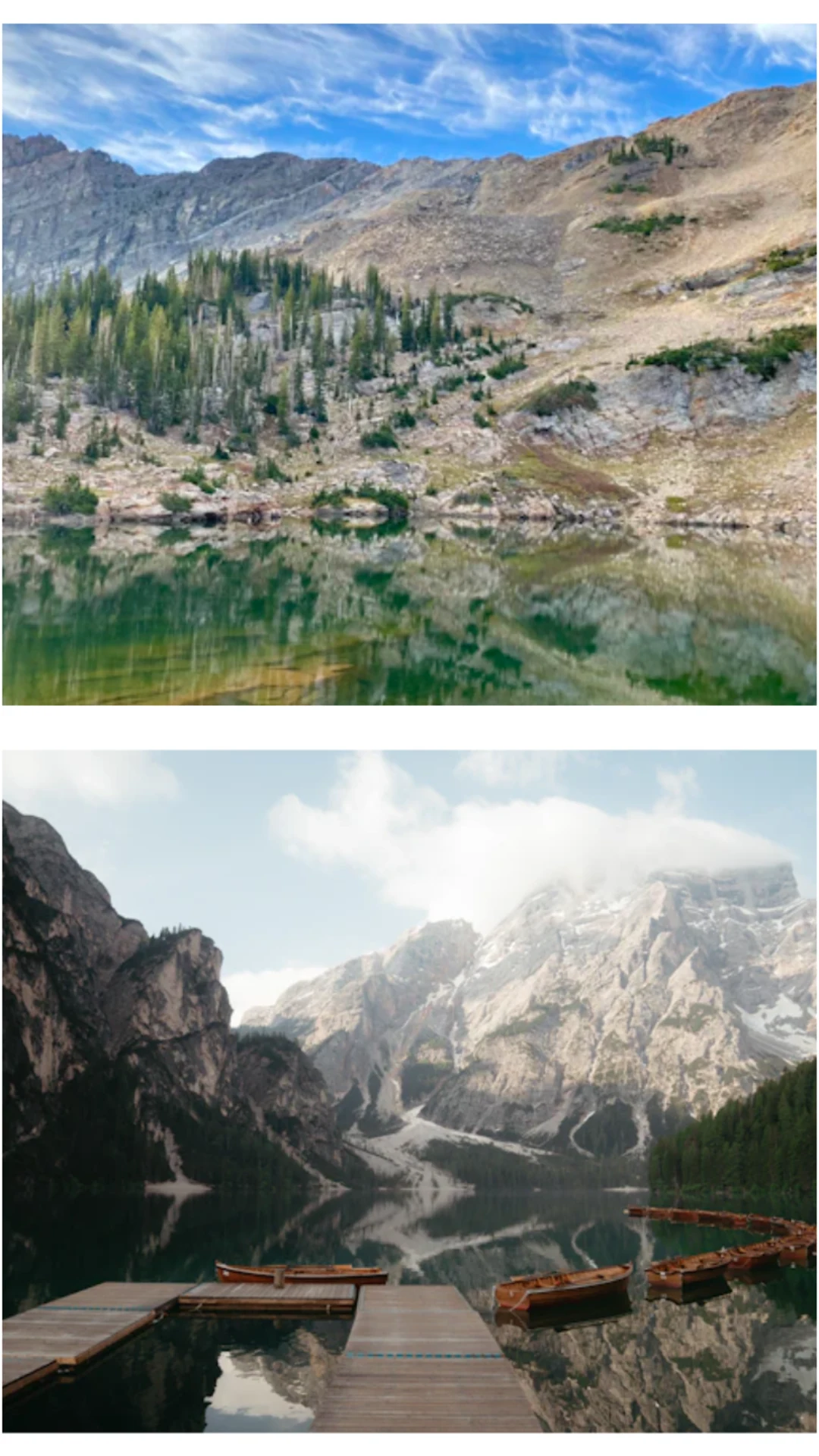
Исходники — горное озеро 640×360 и причал 640×427 пикселей. Без учёта интервалов при вертикальном расположении каждая ячейка имеет пропорции примерно 9:8, а рядом — 9:32. Первый вариант ближе к форме горизонтальных фотографий.
Кадрирование всё равно остаётся: почти квадратное поле не покажет все края широкого снимка. Выбирайте по тому, что важно сохранить. Для двух крупных портретов подходящим может оказаться другой вариант.
Выберите раскладку до добавления фотографий
- Откройте редактор 9:16. По умолчанию в нём две ячейки рядом.
- Среди раскладок для двух фото выберите миниатюру с ячейками друг над другом. В английском интерфейсе она называется 2-Photo Vertical Split.
- Нажмите на пустую ячейку и добавьте сначала озеро, затем причал.
- Сохраните 9:16, начальный интервал 1, радиус 5 и белый фон. Текст мы не добавляли.
- Проверьте оба кадра, особенно горизонт и причал.
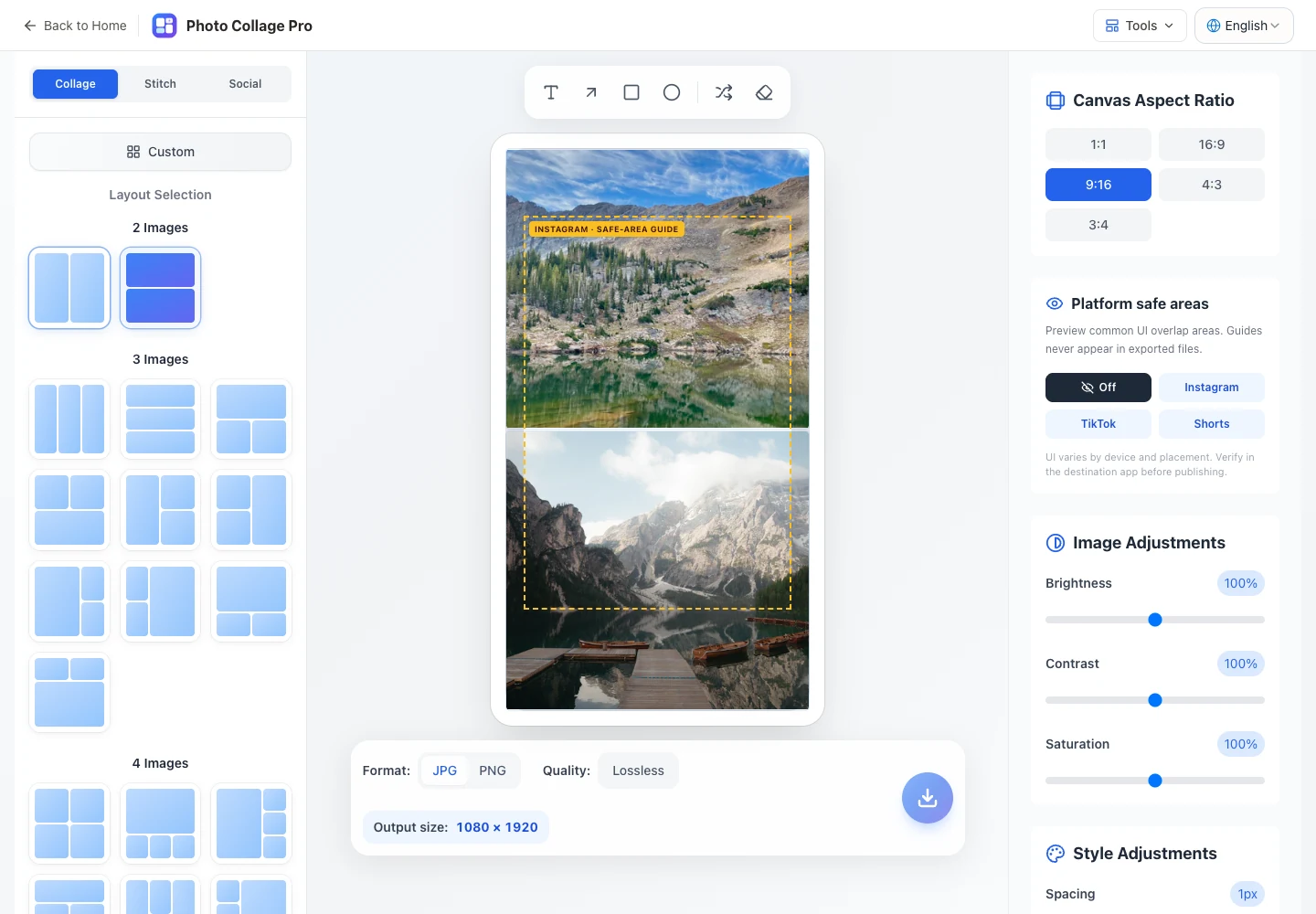
Для сравнения мы заново добавляли одни и те же исходники в каждую раскладку. Если менять её после настройки фотографий, проверьте масштаб и положение снова: старые значения могут не подойти новой форме. Изменение количества фото может очистить прежнюю композицию, поэтому держите исходники под рукой.
Используйте безопасную область как ориентир
Включите Instagram в разделе безопасных областей платформ. Пунктир помогает заметить, что важный объект оказался слишком близко к краю. В этом примере мы проверяем только пейзажи, без надписей поверх них.
Это вспомогательная разметка, не скриншот Instagram и не гарантия одинаковых перекрытий на всех устройствах или экранах публикации. Не размещайте важный текст и лица у самого края и проверьте изображение в приложении перед публикацией.
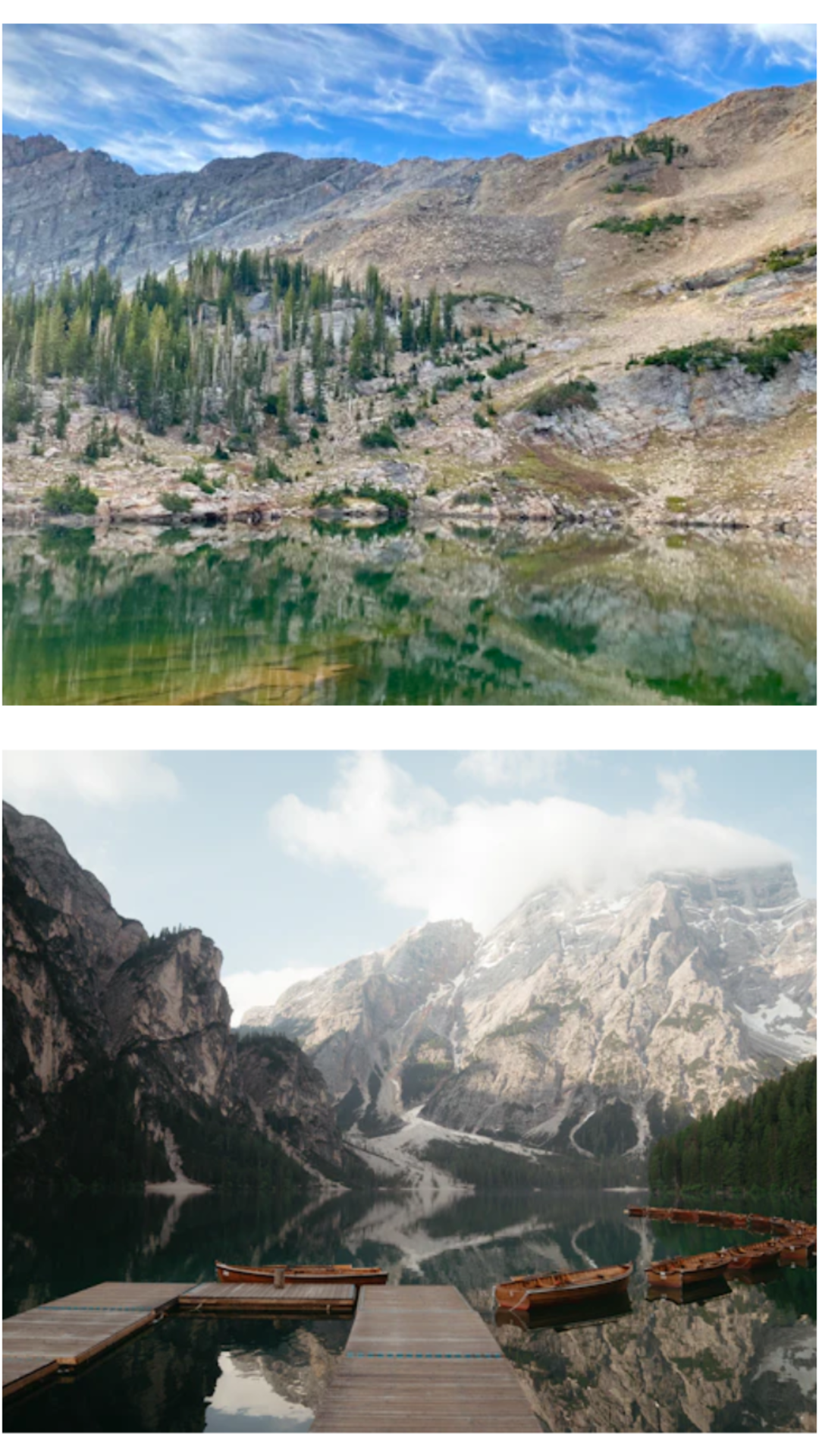
Мы скачали PNG с включённой разметкой. Пунктир и его подпись не попали в реальный экспорт.
Проверьте в размере экрана телефона и при 100%
Выберите PNG или JPG и скачайте коллаж. В этом редакторе формат 9:16 даёт 1080×1920 пикселей. При другом соотношении сторон меняется и форма вывода, поэтому сверяйте размер под холстом.
В размере телефонного экрана оцените композицию, а при 100% — размытость и пропущенные обрезанные края. Наши исходники имеют ширину всего 640 пикселей. Большой выходной файл не означает больше фотографических деталей. Для финальной работы берите более крупные оригиналы.
JPG с фотографиями может весить меньше, PNG избегает повторного сжатия с потерями. Приложение назначения может повторно сжать оба формата. Здесь проверено создание файла, а не публикация или все интерфейсы Instagram.
Подберите решение под содержание
Для трёх фото попробуйте крупный общий план и два дополнительных кадра, проверив каждый обрезанный край. Не втискивайте длинные подписи в маленькие ячейки. Пример с девятью фотографиями показывает, как главный кадр задаёт порядок просмотра.
Для снимков экрана с текстом используйте склейку скриншотов, чтобы не обрезать документ ради фиксированных рамок. Горное озеро и причал — демонстрационные материалы сайта, а не работы пользователей и не фотографии, заявленные как одна поездка.