Montagem de fotos · Exemplo prático
Como fazer uma montagem com 9 fotos: dois layouts na prática
Equipe Photo Collage Pro · Publicado em
Compare uma grade uniforme e uma composição com foto em destaque usando as mesmas nove imagens. Veja as capturas reais, ajuste os enquadramentos e baixe um PNG de 1080×1080 pixels.
Nove fotos podem formar um resumo fácil de visualizar ou contar uma pequena história. Muitas vezes, a diferença está na disposição. Usamos nosso criador de montagem com 9 fotos para produzir dois layouts quadrados com as mesmas paisagens.
Os resultados foram baixados do editor de verdade. As fotos são materiais de demonstração do Unsplash já usados no site, não registros de viagem ou trabalhos enviados por usuários. As capturas mostram a interface em inglês, explicada aqui em português. As imagens finais da página são versões otimizadas dos arquivos exportados.
Grade uniforme ou foto em destaque?
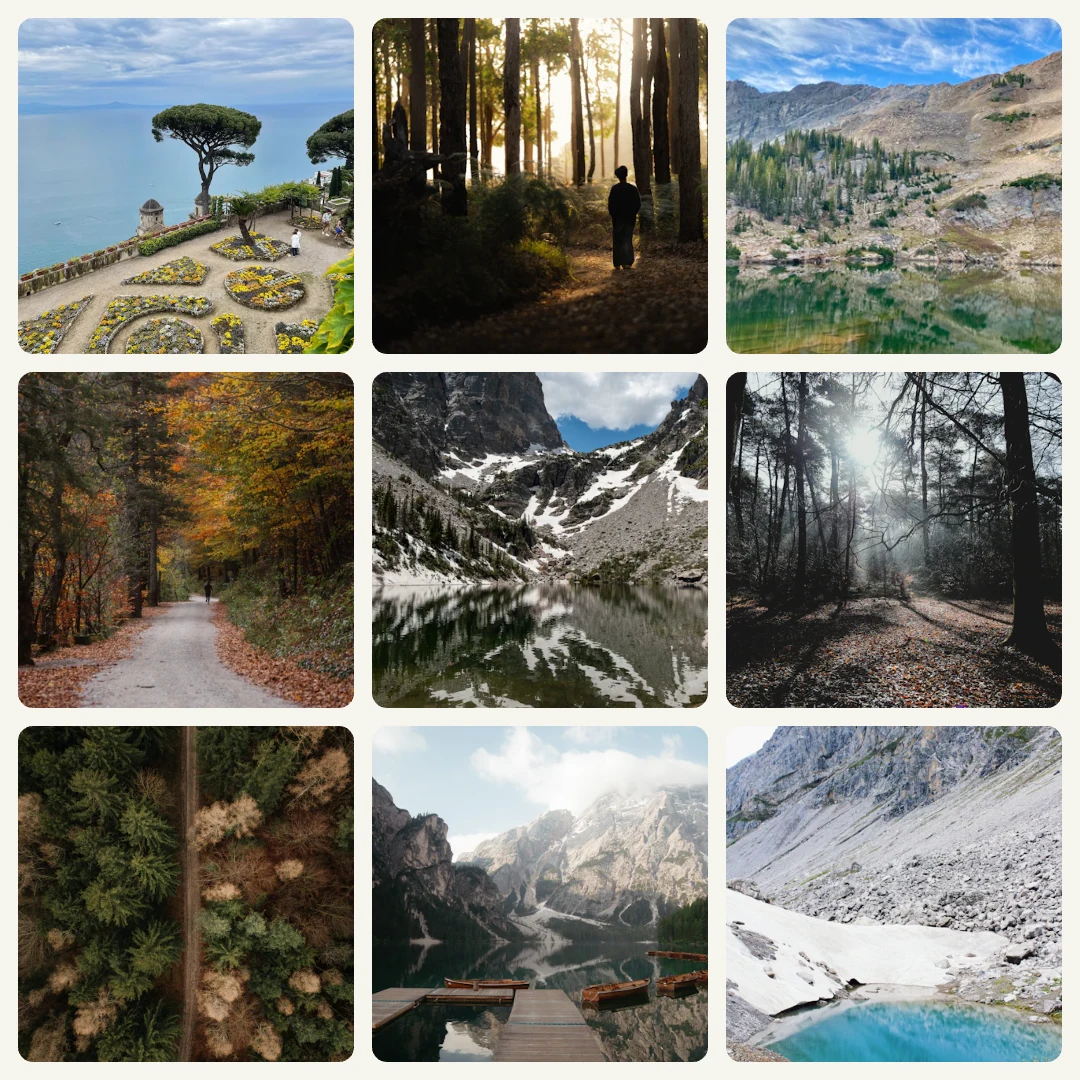
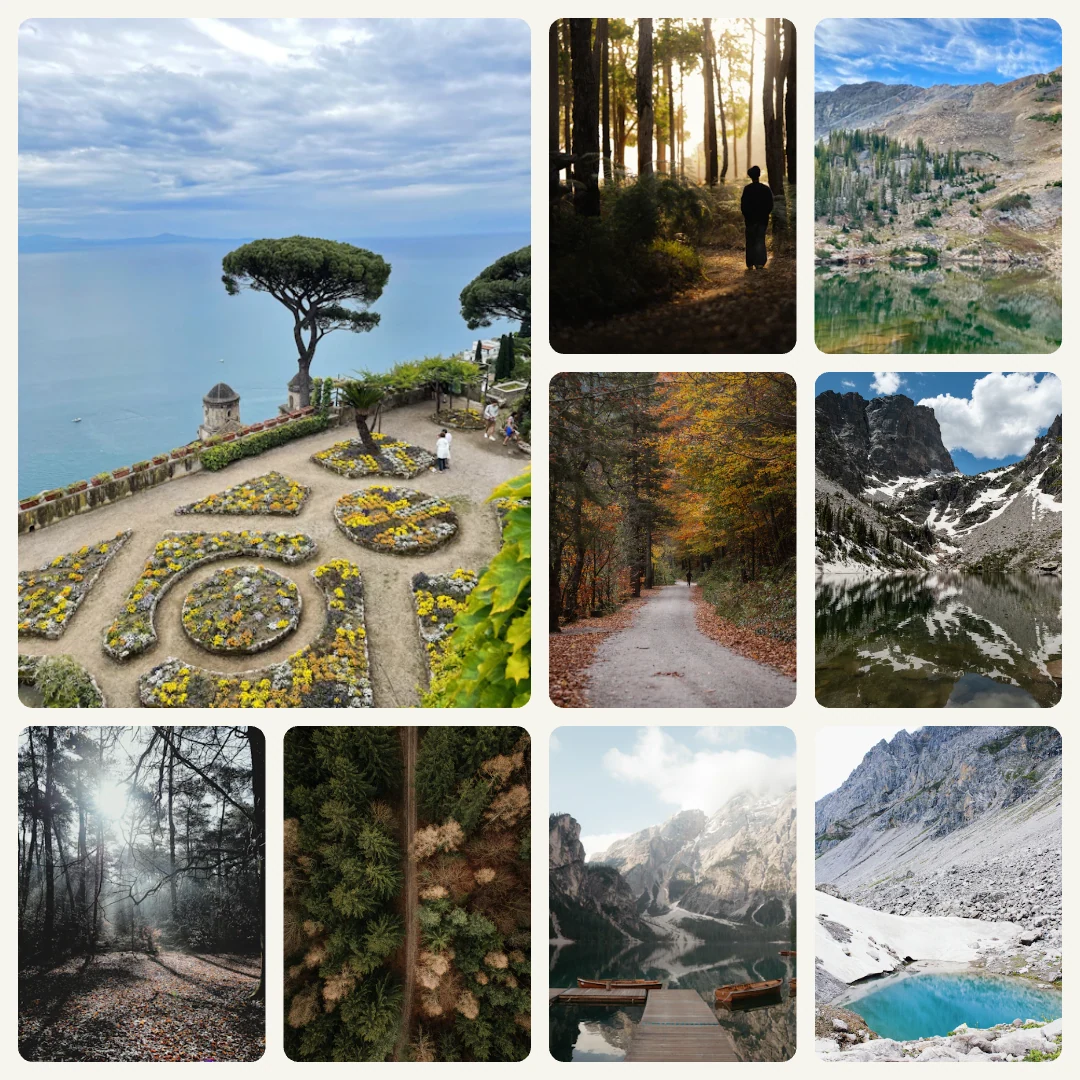
A grade funciona bem para uma retrospectiva do mês, nove momentos igualmente importantes ou imagens de produtos que precisam ser comparadas. Se uma foto apresenta o tema, dar mais espaço a ela ajuda a guiar o olhar. Em compensação, as outras ficam menores: detalhes distantes e textos pequenos perdem legibilidade. Se todas merecem a mesma atenção, mantenha a grade.
Separar as fotos e definir a ordem
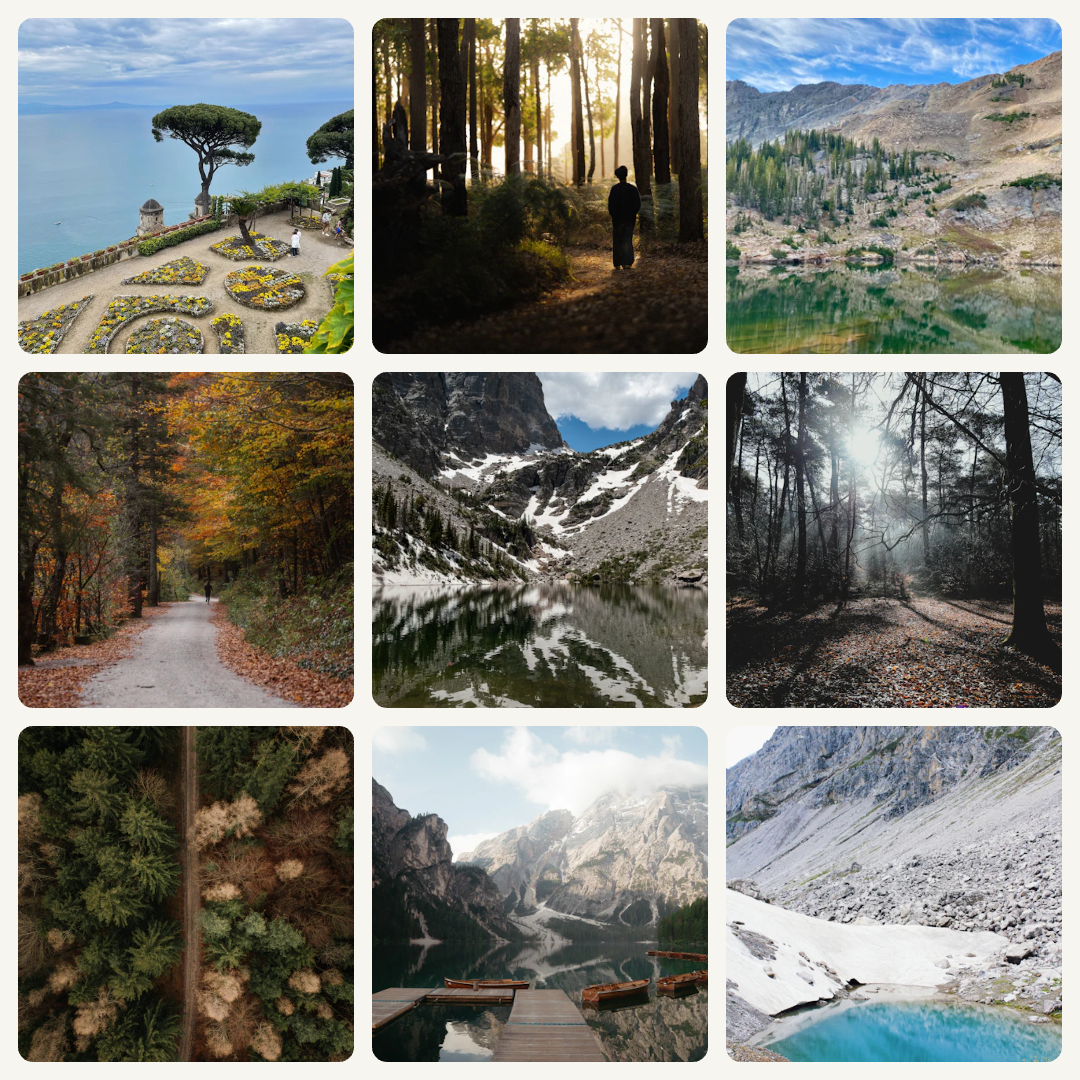
A sequência usada foi: jardim à beira-mar, luz na floresta, lago nas montanhas, caminho de outono, reflexo das montanhas, floresta com neblina, floresta vista de cima, píer e lago glacial. Manter essa ordem permite comparar apenas a mudança de layout.
Nas suas fotos, comece com uma visão geral e acrescente momentos ou detalhes diferentes. Não coloque uma imagem sem relação com o tema só para completar nove. Para menos fotos, use o editor geral de montagens.
Nossos arquivos de demonstração têm no máximo 640 pixels no lado maior. Exportar com 1080 pixels não cria detalhes novos. Use originais maiores quando precisar mostrar elementos pequenos com nitidez.
Começar pela grade clássica
- Adicione exatamente nove arquivos. A exportação fica disponível quando o contador chega a 9/9.
- Mantenha a grade 3×3 e a proporção 1:1. Usamos o espaçamento inicial de 18, raio dos cantos de 15 e fundo creme.
- Confira as miniaturas. As setas permitem mover uma foto para antes ou depois sem arrastá-la.
- Selecione cada foto para revisar o enquadramento. Zoom e posição horizontal ou vertical alteram a imagem dentro da célula, não a montagem inteira.
- Selecione PNG, exporte e confira as dimensões de 1080×1080 pixels.
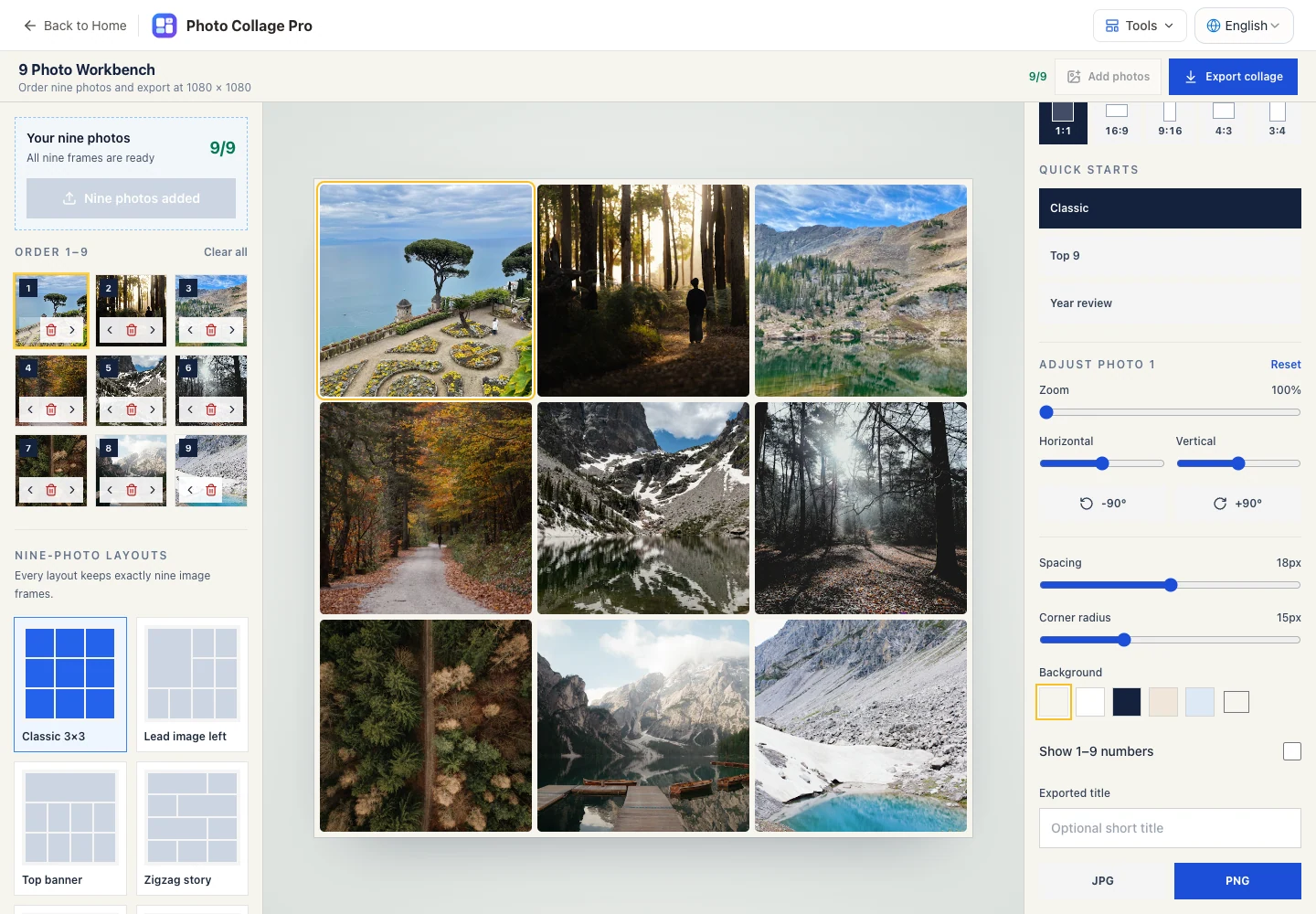
O caminho de outono fica à esquerda na linha do meio, e a floresta vista de cima ocupa o canto inferior esquerdo. Assim, separamos tons de verde parecidos e equilibramos o calor do outono com os tons frios dos lagos. Foi uma escolha manual de composição, não uma classificação automática.
Dar destaque a uma foto
Com as mesmas imagens, escolha o layout com uma área grande à esquerda. Preserve proporção, espaçamento, fundo e ordem. A primeira foto passa a ocupar o espaço principal.
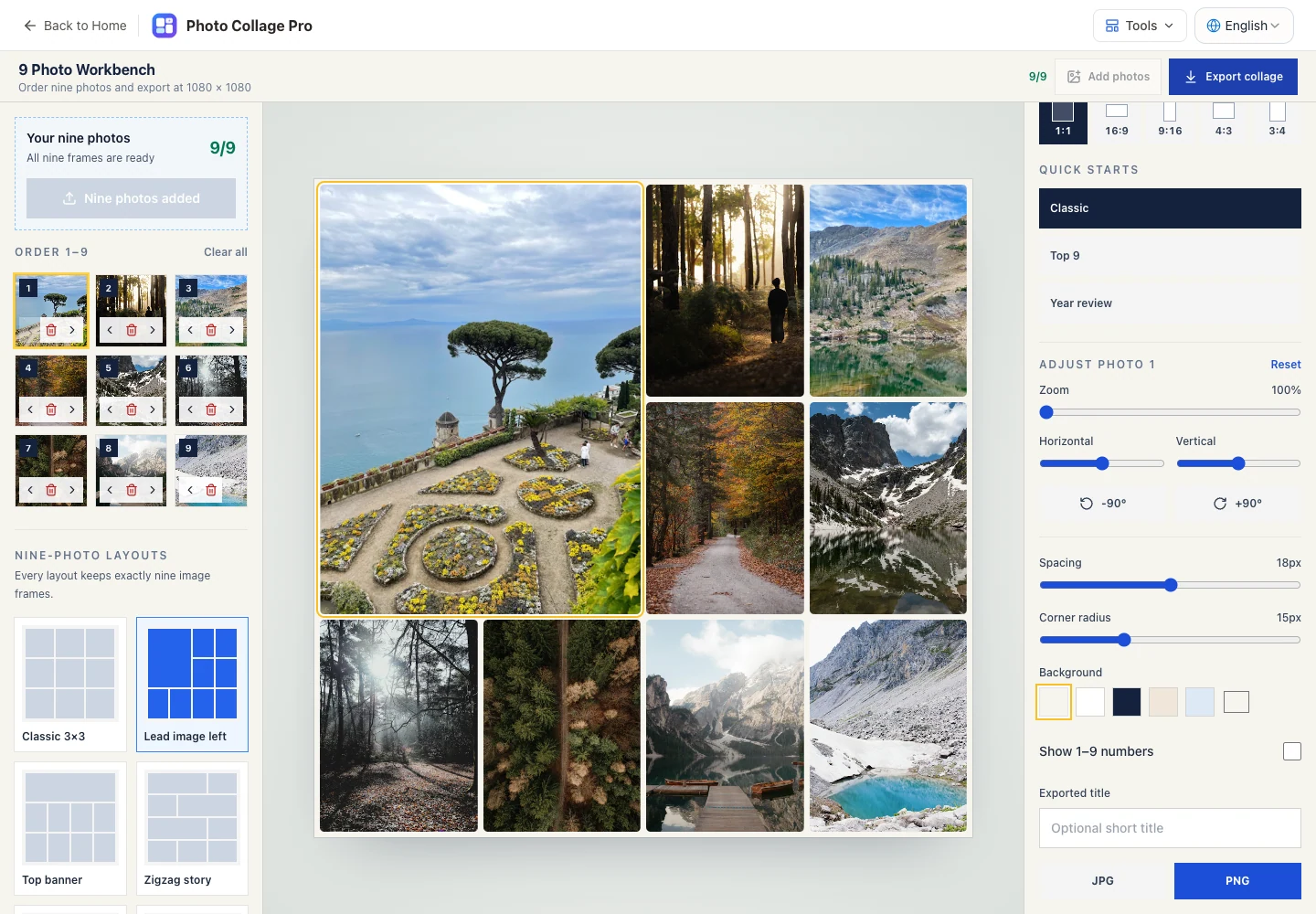
Observe o conjunto e depois cada célula pequena. Uma paisagem que cabia bem em um quadrado pode perder uma borda importante em um espaço mais baixo. Reposicione quando necessário. Para destacar outra foto, mova-a para a primeira posição e exporte novamente.
Conferir o arquivo baixado
A borda de seleção e os controles não entram no resultado. Verifique se cada foto aparece uma vez, na ordem desejada, sem cortar assuntos importantes. Confira também se os detalhes continuam visíveis no tamanho em que você vai compartilhar.
Abra o PNG original para examinar o download. PNG evita uma nova etapa de compressão com perdas, mas não recupera uma fonte desfocada. Em uma grade de 1080 pixels, cada célula fica menor que 360 pixels depois de descontar margens e espaços.
Para uma composição vertical, há também a tela 9:16. Se duas fotos forem suficientes, veja o exemplo de montagem para story.
Dúvidas comuns e fontes
Este fluxo reúne nove fotos em um arquivo; não divide uma imagem em nove publicações para o perfil. Top 9 também não busca automaticamente as fotos mais curtidas de uma conta. Você escolhe as imagens e a ordem. Use números quando quiser indicar um ranking e deixe-os desligados em uma coleção sem classificação.
Fontes originais: jardim à beira-mar, luz na floresta, lago nas montanhas, caminho de outono, reflexo das montanhas, floresta com neblina, floresta vista de cima, píer e lago glacial. São exemplos de uso da ferramenta.