Stories verticais · Exemplo prático
Montagem para story do Instagram: duas fotos em 9:16
Equipe Photo Collage Pro · Publicado em
Monte uma imagem de 1080×1920 com duas fotos horizontais. Compare as opções lado a lado e uma acima da outra, confira os recortes e use a guia de área segura antes de baixar.
Duas paisagens em um story vertical: colocar uma ao lado da outra parece natural, mas cada espaço fica muito estreito na tela 9:16 e boa parte da cena é cortada. Exportamos as duas opções no editor de montagem 9:16.
O processo cria uma imagem estática no navegador para você publicar depois. Não é um tutorial da função Layout do próprio Instagram e não exige conectar uma conta de rede social. As capturas do editor estão em inglês.
O que muda ao colocar uma foto acima da outra
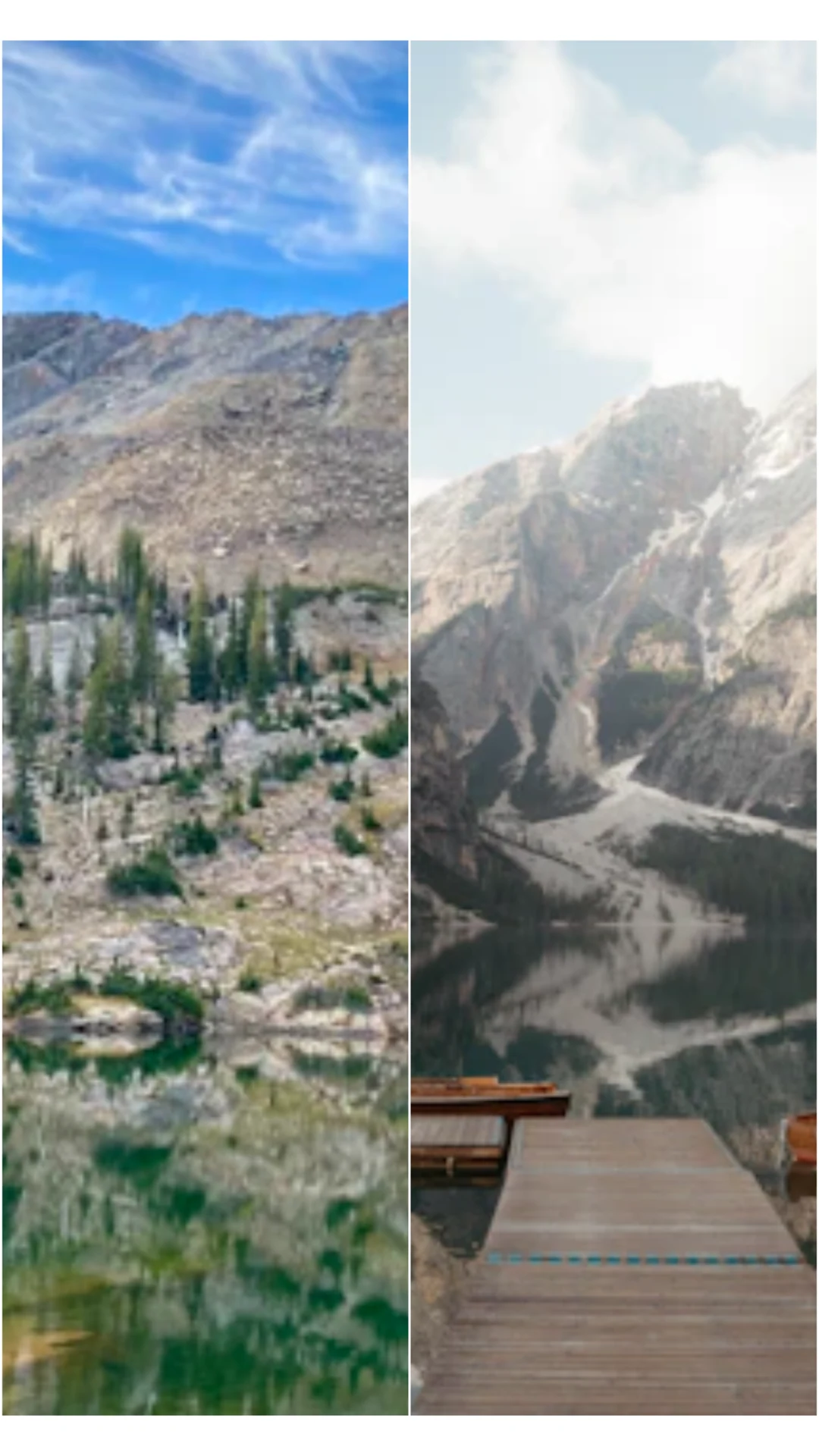
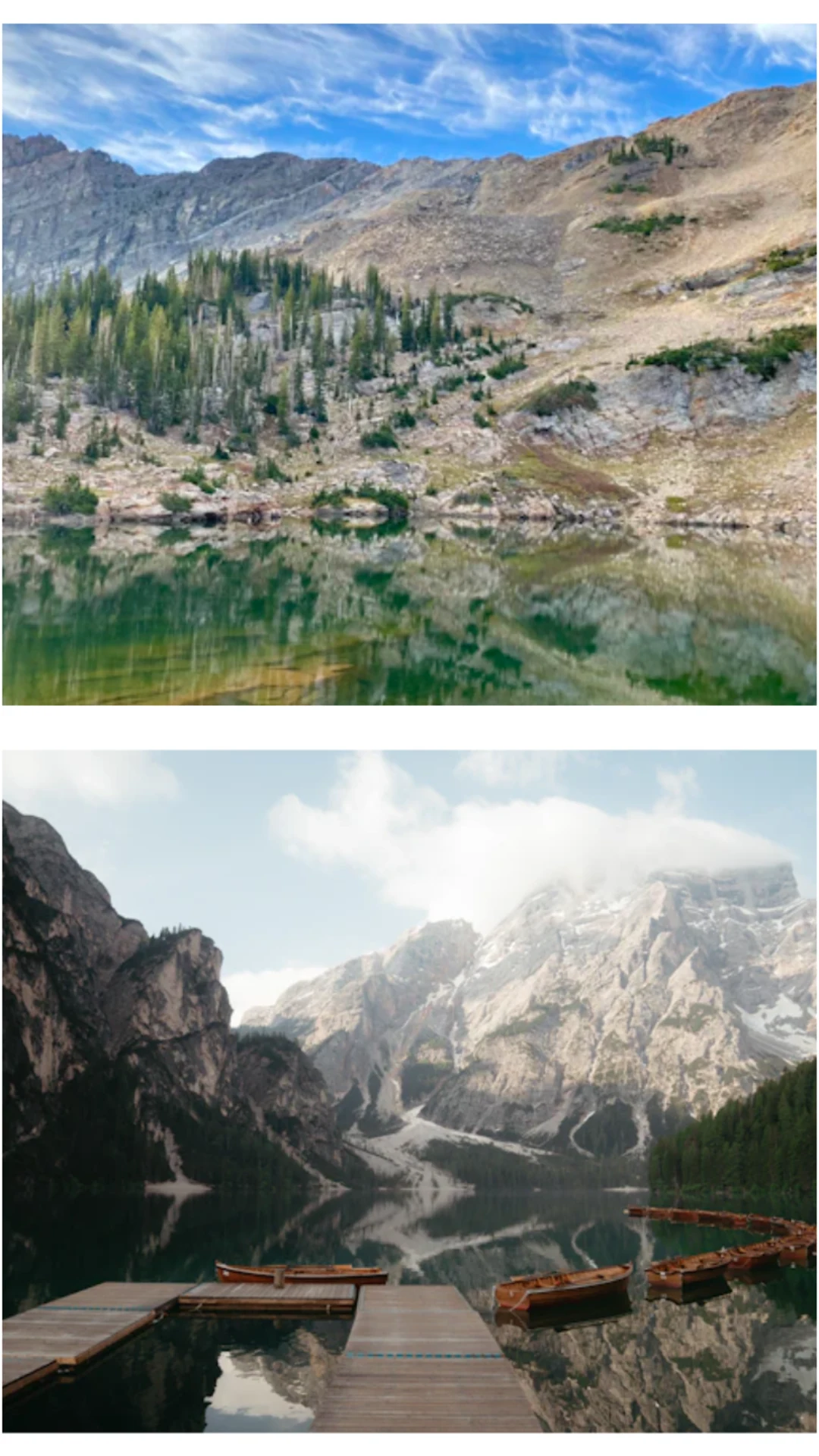
As fontes são um lago de 640×360 e um píer de 640×427 pixels. Sem contar o espaçamento, cada célula na disposição vertical tem aproximadamente 9:8; lado a lado, cerca de 9:32. A primeira forma se aproxima mais das fotos horizontais.
Ainda existe recorte: um espaço quase quadrado não mostra todas as bordas de uma paisagem larga. Escolha pelo que precisa ficar visível. Dois retratos em close podem funcionar de outra forma.
Escolher o layout antes de adicionar as fotos
- Abra o editor 9:16. Ele começa com duas fotos lado a lado.
- Nos layouts para duas imagens, escolha a miniatura com uma área acima da outra, chamada 2-Photo Vertical Split na interface inglesa.
- Clique em uma área vazia e adicione primeiro o lago, depois o píer.
- Mantenha 9:16, espaçamento inicial 1, raio 5 e fundo branco. Não adicionamos texto.
- Confira os dois recortes, principalmente o horizonte e o píer.
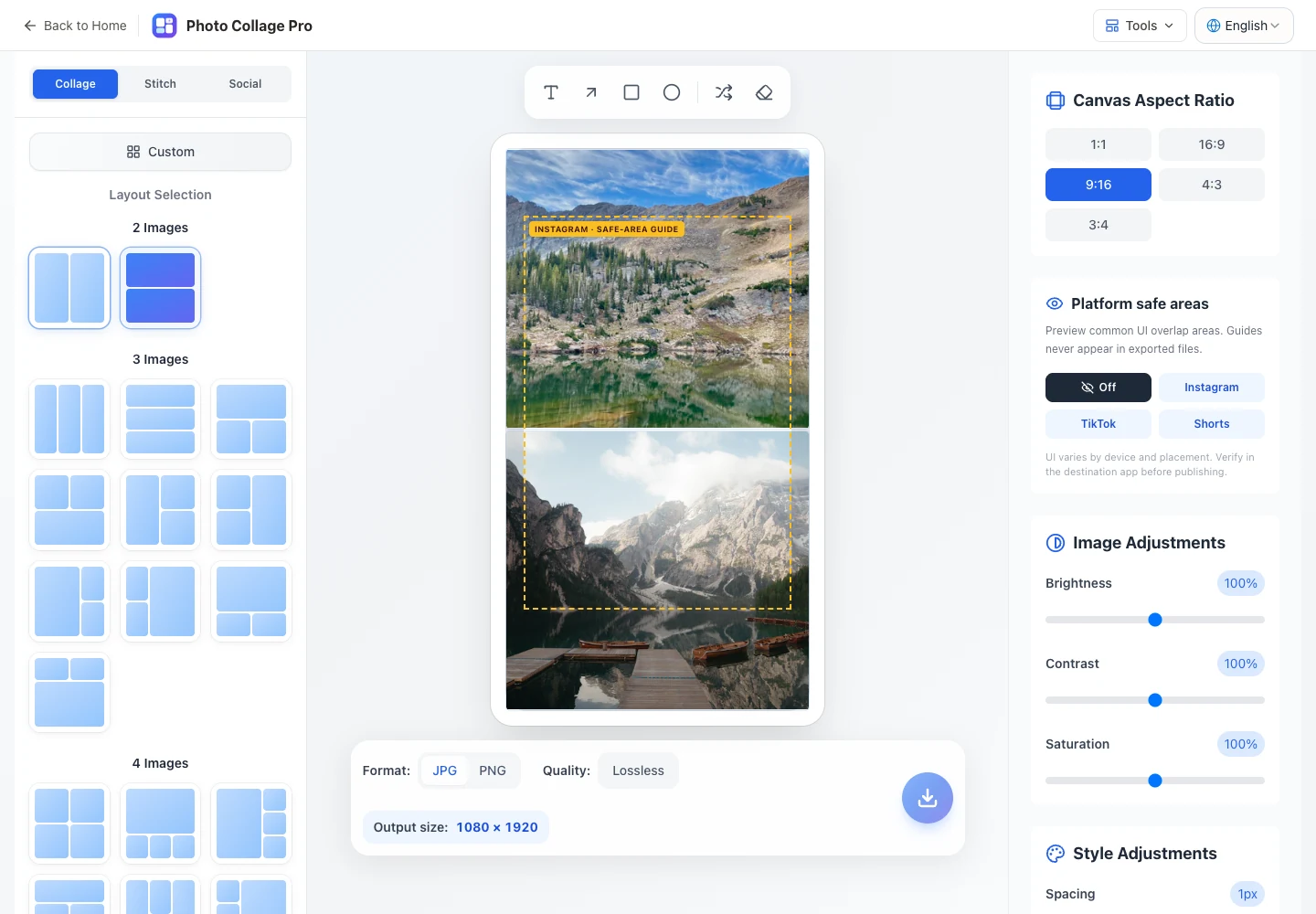
Para comparar, adicionamos os mesmos arquivos do início em cada layout. Se você mudar a disposição depois de ajustar as fotos, revise o zoom e a posição: os valores anteriores podem não servir para as novas células. Mudar a quantidade de fotos pode limpar a composição; mantenha os originais disponíveis para adicioná-los novamente.
Usar a guia do Instagram como referência
Ative Instagram nas áreas seguras das plataformas. O contorno pontilhado ajuda a verificar se o conteúdo importante está perto demais das bordas. Neste exemplo, observamos as paisagens sem acrescentar legendas na imagem.
A guia é um auxílio de edição, não uma captura do Instagram nem uma garantia de áreas cobertas iguais em todos os dispositivos e telas de publicação. Deixe textos essenciais e rostos longe das extremidades e confira no aplicativo de destino antes de publicar.
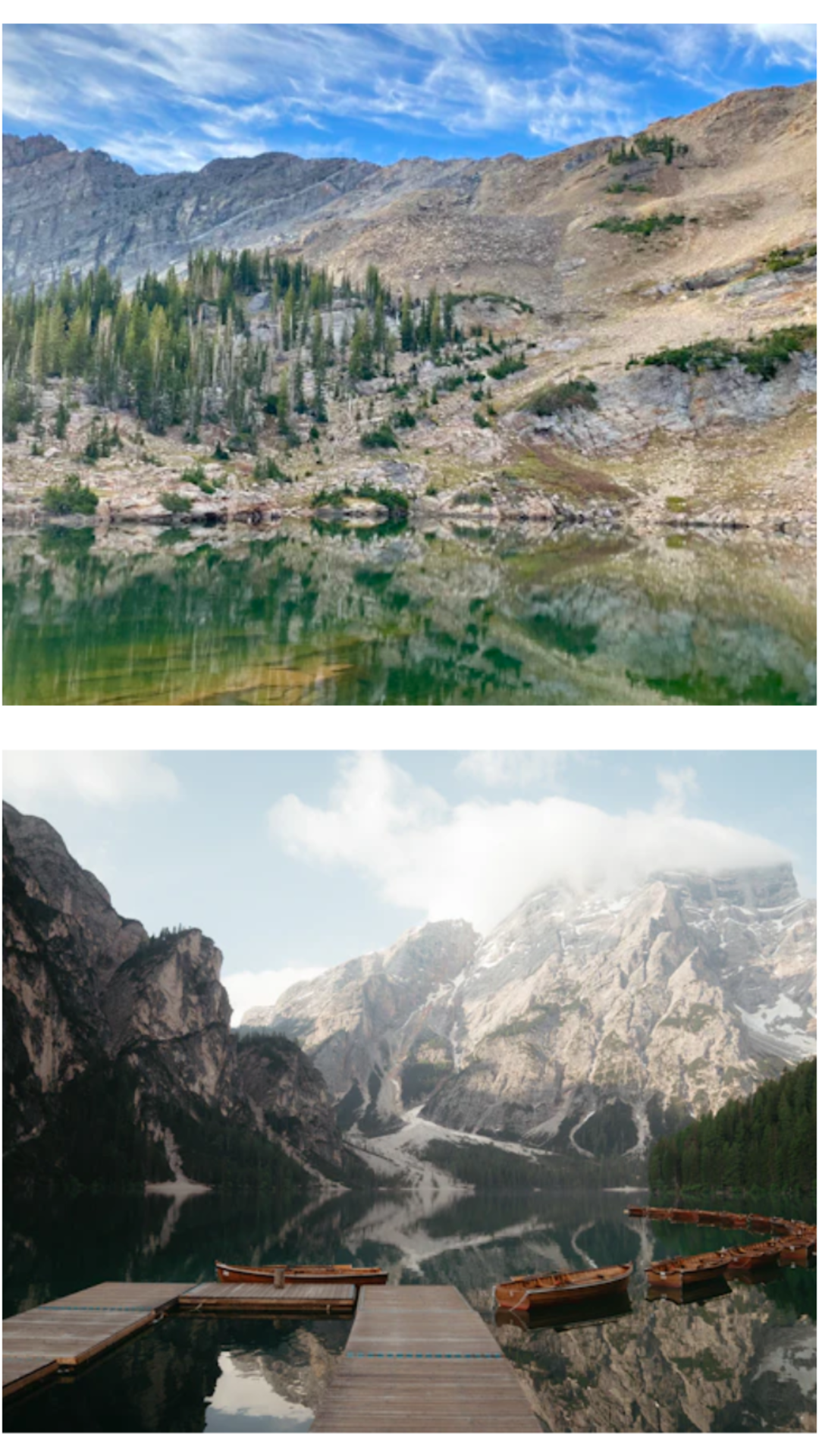
Baixamos o PNG com a guia ligada. As linhas e o nome da guia não aparecem no arquivo exportado de verdade.
Revisar no tamanho do celular e em 100%
Escolha PNG ou JPG e baixe. Neste editor, 9:16 gera 1080×1920 pixels. Outra proporção muda o formato da saída, então confira a medida abaixo da tela.
No tamanho de um celular, avalie a composição. Em 100%, procure desfoque ou cortes que passaram despercebidos. Nossas fontes têm apenas 640 pixels de largura: uma saída maior não significa mais detalhe fotográfico. Use originais maiores para seu trabalho final.
JPG pode ficar mais leve em imagens fotográficas; PNG evita outra compressão com perdas. O aplicativo de destino pode recomprimir qualquer um dos dois. Este exemplo verifica a criação do arquivo, não uma publicação ou todas as interfaces do Instagram.
Ajustar a composição ao conteúdo
Para três fotos, experimente uma cena grande e dois detalhes de apoio, revisando cada recorte. Evite textos longos em células pequenas. O exemplo com nove fotos mostra como uma imagem principal guia o olhar.
Para capturas com texto, prefira juntar screenshots, sem cortar o documento para caber em quadros fixos. As fotos do lago e do píer são materiais de demonstração do site, não trabalhos de usuários nem registros apresentados como sendo de uma mesma viagem.