스크린샷 연결 · 실전 예제
스크린샷 이어 붙이기: 겹치는 부분 수정과 개인정보 가리기
Photo Collage Pro 팀 · 게시일
실제 캡처 두 장으로 긴 이미지를 만듭니다. 자동 감지 결과를 확인하고 300픽셀 겹침을 수동 조정한 뒤, 예시 이메일을 가려 선명한 PNG로 저장하는 과정을 알아보세요.
긴 캡처는 같은 문장이 반복되거나 빠지지 않아야 읽기 편합니다. 사진 이어 붙이기 도구로 두 장을 연결하고, 자동 감지 결과를 확인한 뒤 경계를 조정하고 예시 연락처를 가렸습니다.
문서는 이 튜토리얼을 위해 만든 영어·중국어 워크숍 노트입니다. 실제 개인정보는 없습니다. 원본은 브라우저에서 캡처했으며 전후 비교도 도구에서 실제로 저장한 파일입니다. 조작 화면은 영어 UI를 사용합니다.
수정 전후 비교
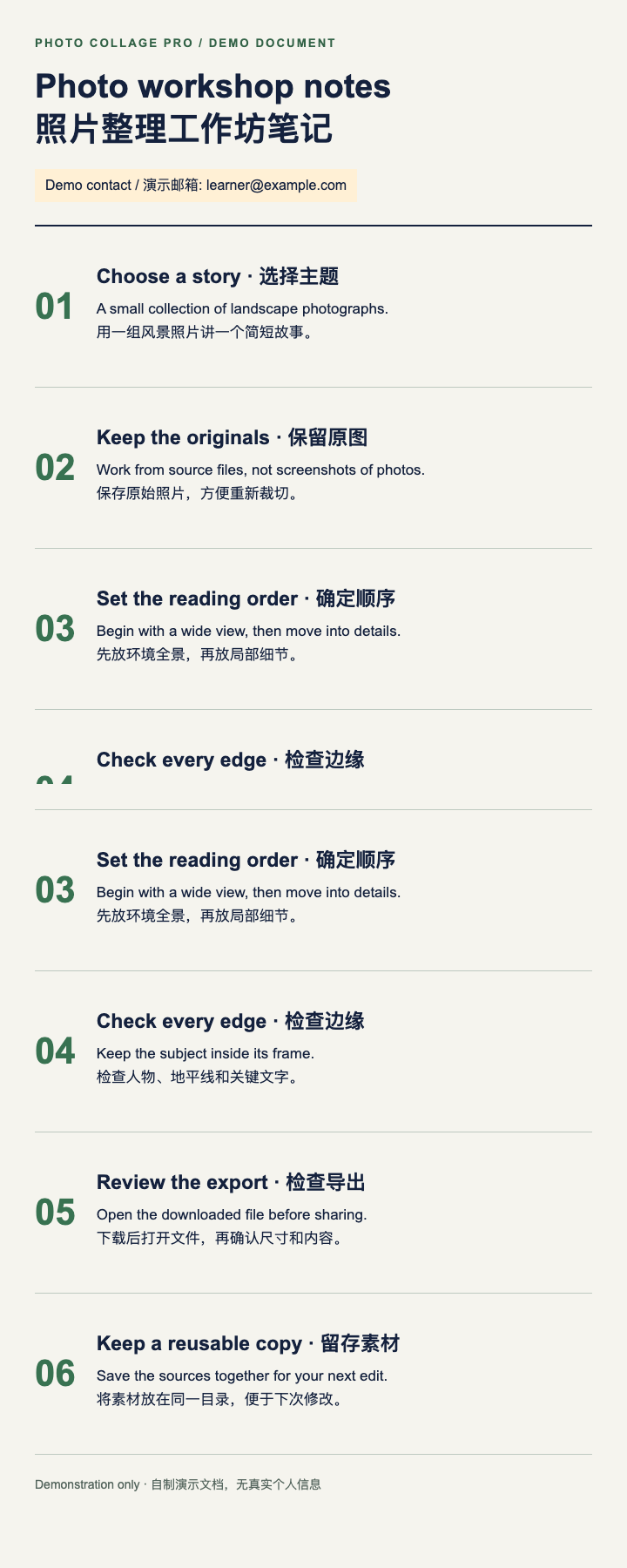
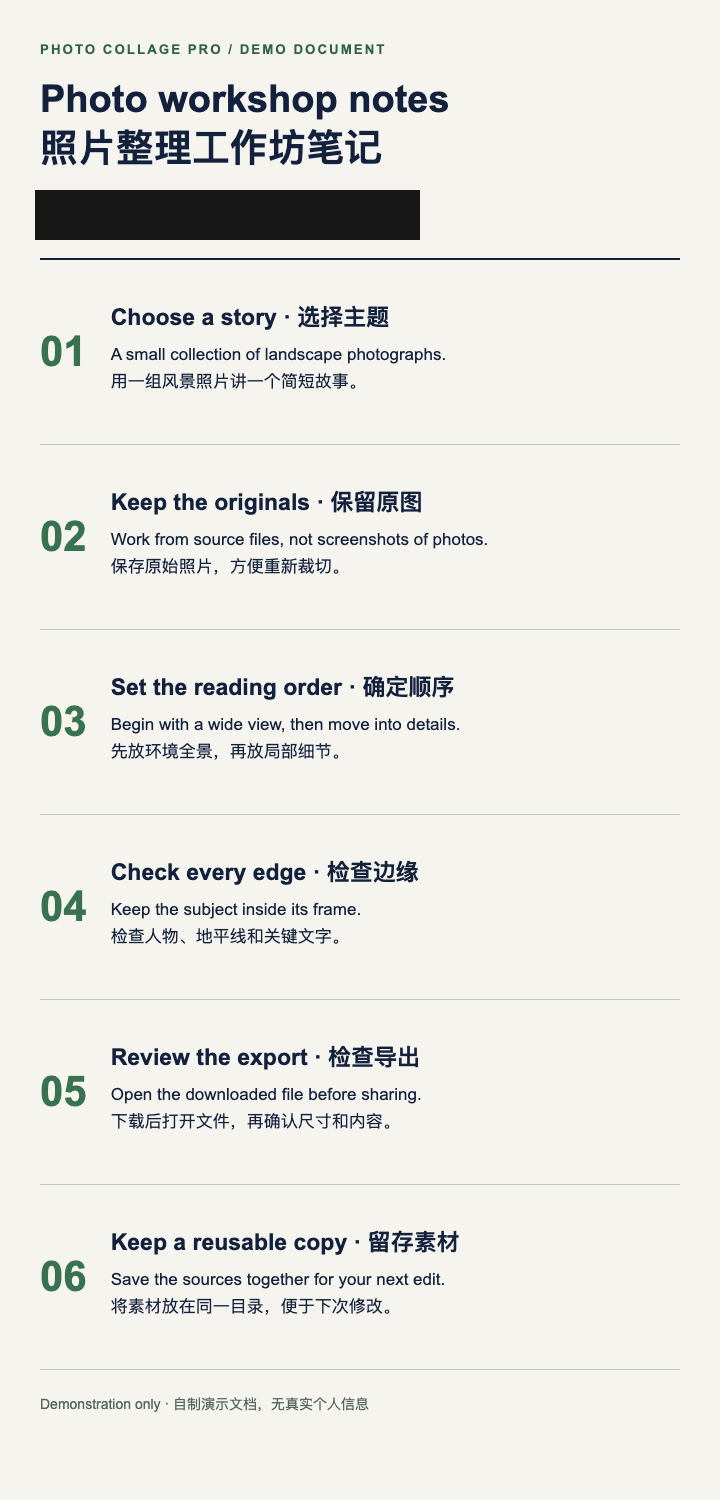
두 원본은 각각 720×900이고 두 번째는 600픽셀 아래에서 캡처했습니다. 겹침은 900−600=300픽셀입니다. 다른 캡처에도 무조건 300을 적용하지 말고 실제 반복 부분을 확인하세요.
같은 조건의 원본 준비
브라우저 폭, 배율, 문서 스타일을 유지했고 고정 메뉴가 본문을 가리지 않았습니다. 고정 헤더나 떠 있는 버튼이 있는 채팅 화면보다 비교하기 쉬운 조건입니다.
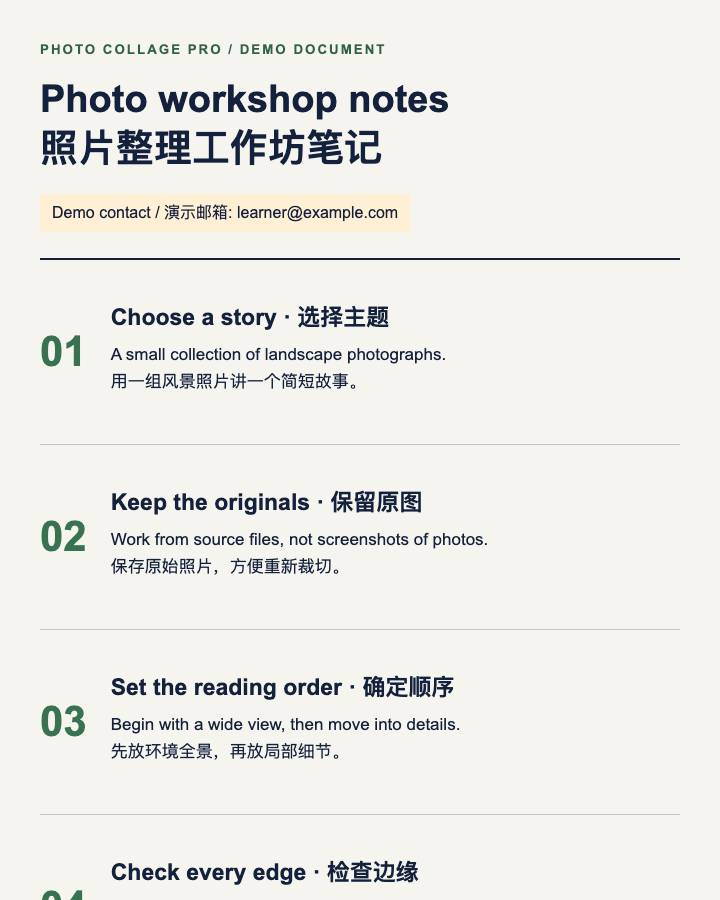
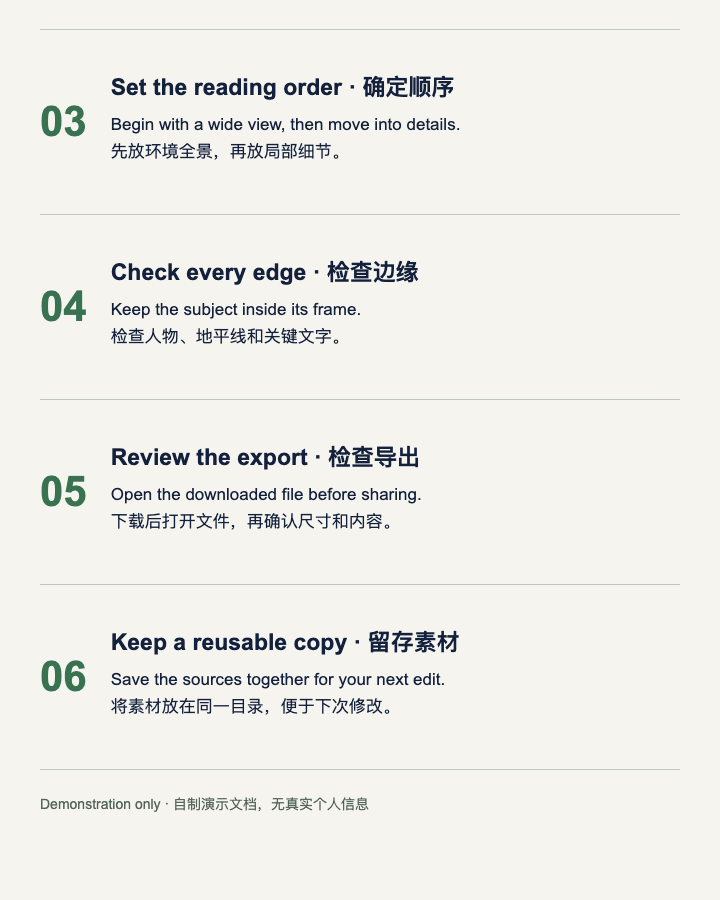
원본 1과 원본 2를 저장해 따라 할 수 있습니다. 직접 캡처할 때도 기기 방향과 글자 크기를 유지하고 검토가 끝날 때까지 원본을 보관하세요.
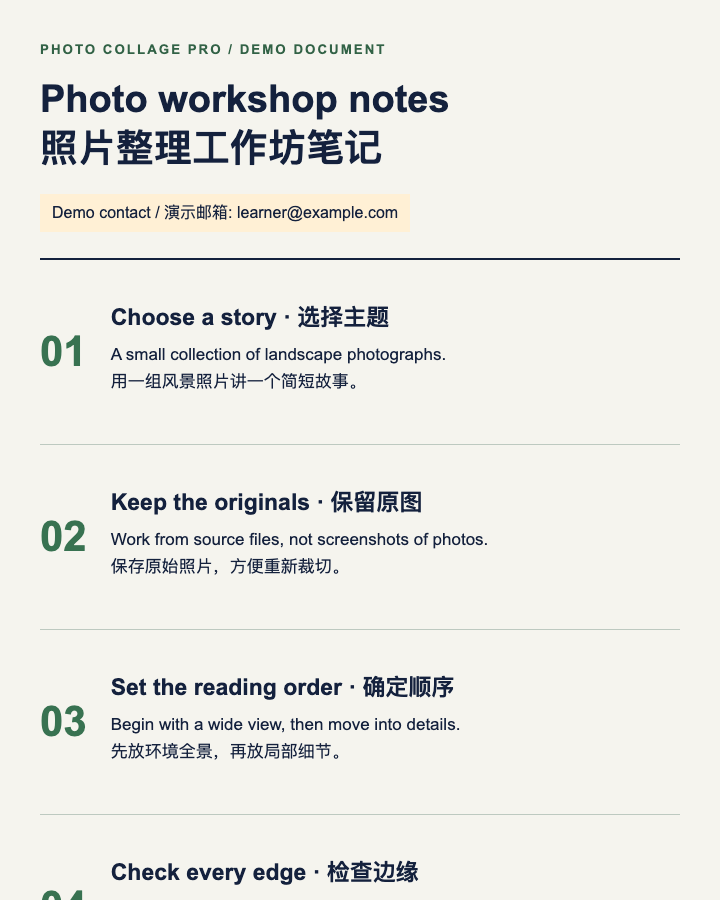
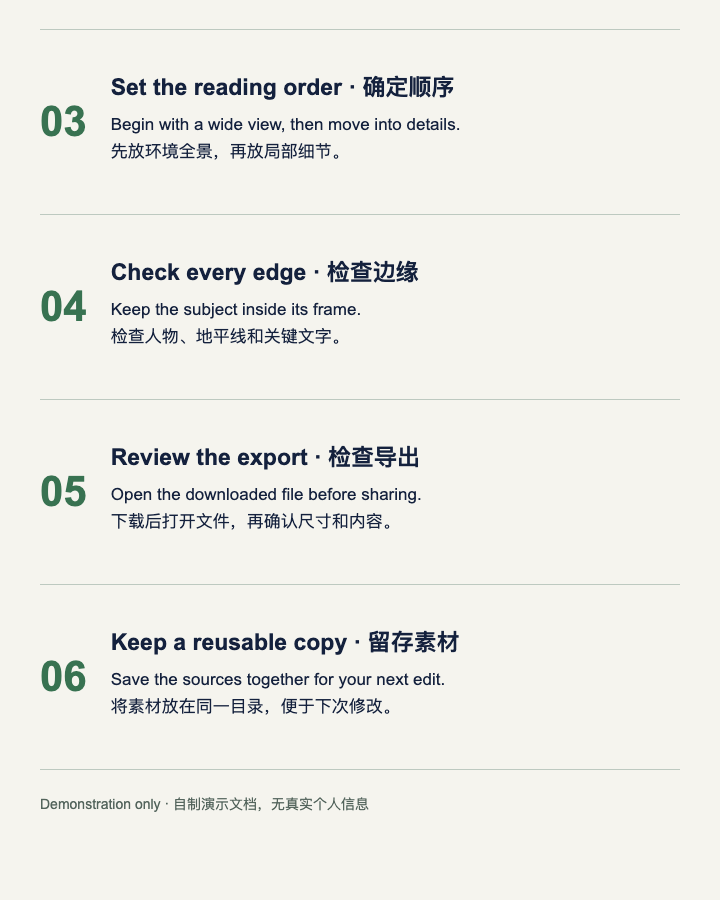
읽는 순서로 넣고 자동 결과 확인
- 긴 스크린샷 시나리오를 유지합니다.
- 원본 1, 원본 2 순서로 추가합니다. 첫 썸네일이 맨 위가 됩니다.
- 세로 방향, 확대 없이 축소해 맞추기, 간격 0, 바깥 여백 0을 사용합니다.
- 두 번째 썸네일을 선택해 첫 연결부를 확인합니다. 연결 설정은 뒤쪽 이미지에 있습니다.
- 자동 제안을 원본과 대조합니다.
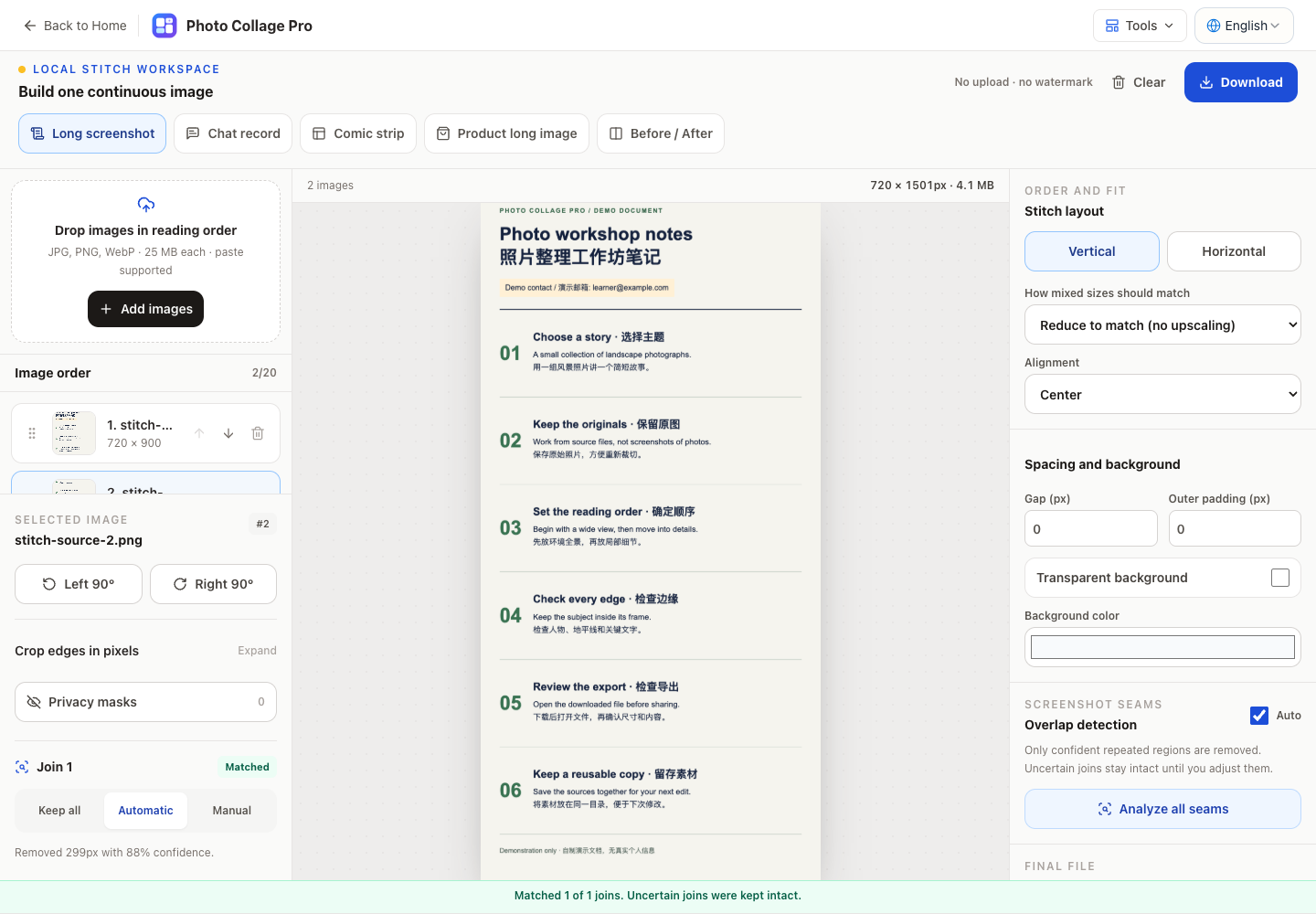
신뢰도는 매칭 점수이지 누락이 없다는 보장이 아닙니다. 여기서는 실제 겹침과 1픽셀 차이였습니다. 처음 보여 준 수정 전 파일은 모두 유지하는 옵션으로 저장한 720×1800 이미지입니다.
이 연결부를 300픽셀로 맞추기
수동 모드로 바꾸고 뒤 이미지의 시작 부분에서 제거할 양을 300px로 설정합니다. 슬라이더에 초점을 맞춘 뒤 방향키로 미세 조정할 수 있습니다. 높이는 900+900−300=1500이 됩니다.
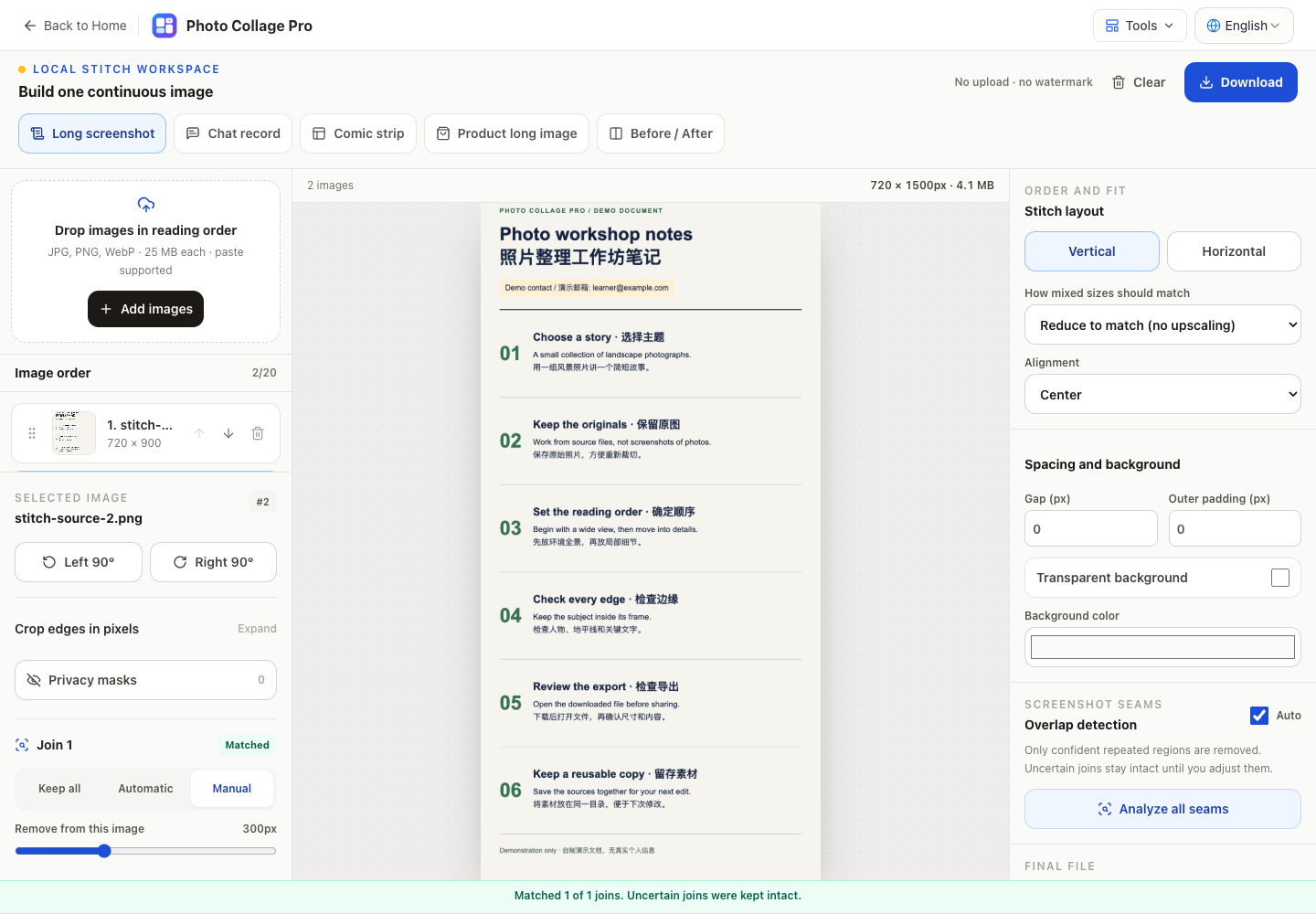
노트 04의 Check every edge / 检查边缘 부근을 읽어 보세요. 앞 캡처의 제목과 뒤 캡처의 본문 두 줄이 중복 없이 이어져야 합니다. 다른 파일은 자를 필요가 없거나 고정 헤더를 따로 제거해야 할 수 있습니다. 확신이 없다면 내용을 유지하고 원본과 비교하세요. 보기 좋게 잇기 위해 문단을 지우면 안 됩니다.
예시 연락처 가리기
첫 썸네일의 개인정보 마스크를 열어 이메일과 라벨이 있는 행 전체를 사각형으로 덮고 적용합니다.
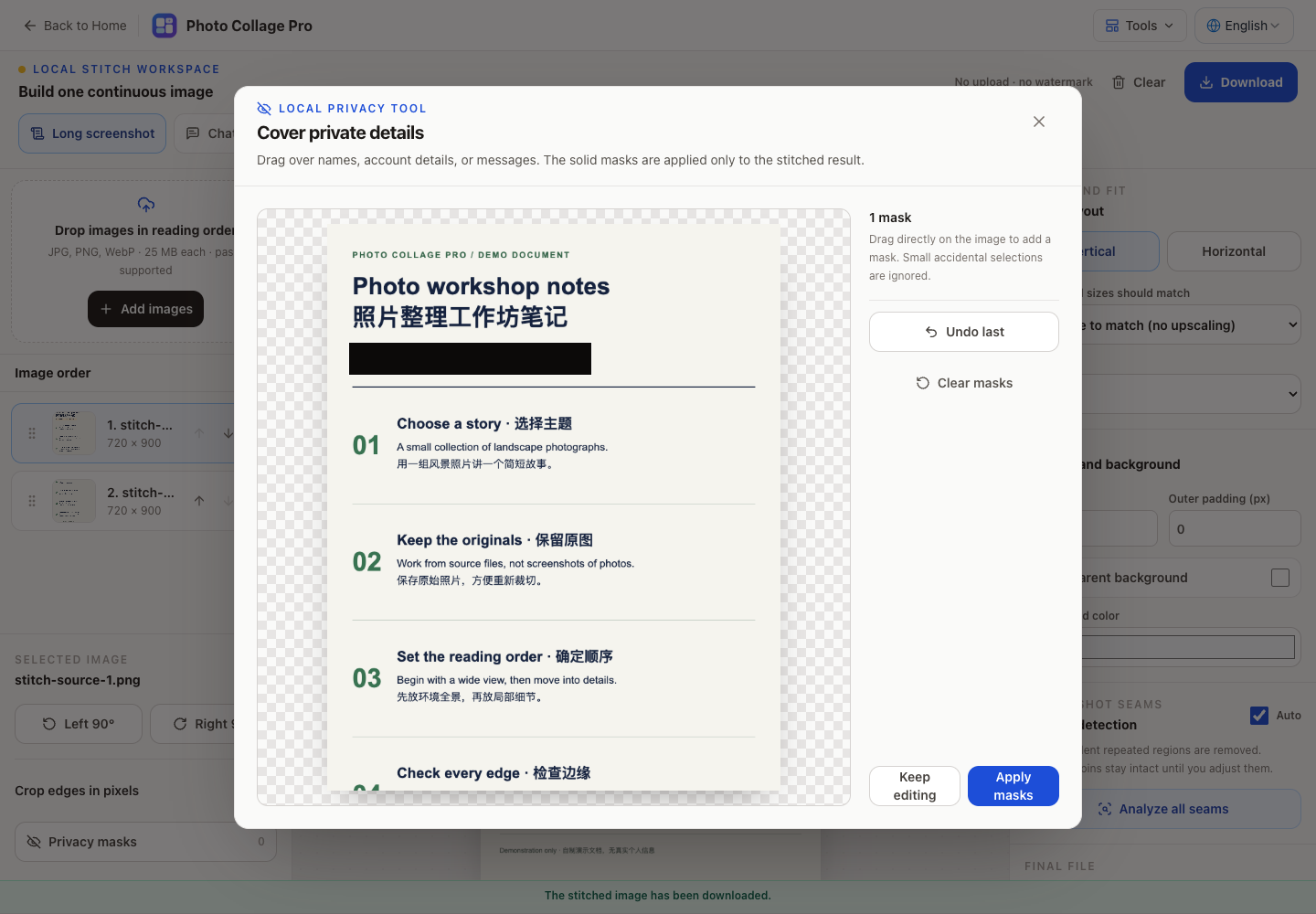
실제 정보라면 인용문 등 다른 위치에도 같은 내용이 있는지 확인하세요. 위쪽 이름을 가려도 다른 위치의 이름까지 자동으로 가려지지 않습니다. 선택 상자만 믿지 말고 내려받은 파일을 확인해야 합니다.
저장한 PNG를 끝까지 읽기
실제 720×1500 PNG에서 노트 01~06, 04 주변 연결부, 하단 문구를 확인하세요. 반복 문단과 읽을 수 있는 이메일이 없어야 합니다.
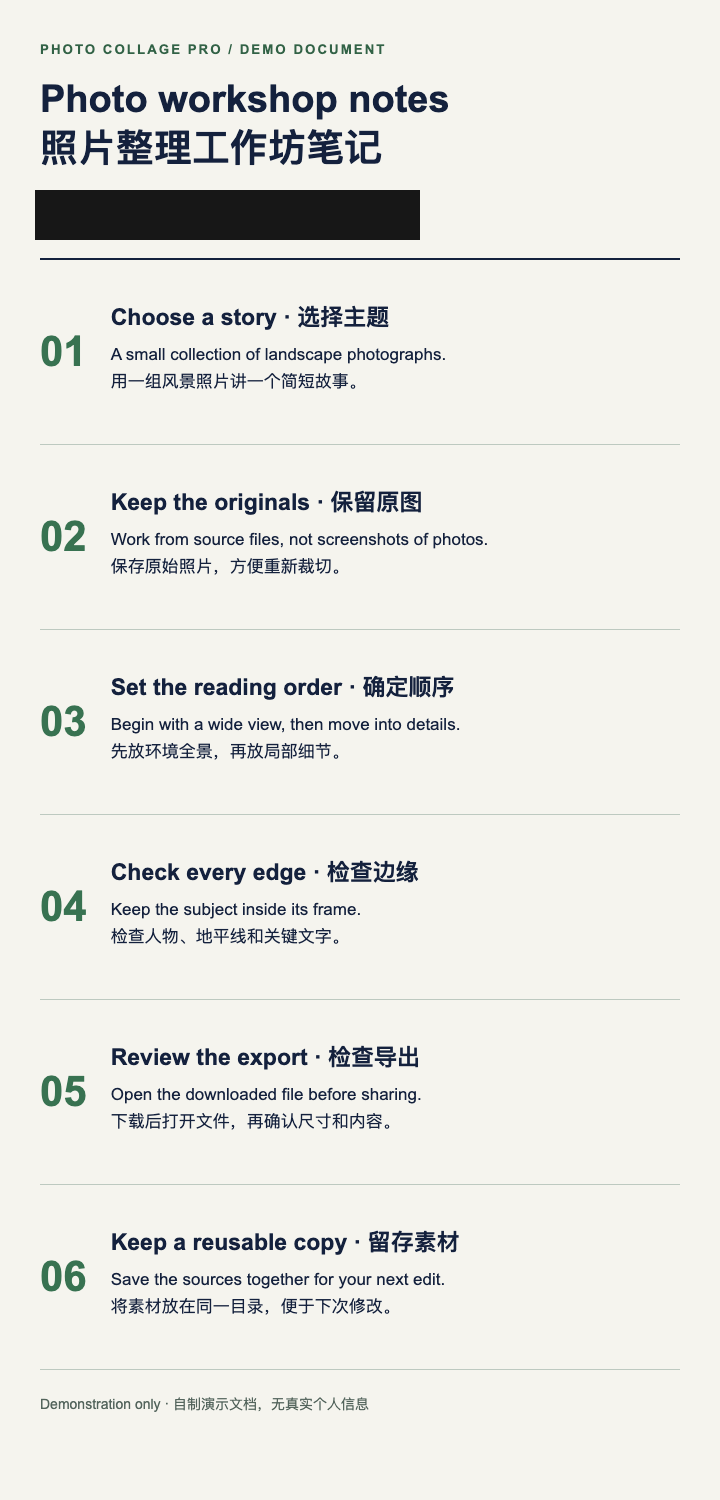
PNG는 글자 주변의 JPEG 압축 흔적을 피할 수 있습니다. 아주 긴 이미지는 브라우저 메모리나 캔버스 제한에 걸릴 수 있으므로 축소 또는 분할 내보내기를 사용하세요. 축소하면 읽기 어렵다면 분할이 낫습니다. 이번 작은 예제로 한계 크기를 시험한 것은 아닙니다.
합성은 브라우저에서 이루어지지만 저장한 이미지를 공유하면 다른 사람에게 전달됩니다. 페이지를 닫기 전에 내려받고 추후 수정을 위해 원본을 남겨 두세요. 사진을 일정한 칸에 배치하려면 9장 콜라주 가이드를 이용하되, 문서를 칸에 맞추느라 필요한 글을 자르지 마세요.