세로형 스토리 · 실전 예제
인스타그램 스토리 사진 콜라주: 9:16으로 두 장 배치하기
Photo Collage Pro 팀 · 게시일
가로 사진 두 장을 1080×1920 세로 이미지로 만듭니다. 좌우·위아래 배치의 차이부터 구도 확인, 안전 영역 안내선과 실제 PNG 저장 결과까지 살펴보세요.
가로 풍경 사진 두 장을 세로 스토리에 넣을 때, 좌우로 놓으면 각 칸이 좁아져 풍경이 많이 잘릴 수 있습니다. 9:16 콜라주 편집기로 좌우 배치와 위아래 배치를 각각 저장해 비교했습니다.
브라우저에서 이미지를 만든 뒤 나중에 인스타그램에 올리는 방법입니다. 인스타그램 자체 레이아웃 기능 설명은 아니며, 파일을 만드는 데 SNS 계정 연결도 필요하지 않습니다. 조작 스크린샷은 영어 UI입니다.
위아래로 놓으면 달라지는 구도
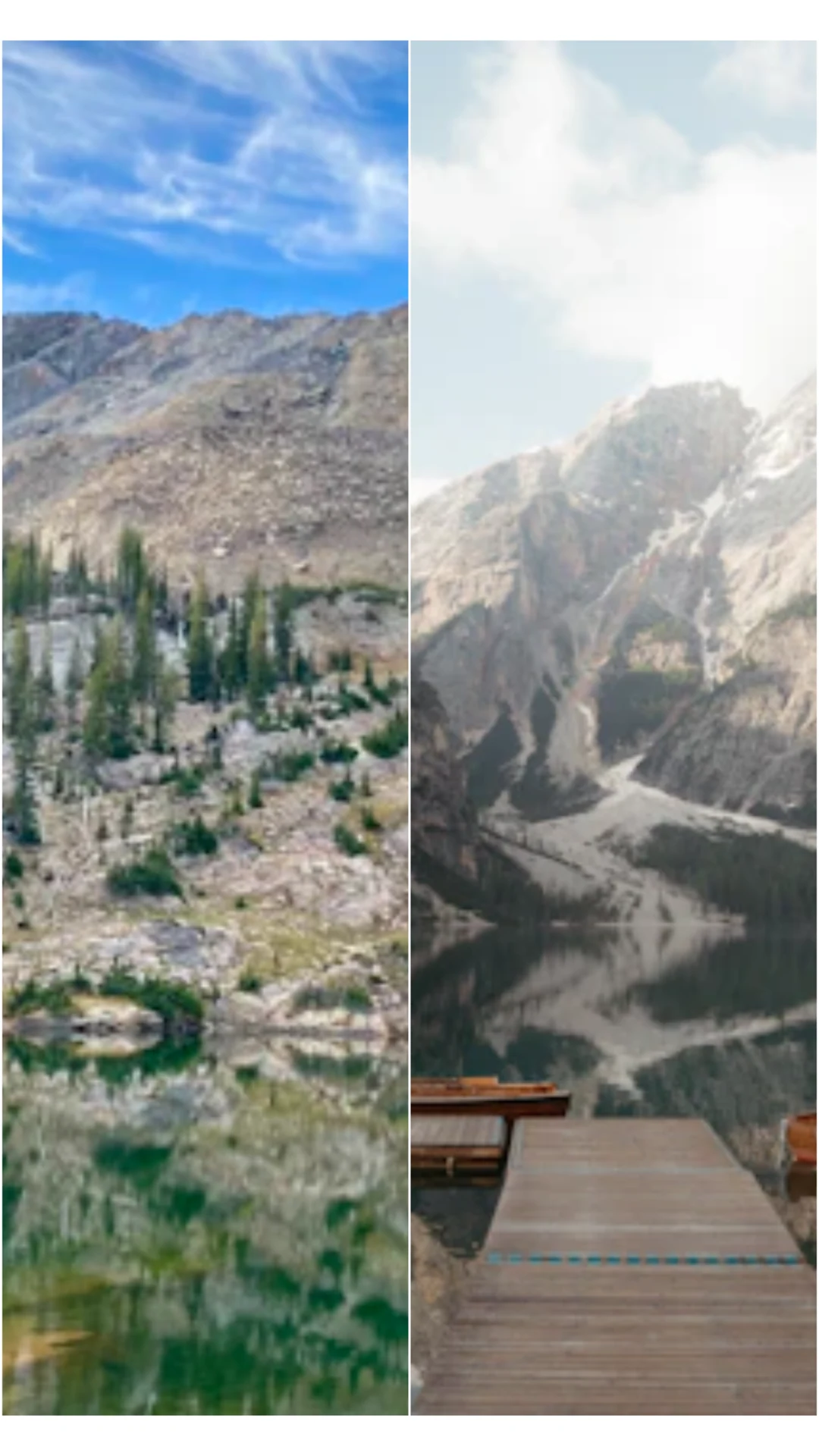
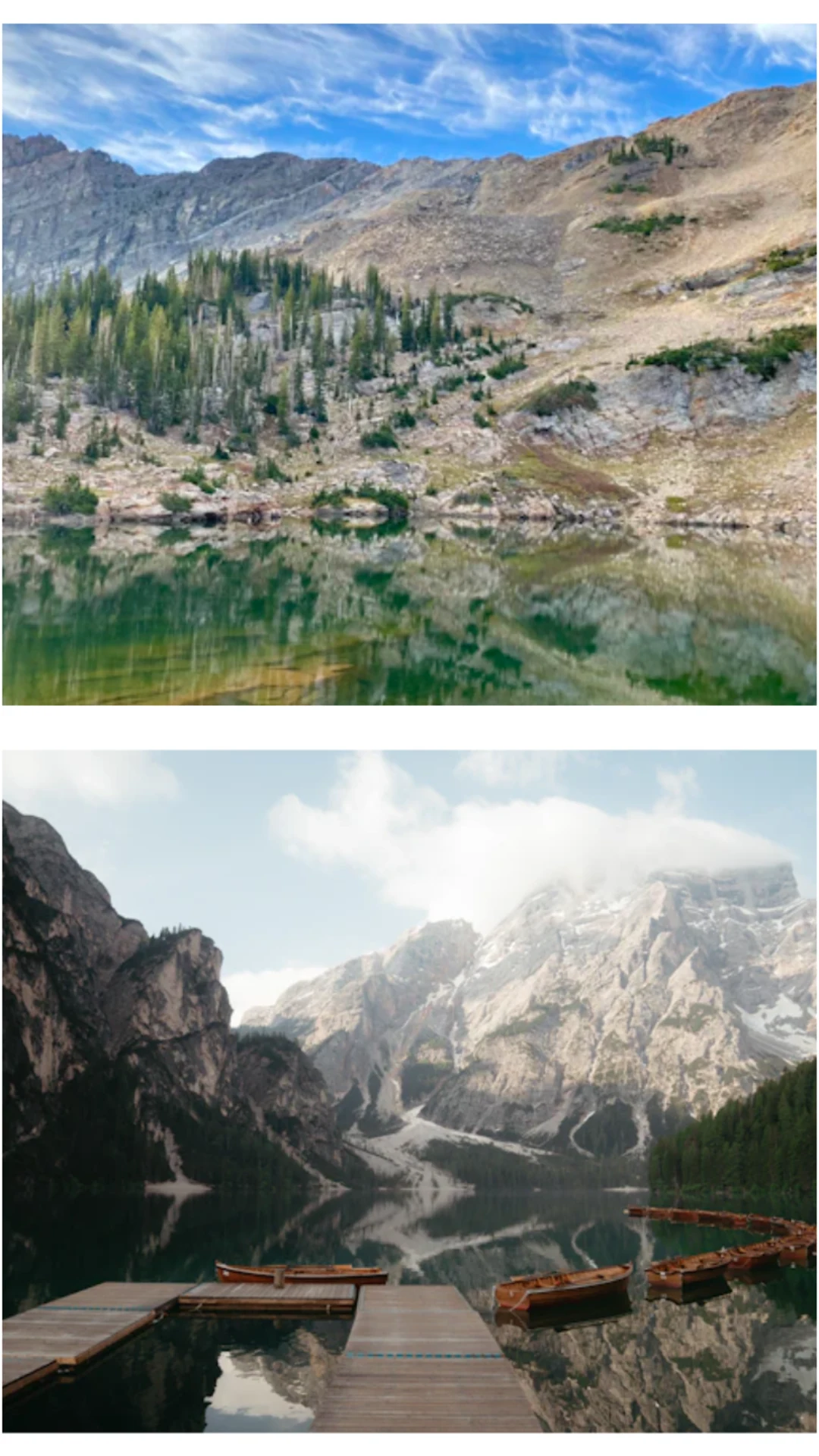
원본은 640×360 산속 호수와 640×427 선착장 사진입니다. 간격을 제외하면 위아래 배치의 각 칸은 약 9:8, 좌우 배치는 약 9:32가 됩니다. 가로 원본에는 전자가 더 가깝지만 여전히 일부는 잘립니다. 중요한 장면이 무엇인지 보고 선택하세요. 인물 클로즈업 두 장이라면 판단이 달라질 수 있습니다.
사진을 넣기 전에 배치 선택
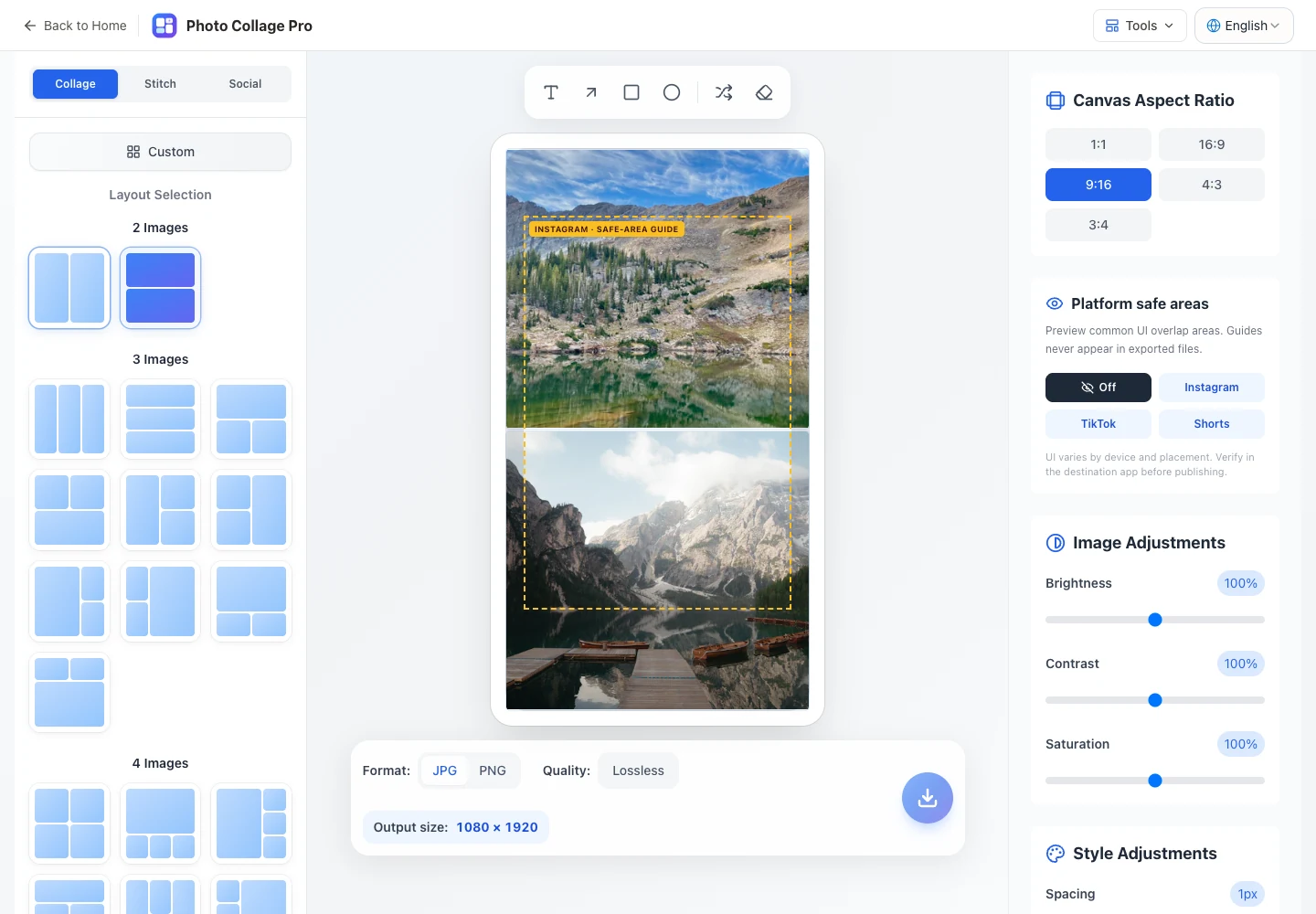
- 편집기를 열면 9:16 캔버스에 두 장을 좌우로 놓는 배치가 선택되어 있습니다.
- 두 장용 배치에서 위아래로 칸이 나뉜 썸네일을 선택합니다. 영어 UI 이름은 2-Photo Vertical Split입니다.
- 빈 칸을 눌러 산속 호수, 선착장 순으로 사진을 넣습니다.
- 비율 9:16, 초기 간격 1, 둥글기 5, 흰 배경을 유지합니다. 글자는 넣지 않았습니다.
- 수평선과 선착장이 잘 보이는지 각각 확인합니다.
비교할 때는 각 배치에 같은 원본을 새로 넣었습니다. 사진 조정 후 배치를 바꾸면 이전 위치나 확대율이 새 칸에 맞지 않을 수 있으니 다시 확인하세요. 사진 수를 바꿀 때 기존 배치가 지워질 수 있으므로 다시 넣을 원본도 준비해 둡니다.
안전 영역 안내선 활용
플랫폼 안전 영역에서 Instagram을 켜면 점선이 나타납니다. 중요한 내용이 가장자리에 너무 붙어 있지 않은지 확인하는 보조선입니다. 이번에는 별도 문구 없이 풍경의 위치를 살폈습니다.
인스타그램 실제 화면을 재현한 것은 아니며, 모든 기기와 게시 화면에서 같은 부분이 가려진다는 보장도 아닙니다. 글자와 얼굴은 가장자리에서 떨어뜨리고 게시 전에 대상 앱에서 확인하세요.
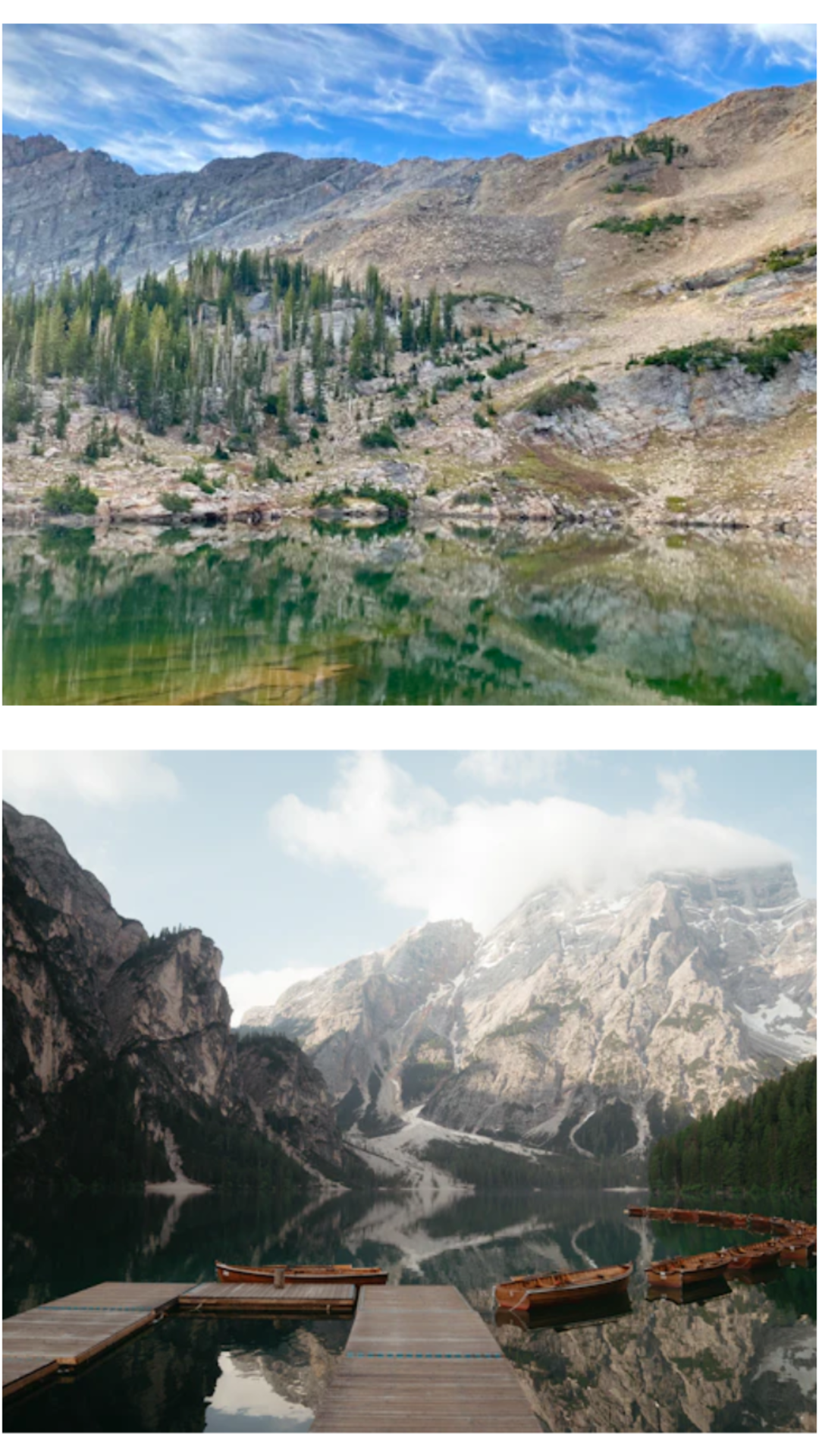
안내선을 켠 상태로 저장해도 점선이나 이름은 출력에 들어가지 않습니다. 실제 PNG 파일에서 확인할 수 있습니다.
휴대폰 크기와 100% 배율로 확인
PNG 또는 JPG를 선택해 다운로드합니다. 이 편집기에서 9:16 출력은 1080×1920이며, 비율을 바꾸면 출력 형태도 바뀝니다. 저장 전에 캔버스 아래 크기를 확인하세요.
휴대폰 정도의 크기로 전체 구도를 보고, 100% 배율로 흐림이나 놓친 잘림을 확인합니다. 데모 원본 폭은 640픽셀이므로 큰 출력이 더 많은 디테일을 의미하지 않습니다. 최종 작업에는 큰 원본을 쓰세요.
사진 위주라면 JPG 용량이 작을 수 있고, PNG는 추가 손실 압축을 피합니다. 다만 게시 앱은 어느 쪽이든 다시 압축할 수 있습니다. 이 예제는 파일 제작을 확인한 것이며 실제 게시나 모든 인스타그램 화면 테스트를 의미하지 않습니다.
다른 구성으로 확장하기
세 장이라면 대표 장면 하나와 보조 장면 두 개를 배치하고 각 사진을 확인하세요. 작은 칸에 긴 설명을 욱여넣지 않는 것이 좋습니다. 아홉 장으로 정리하려면 9장 콜라주 예제를 참고하세요.
문자가 있는 캡처는 고정 비율로 자르는 대신 스크린샷 이어 붙이기를 사용하세요. 소재 출처는 기존 데모인 산속 호수와 선착장입니다. 사용자 작품이나 같은 여행에서 찍은 사진이라는 뜻은 아닙니다.