Mise en page photo · Cas pratique
Créer un collage de 9 photos : deux mises en page à comparer
L’équipe Photo Collage Pro · Publié le
Comparez une grille régulière et une composition avec une photo principale, à partir des mêmes neuf images. Suivez les captures réelles et exportez un PNG de 1080×1080 pixels.
Neuf photos peuvent former une collection facile à parcourir ou raconter une petite histoire. La disposition change souvent davantage le résultat que les images elles-mêmes. Nous avons utilisé notre outil de collage de 9 photos pour réaliser deux compositions carrées avec les mêmes paysages.
Les résultats ont été téléchargés depuis l'éditeur. Les photos proviennent des exemples Unsplash déjà présents sur le site : il ne s'agit ni du voyage d'un utilisateur ni de ses créations. Les captures montrent l'interface anglaise, avec des explications en français. Les images finales affichées ici sont des versions optimisées des vrais exports.
Une grille régulière ou une photo qui donne le ton ?
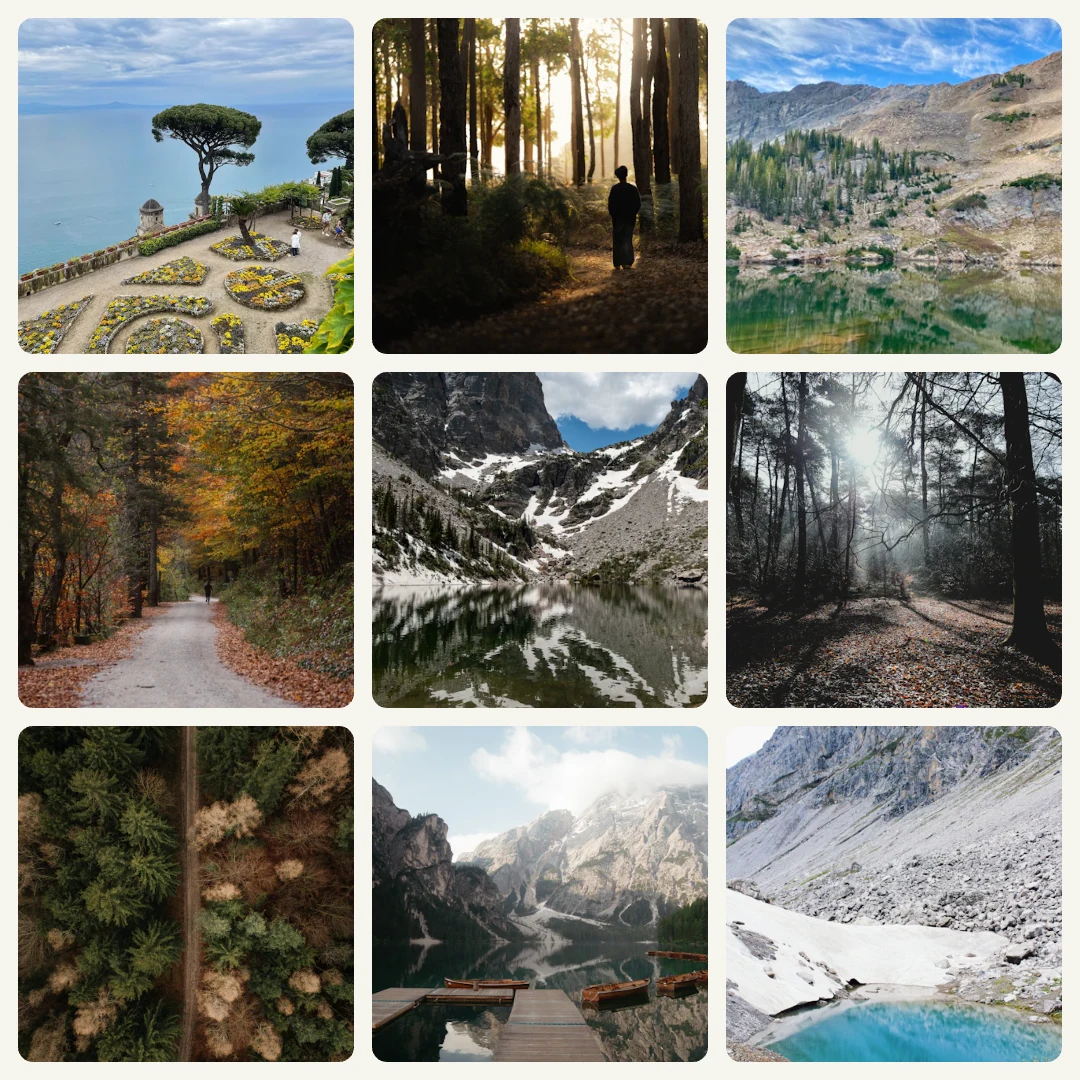
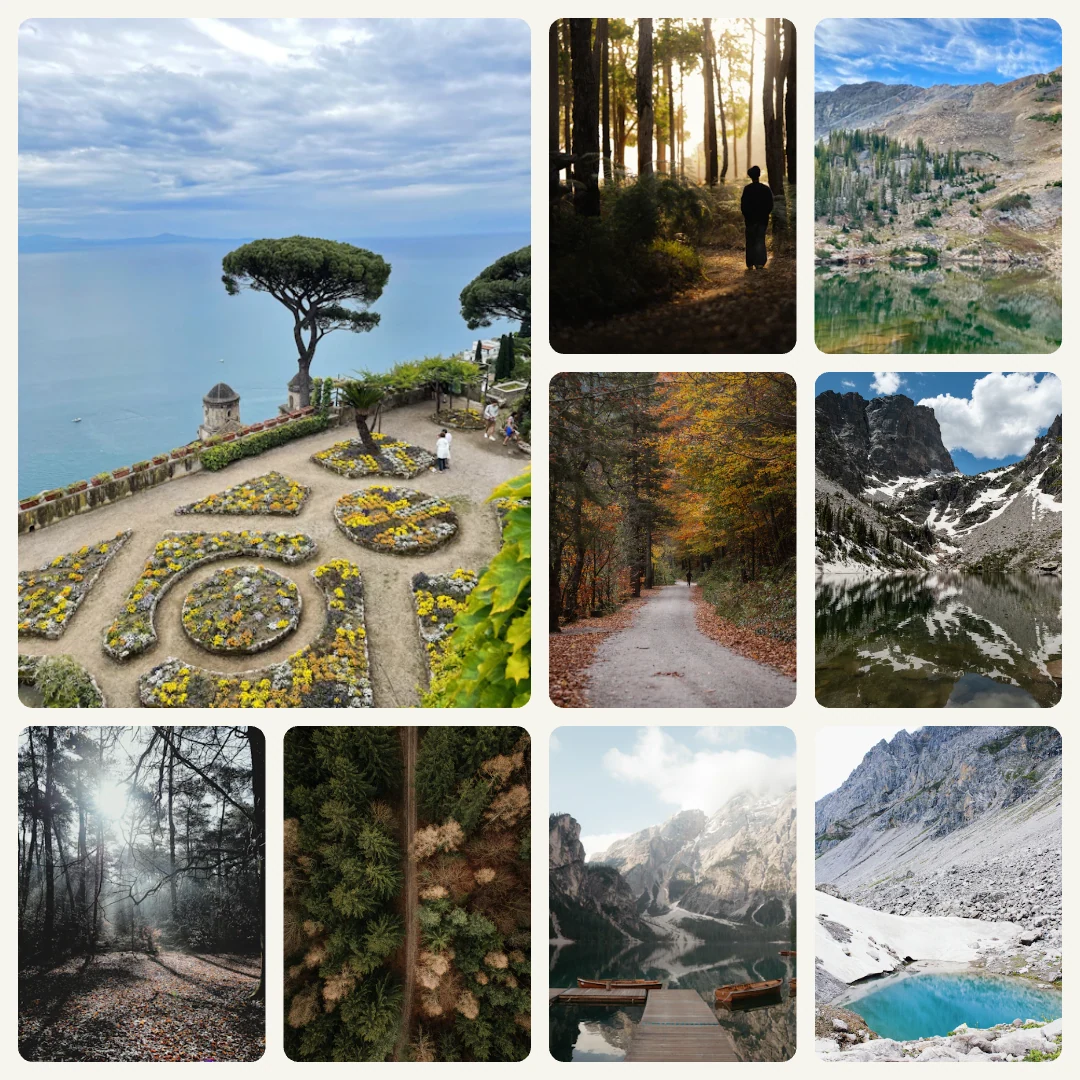
La grille convient à un bilan du mois, à neuf souvenirs d'importance égale ou à des vues de produits à comparer. Une grande photo fonctionne mieux lorsqu'un sujet doit introduire l'ensemble. En contrepartie, les autres cases deviennent plus petites : détails lointains et petits textes y sont moins lisibles. Si chaque photo mérite la même attention, gardez la grille.
Préparer les photos dans un ordre fixe
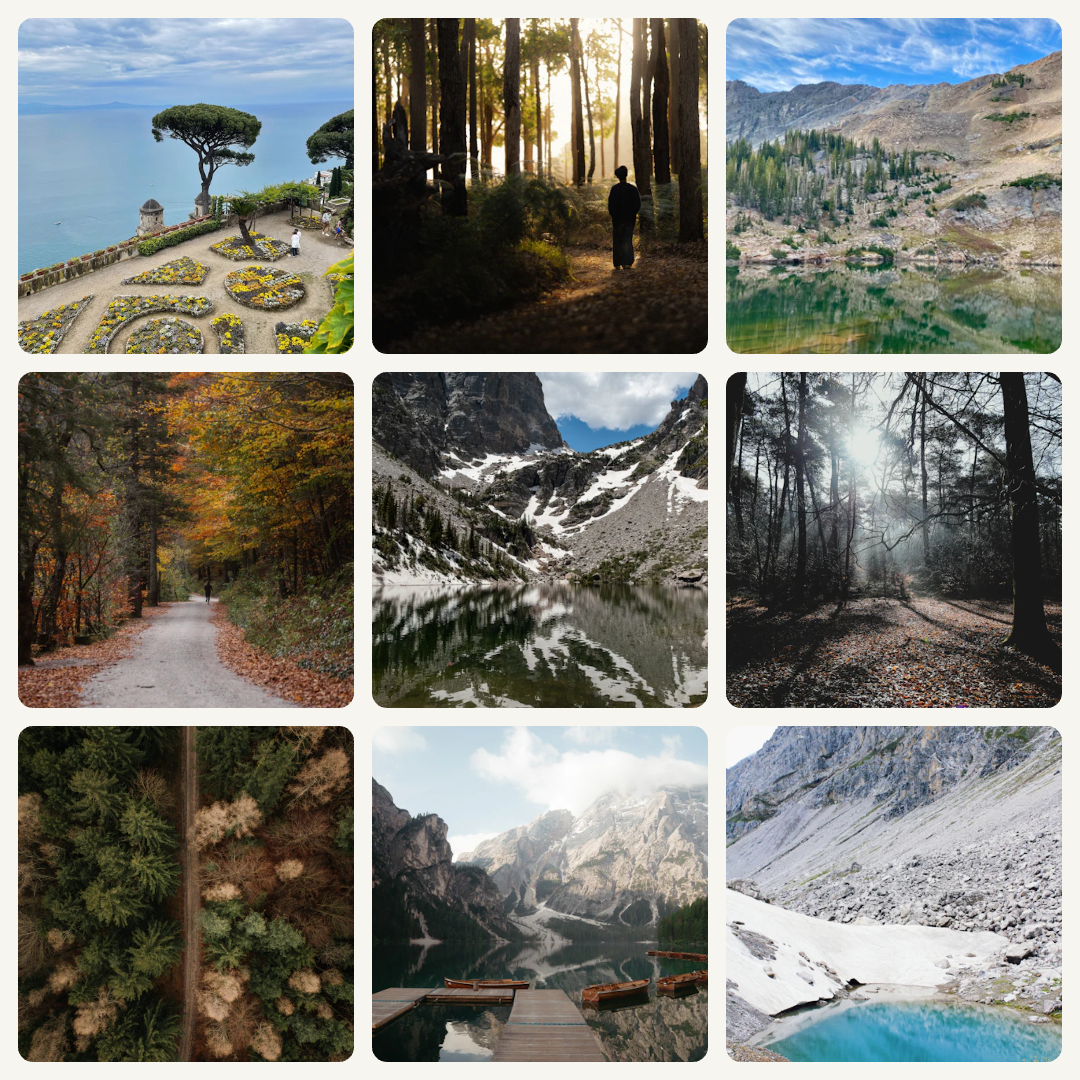
Notre ordre est le suivant : jardin côtier, lumière en forêt, lac de montagne, sentier d'automne, reflet des sommets, forêt brumeuse, forêt vue du ciel, ponton et lac glaciaire. Le conserver permet de comparer uniquement les effets de la mise en page.
Avec vos propres images, commencez par une vue d'ensemble puis ajoutez des moments ou des détails distincts. Évitez de compléter la série avec une image sans rapport juste pour arriver à neuf. Pour moins de photos, utilisez l'éditeur général.
Le côté le plus long de nos fichiers de démonstration ne dépasse pas 640 pixels. Un export à 1080 pixels ne crée pas de nouveaux détails. Pour un rendu précis, partez d'originaux plus grands.
Réaliser d'abord la grille classique
- Ajoutez exactement neuf fichiers. L'export devient disponible lorsque le compteur affiche 9/9.
- Conservez la grille 3×3 et le format 1:1. Nous avons gardé l'espacement initial de 18, le rayon des coins de 15 et le fond crème.
- Vérifiez les miniatures. Les flèches permettent de déplacer une photo plus tôt ou plus tard sans la faire glisser.
- Sélectionnez chaque photo pour vérifier son cadrage. Le zoom et la position horizontale ou verticale agissent dans sa case, pas sur tout le collage.
- Choisissez PNG, exportez et vérifiez les dimensions : 1080×1080 pixels.
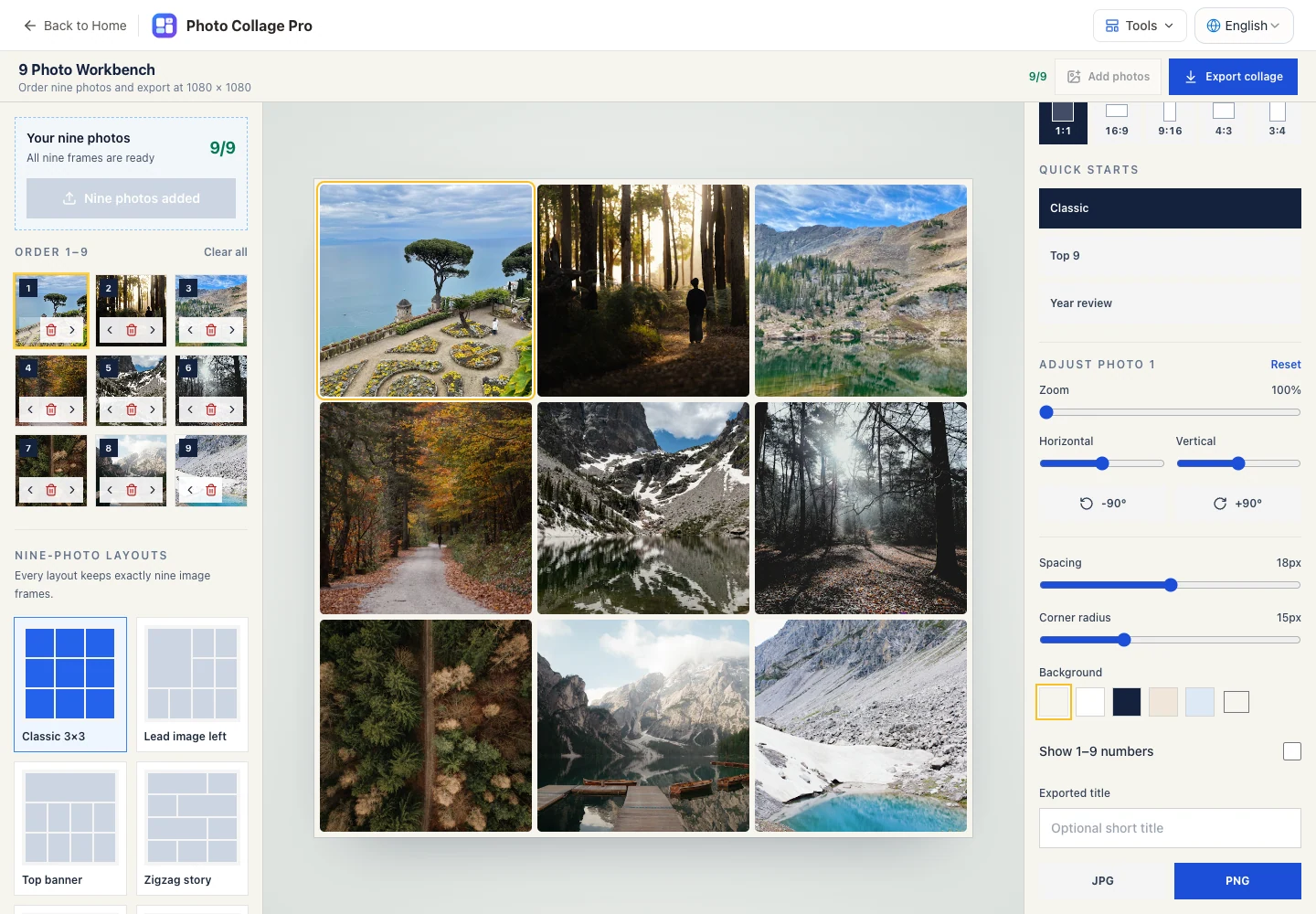
Le sentier d'automne est au milieu à gauche, la vue aérienne de la forêt en bas à gauche. Nous séparons ainsi des verts proches et équilibrons les tons chauds par les lacs plus froids. Ce choix est manuel, sans classement automatique des photos.
Donner plus de place à une image
Sélectionnez la disposition avec une grande case à gauche, sans changer les photos, leur ordre, le format, les espacements ou le fond. La première photo devient l'image principale.
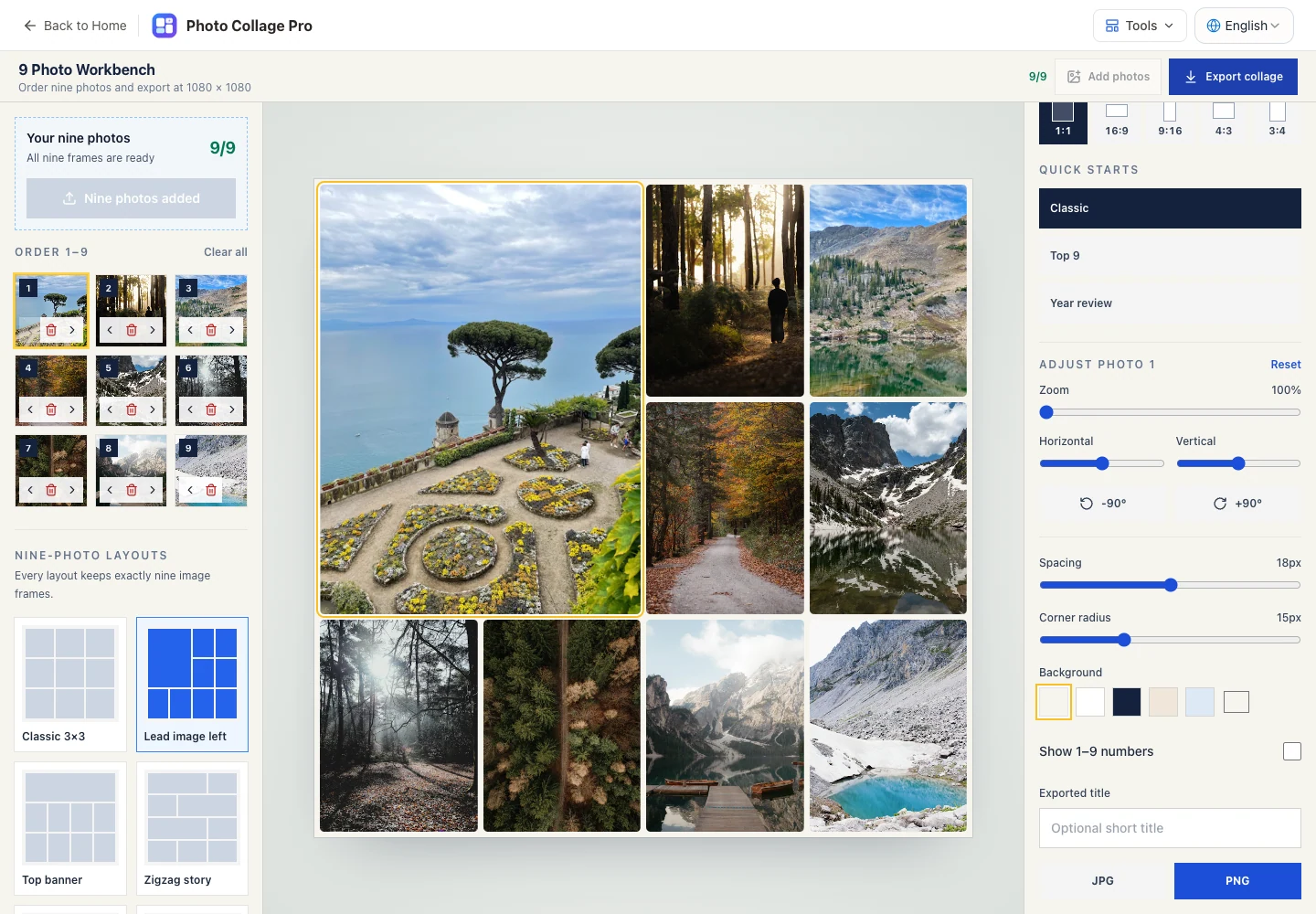
Regardez l'ensemble puis inspectez chaque petite case. Un paysage bien cadré dans un carré peut perdre un bord important dans une case plus basse. Ajustez sa position si nécessaire. Pour mettre une autre photo en avant, déplacez-la en première position avant d'exporter à nouveau.
Vérifier le fichier téléchargé
Le cadre de sélection et les commandes ne figurent pas dans l'image finale. Chaque photo doit apparaître une seule fois, dans le bon ordre, sans sujet essentiel coupé. Vérifiez aussi les détails à la taille à laquelle vous partagerez l'image.
Vous pouvez ouvrir le PNG original. Le PNG évite une nouvelle compression avec perte, mais ne répare pas une source floue. Dans une grille de 1080 pixels, chaque case fait moins de 360 pixels après déduction des marges et des espaces.
Pour une composition verticale, l'outil propose aussi le format 9:16. Si deux photos suffisent, consultez notre cas pratique de collage pour une story.
Questions courantes et sources
Il s'agit de réunir neuf photos en un fichier, pas de découper une image en neuf publications de profil. Top 9 ne récupère pas non plus les photos les plus aimées sur un compte social : vous choisissez les images et leur ordre. Activez les numéros pour un classement, laissez-les désactivés pour une collection comme celle-ci.
Sources originales : jardin côtier, lumière en forêt, lac de montagne, sentier d'automne, reflet des sommets, forêt brumeuse, forêt vue du ciel, ponton, lac glaciaire. Ce sont des supports de démonstration.