Stories verticales · Cas pratique
Créer un collage pour une story Instagram : deux photos en 9:16
L’équipe Photo Collage Pro · Publié le
Transformez deux photos horizontales en une image de 1080×1920. Comparez les dispositions côte à côte et superposée verticalement, puis vérifiez les cadrages et le repère de zone sûre.
Vous souhaitez réunir deux paysages dans une story verticale. Côte à côte, chaque photo reçoit une case très étroite et une partie du décor disparaît. Nous avons exporté les deux dispositions dans notre éditeur de collage 9:16.
Ce tutoriel crée une image fixe dans le navigateur, à importer ensuite dans Instagram. Il ne décrit pas la fonction Layout intégrée à Instagram et ne nécessite aucune connexion à un compte social. Les captures de l'éditeur sont en anglais.
Ce qui change en plaçant les photos l'une au-dessus de l'autre
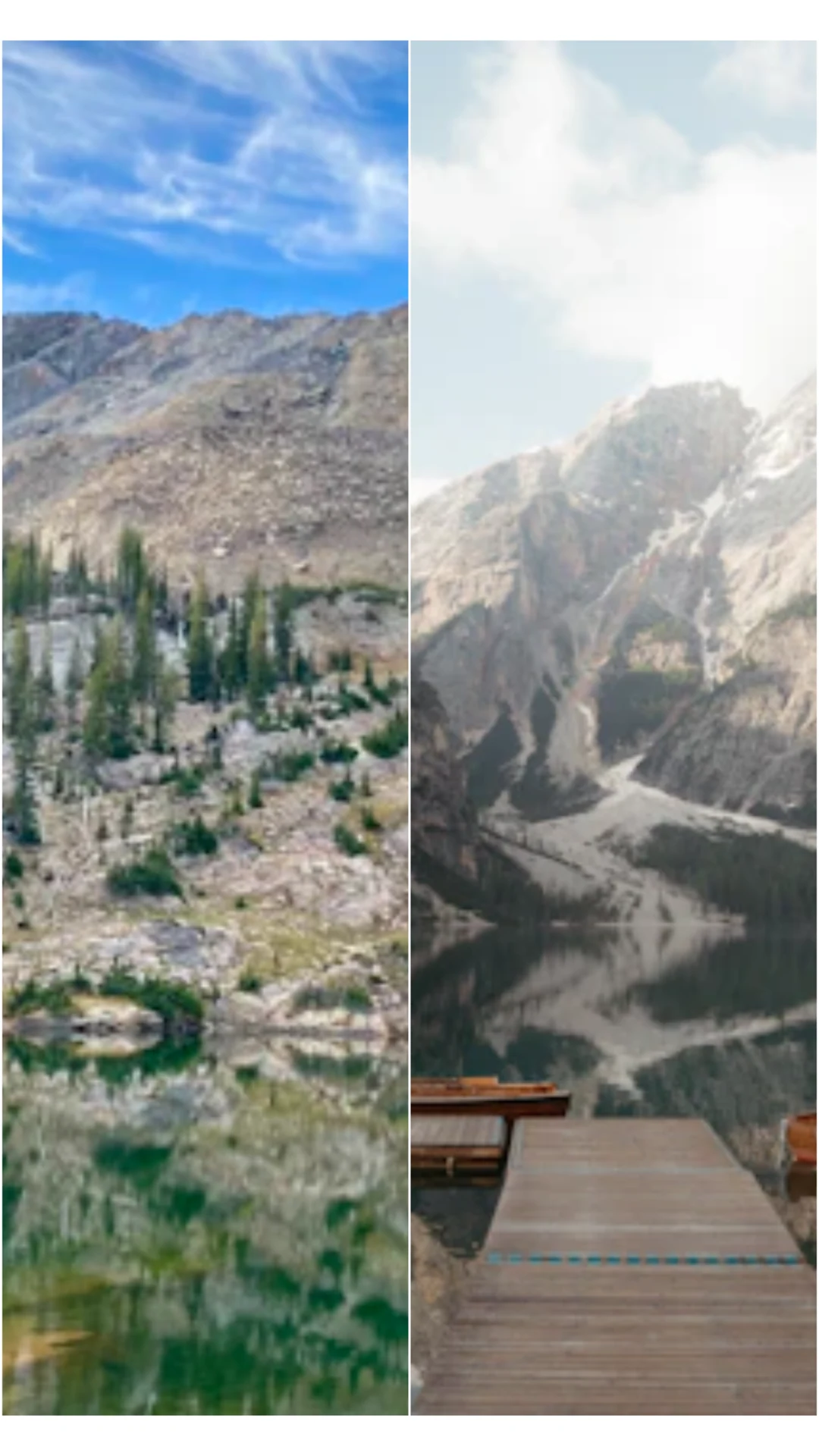
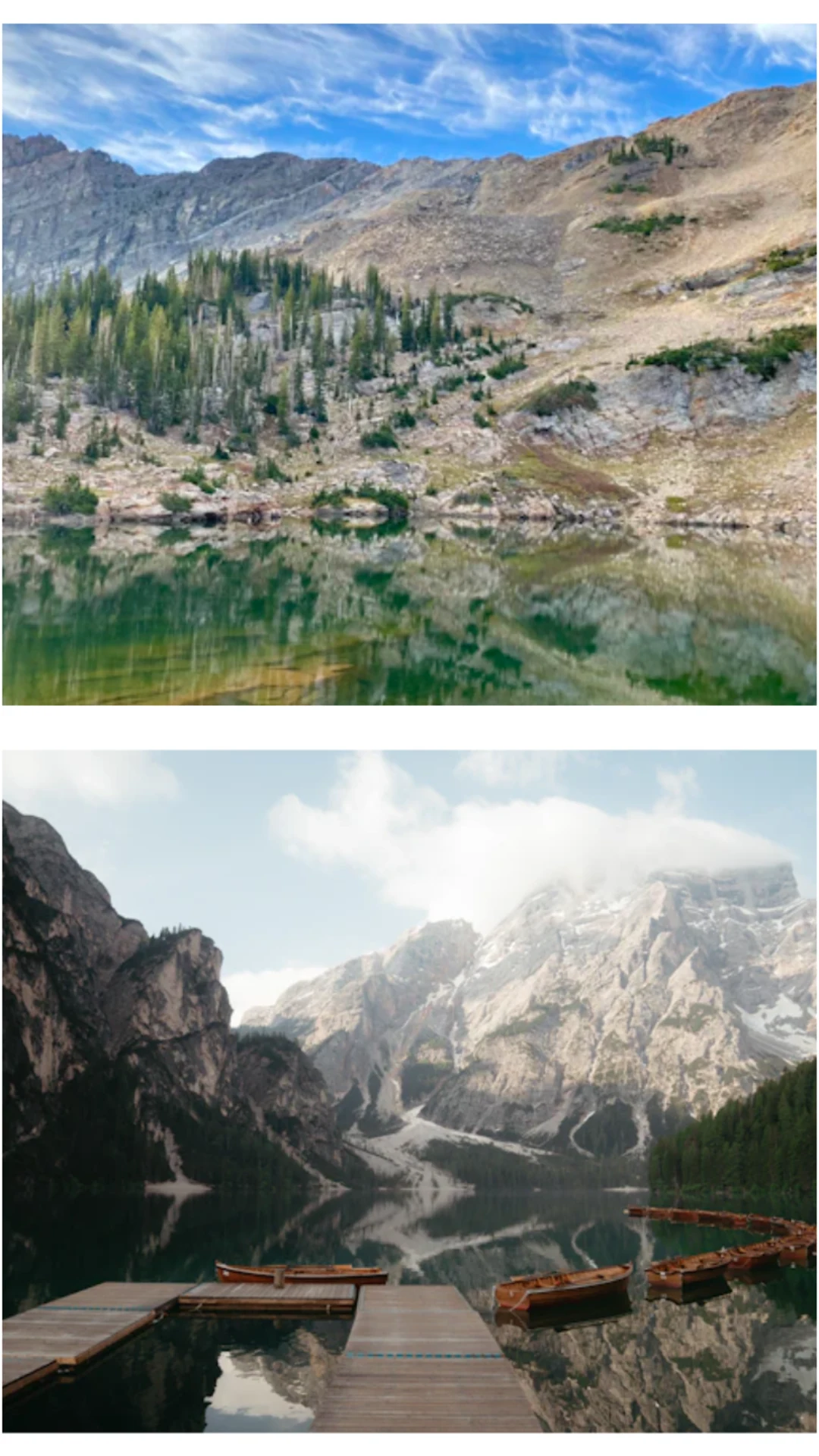
Les sources mesurent 640×360 pour le lac de montagne et 640×427 pour le ponton. Sans compter les espaces, chaque case fait environ 9:8 dans la disposition verticale, contre 9:32 côte à côte. Le premier format est plus proche de celui des photos horizontales.
Un recadrage reste nécessaire : une case presque carrée ne peut pas montrer tous les bords d'un paysage large. Le choix dépend du sujet à conserver. Deux portraits serrés pourraient mieux convenir à l'autre disposition.
Choisir la disposition avant d'ajouter les images
- Ouvrez l'éditeur 9:16. Il démarre avec deux cases côte à côte.
- Parmi les dispositions à deux images, choisissez la miniature avec une case au-dessus de l'autre, nommée 2-Photo Vertical Split dans l'interface anglaise.
- Cliquez dans une case vide et ajoutez d'abord le lac, puis le ponton.
- Gardez 9:16, l'espacement initial de 1, le rayon de 5 et le fond blanc. Aucun texte n'a été ajouté.
- Vérifiez les deux cadrages, notamment l'horizon et le ponton.
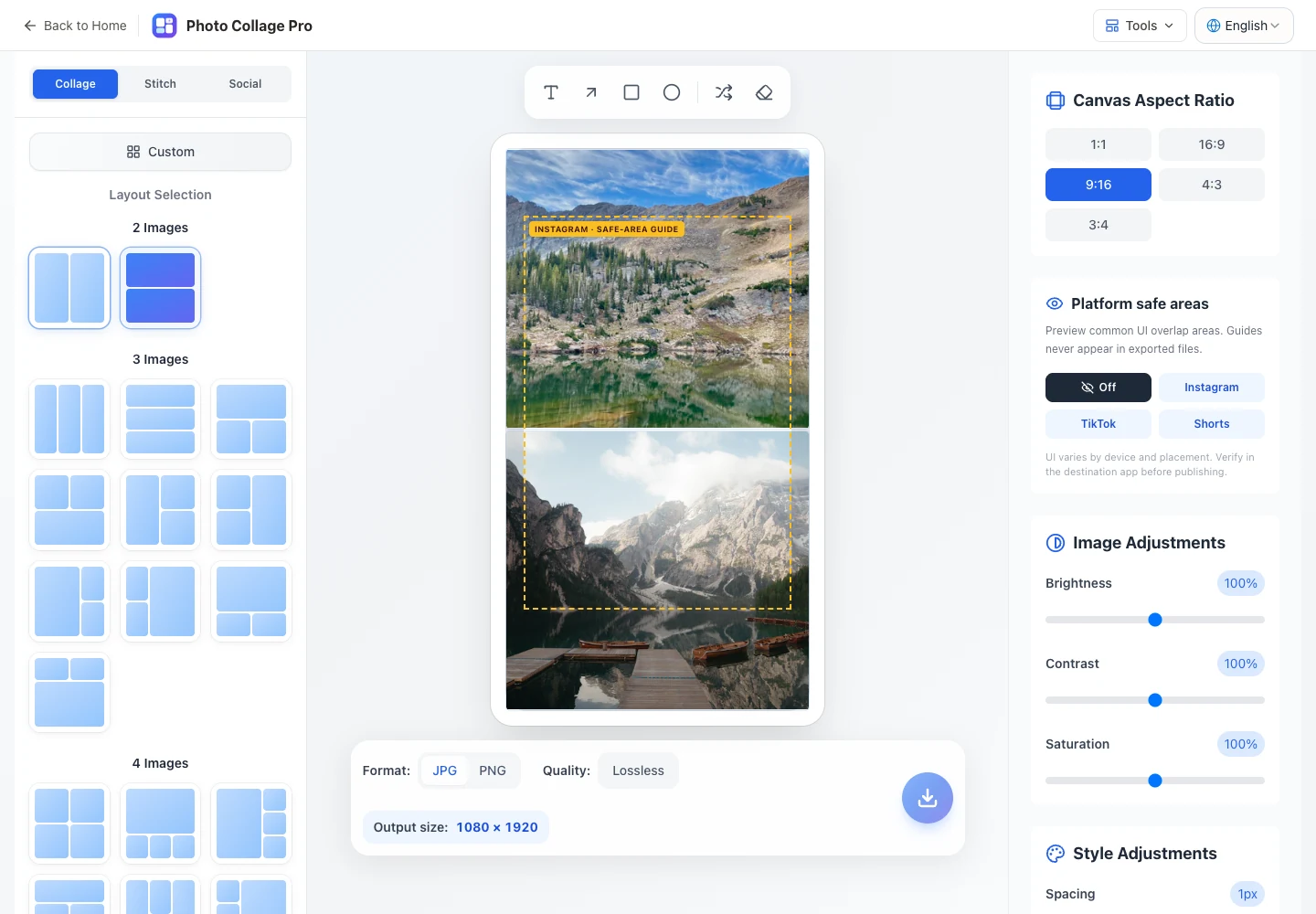
Nous avons ajouté les mêmes fichiers séparément dans chaque disposition. Si vous changez de disposition après avoir réglé les photos, revérifiez leur position et leur zoom : ils peuvent ne plus convenir aux nouvelles cases. Un changement du nombre de photos peut vider l'ancienne composition ; gardez les originaux à portée de main.
Utiliser le guide Instagram comme aide au cadrage
Activez Instagram dans les zones sûres des plateformes. Le contour pointillé sert à repérer les contenus trop proches des bords. Ici, nous l'utilisons pour les paysages, sans ajouter de légende dans l'image.
Ce guide n'est pas une capture d'Instagram et ne garantit pas les mêmes zones masquées sur tous les appareils ou écrans de publication. Éloignez les textes essentiels et les visages des bords, puis vérifiez dans l'application de destination avant de publier.
Nous avons exporté avec le guide activé : ses pointillés et son libellé ne figurent pas dans le véritable PNG téléchargé.
Examiner l'image sur téléphone et à 100 %
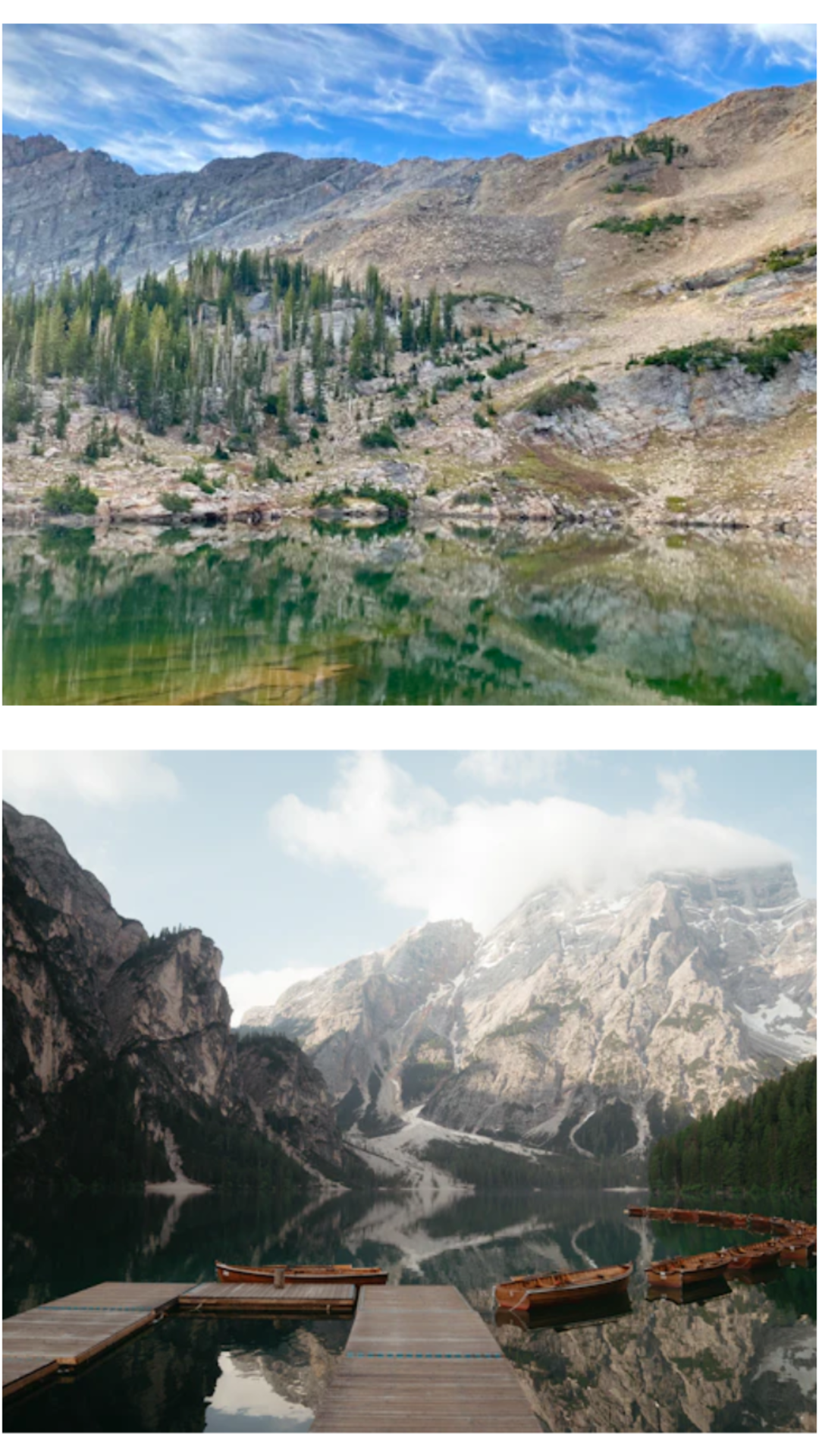
Choisissez PNG ou JPG et téléchargez. Dans cet éditeur, le format 9:16 donne 1080×1920 pixels. Un autre ratio modifie la forme de sortie : vérifiez la taille indiquée sous la zone de travail.
À la taille d'un téléphone, observez la composition. À 100 %, recherchez le flou ou un recadrage passé inaperçu. Nos sources n'ont que 640 pixels de large : un fichier plus grand n'ajoute pas de détail photographique. Utilisez de plus grands originaux pour vos propres créations finales.
Le JPG peut être plus léger pour des photos. Le PNG évite une nouvelle compression avec perte, mais l'application de destination peut recompresser les deux. Nous avons vérifié la création du fichier, pas sa publication sur toutes les interfaces Instagram.
Adapter le choix à votre contenu
Pour trois photos, choisissez une grande scène et deux détails complémentaires, puis vérifiez chaque cadrage. Évitez les longues légendes dans les petites cases. Le collage de neuf photos montre comment une image principale guide le regard.
Pour des captures contenant du texte, préférez l'assemblage de captures d'écran, qui évite de rogner un document pour le faire entrer dans un cadre. Les sources, lac de montagne et ponton, sont des exemples du site, pas des créations d'utilisateurs ni un reportage sur un même voyage.