Screenshots · Praxisbeispiel
Screenshots zusammenfügen: Übergänge korrigieren und Angaben verdecken
Photo Collage Pro Team · Veröffentlicht
Zwei echte Screenshots, ein lesbares Gesamtbild: Prüfe die automatische Überlappung, korrigiere den Übergang auf 300 Pixel und verdecke eine Beispieladresse vor dem PNG-Export.
Ein langer Screenshot ist nur dann hilfreich, wenn nichts doppelt erscheint oder fehlt. Im Bildzusammenfüger verbinden wir zwei Aufnahmen eines Dokuments, prüfen die Automatik, korrigieren den Übergang und verdecken eine Beispieladresse.
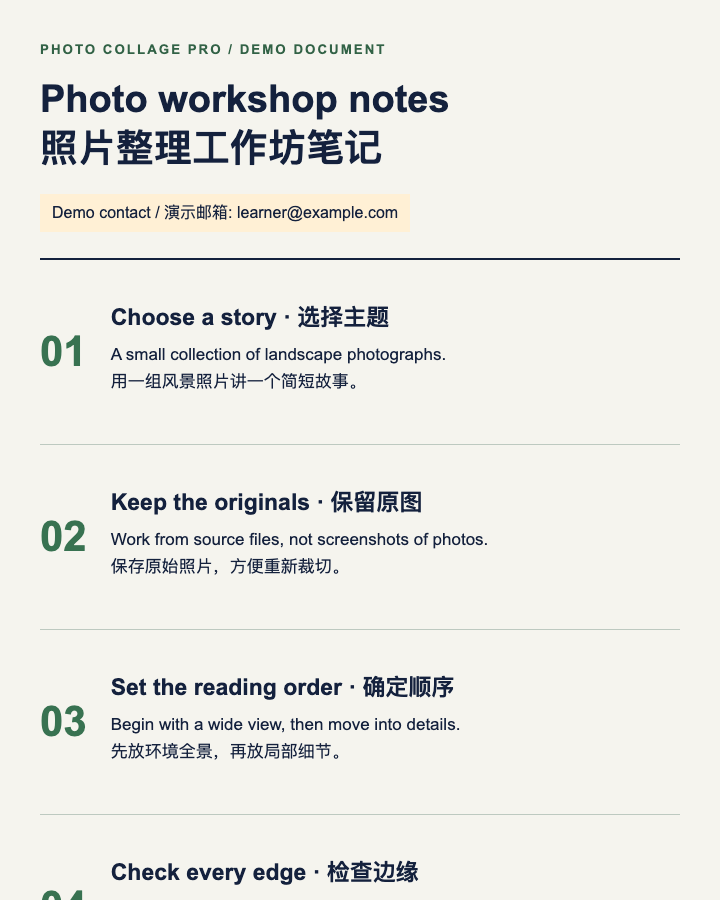
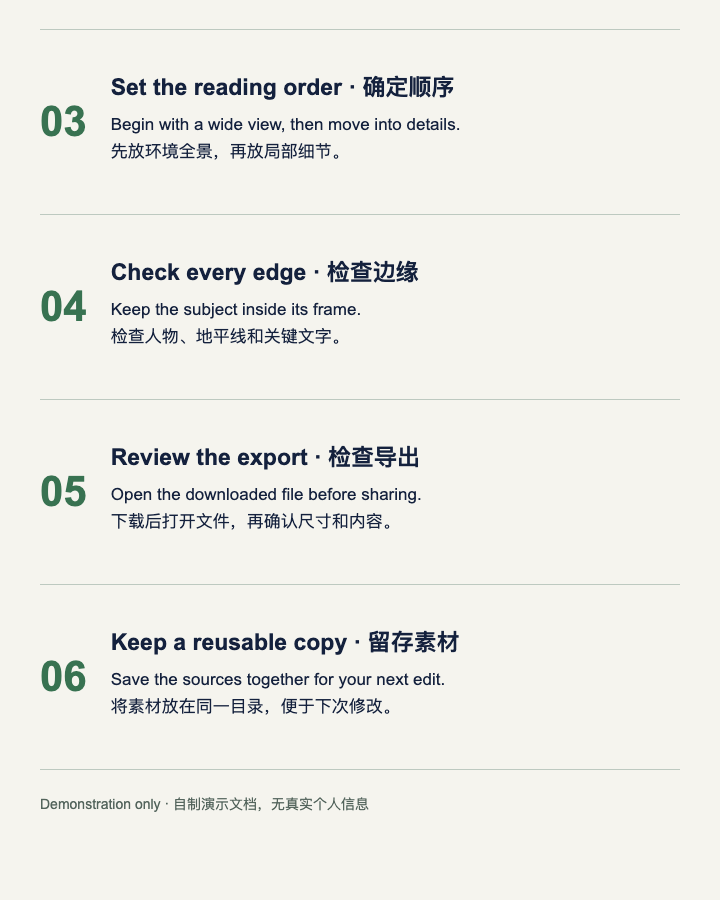
Die englisch-chinesischen Workshop-Notizen wurden eigens für diese Anleitung erstellt und enthalten keine echten persönlichen Angaben. Die Quellen sind Browser-Screenshots, die Vorher-nachher-Bilder echte Exporte. Die Bedienaufnahmen zeigen die englische Oberfläche.
Vorher und nachher vergleichen
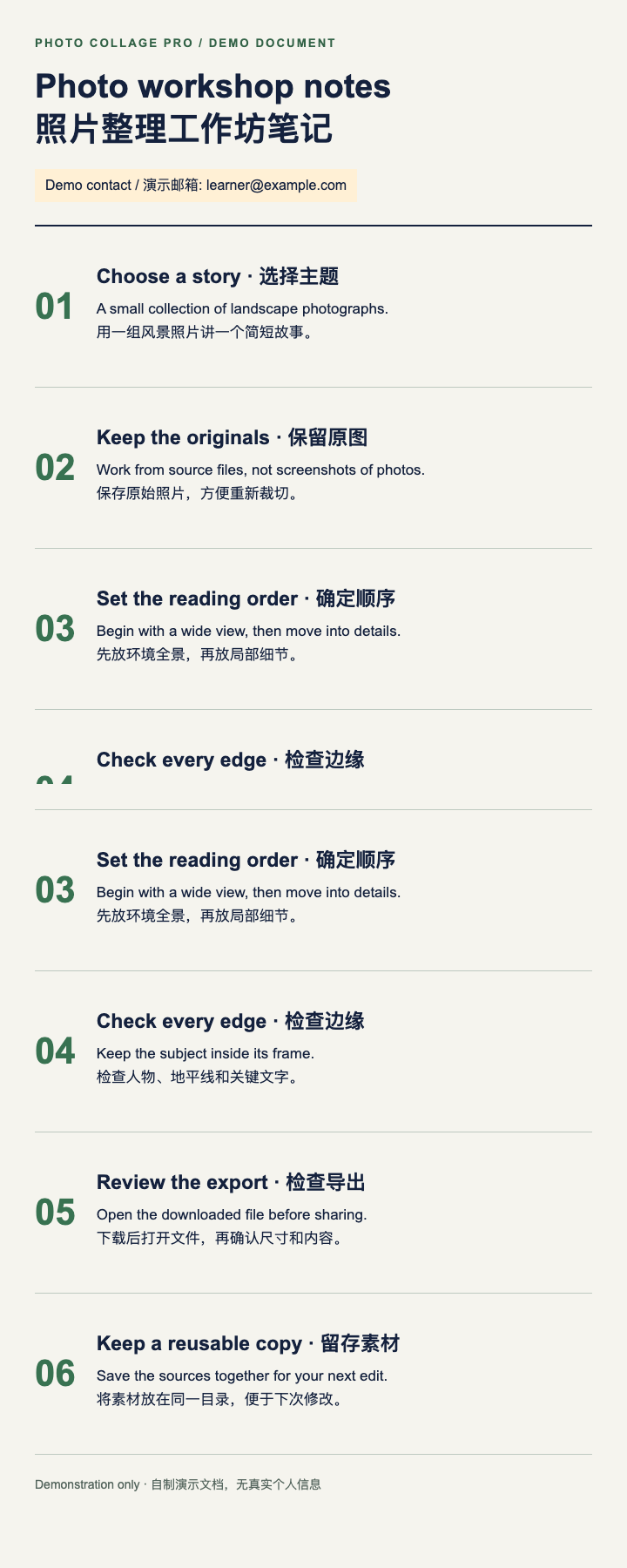
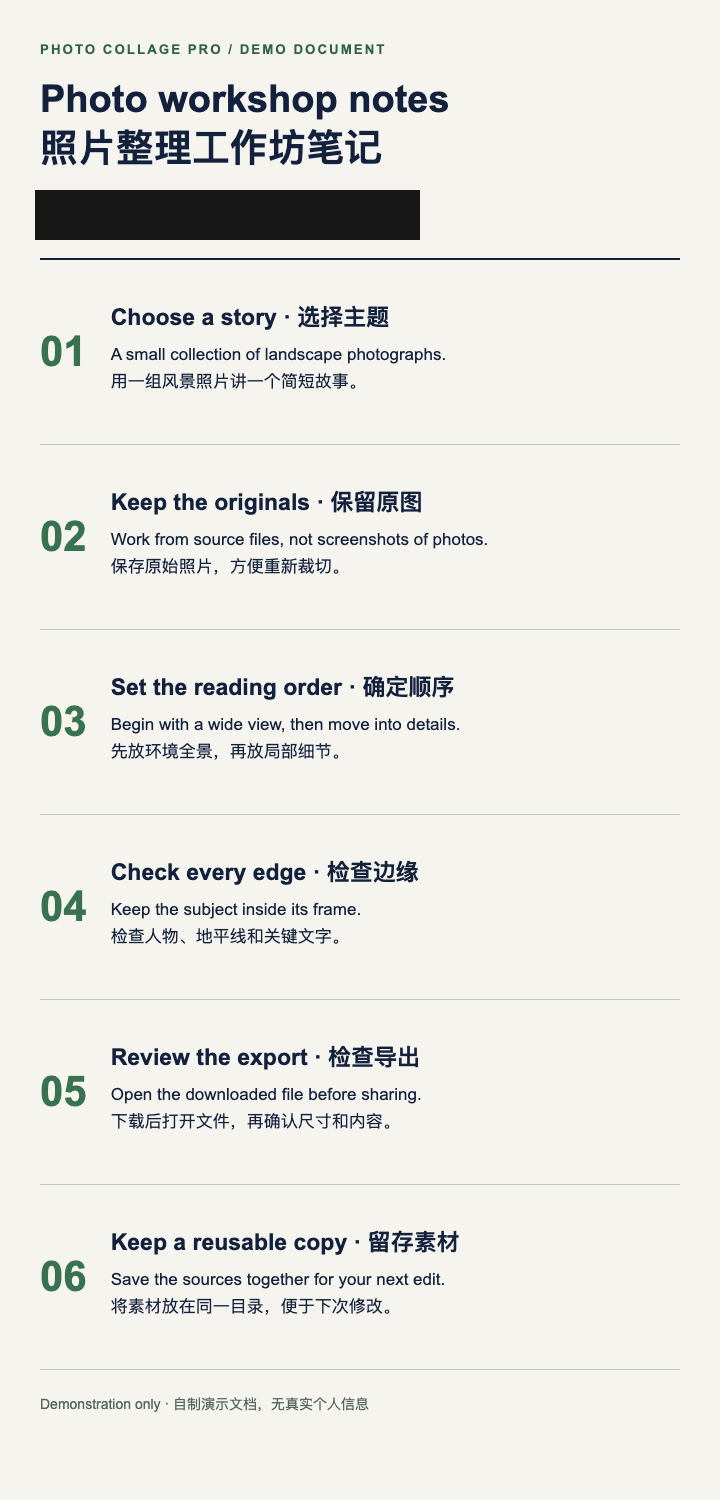
Jede Quelle ist 720×900 Pixel groß. Die zweite Aufnahme beginnt 600 Pixel tiefer; die Überlappung beträgt deshalb 900−600=300 Pixel. Übernimm diesen Wert nicht ungeprüft für andere Dateien.
Einheitliche Ausgangsbilder verwenden
Browserbreite, Zoom und Dokumentstil blieben gleich. Keine feste Navigation verdeckte den Text. Das macht dieses Beispiel leichter prüfbar als einen Chat mit festen Kopfzeilen oder schwebenden Schaltflächen.
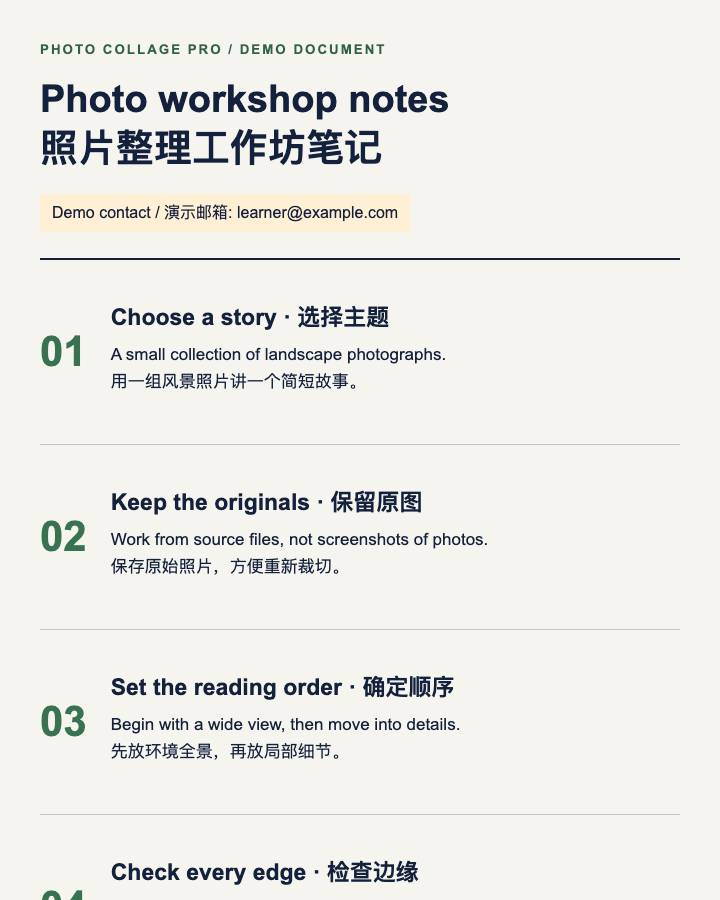
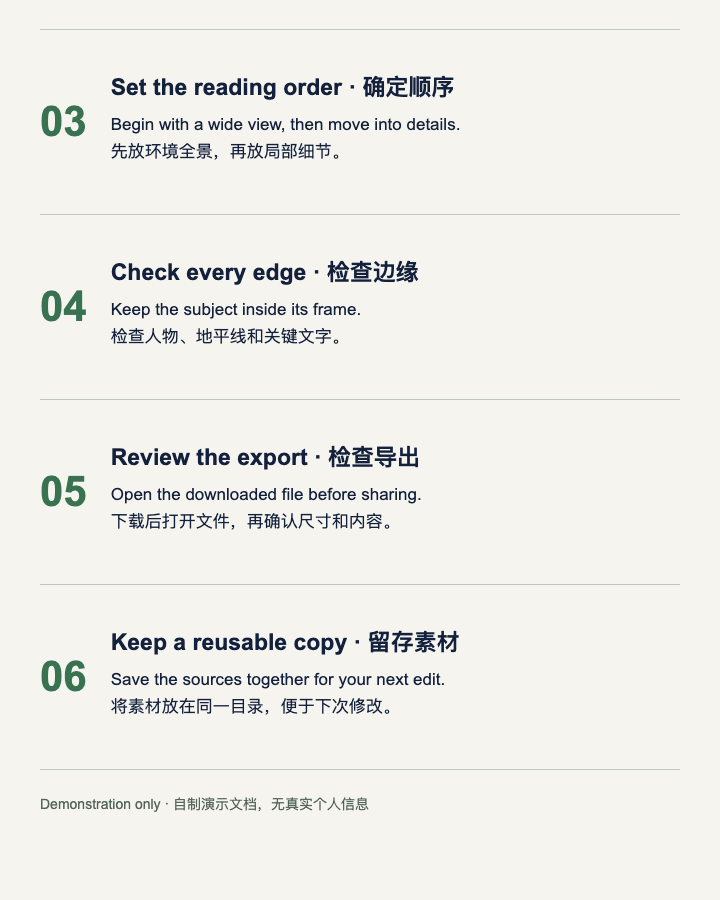
Mit Quelle 1 und Quelle 2 kannst du den Fall nachvollziehen. Halte bei eigenen Aufnahmen Ausrichtung und Schriftgröße konstant und bewahre die Originale bis zur Prüfung auf.
In Lesereihenfolge hinzufügen und Automatik prüfen
- Öffne das Werkzeug im Szenario für lange Screenshots.
- Füge Quelle 1 vor Quelle 2 hinzu. Das erste Vorschaubild steht oben.
- Behalte die vertikale Richtung und das Verkleinern zum Angleichen ohne Vergrößerung bei. Abstand und Außenrand bleiben 0.
- Wähle das zweite Vorschaubild und prüfe den ersten Übergang. Seine Einstellungen gehören zum späteren Bild des Paares.
- Vergleiche den automatischen Vorschlag mit den Originalen.
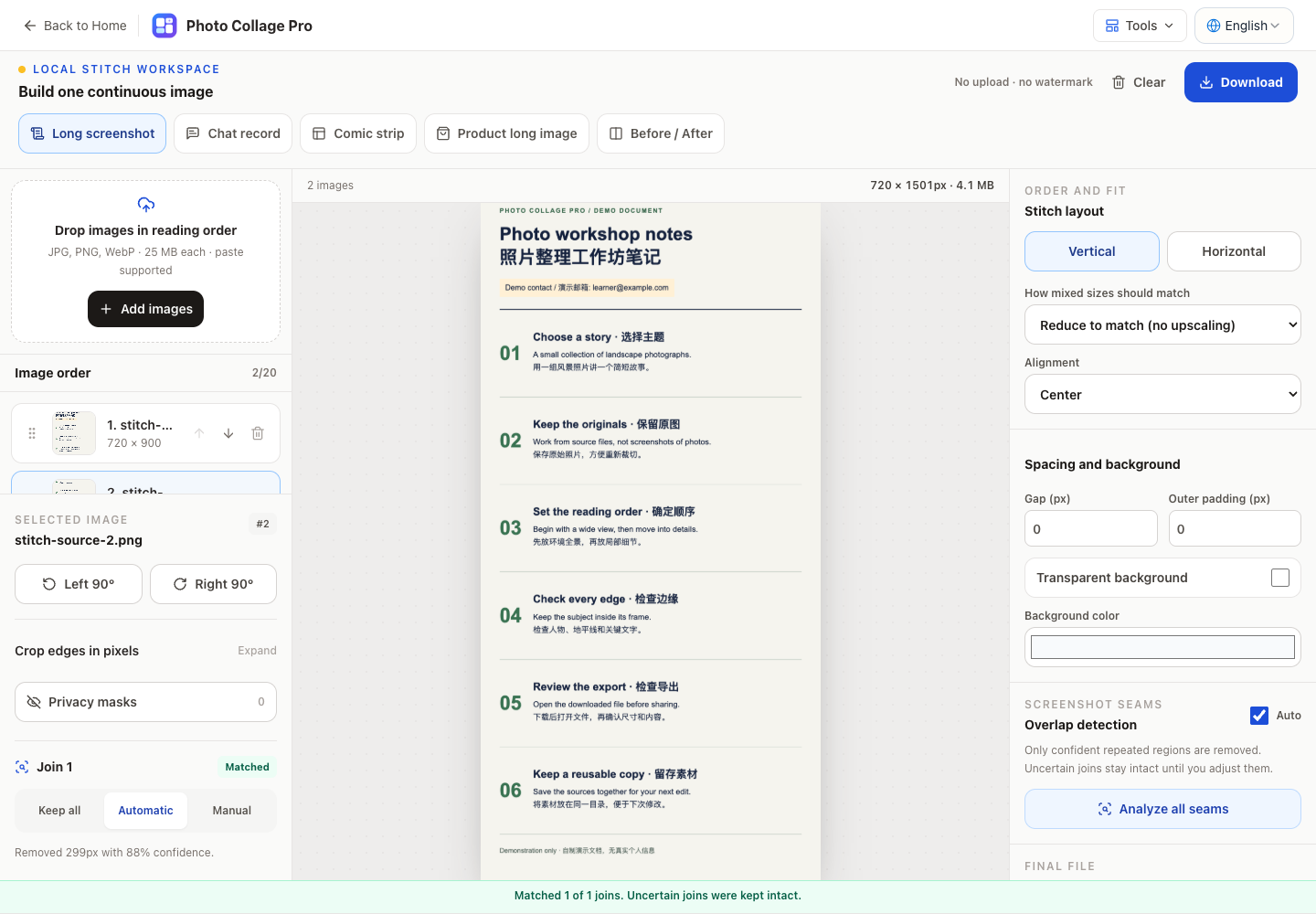
Die Konfidenz beschreibt die Übereinstimmung des Detektors; sie garantiert keine vollständigen Textzeilen. Hier lag die Automatik um ein Pixel daneben. Für das Vorher-Bild wählten wir dagegen die Option, alles zu behalten, und exportierten 720×1800 Pixel.
Diesen Übergang auf 300 Pixel korrigieren
Schalte auf manuell und entferne 300px vom Anfang des zweiten Bildes. Den Schieberegler kannst du fokussieren und mit den Pfeiltasten fein einstellen. Die Höhe wird 900+900−300=1500 Pixel.
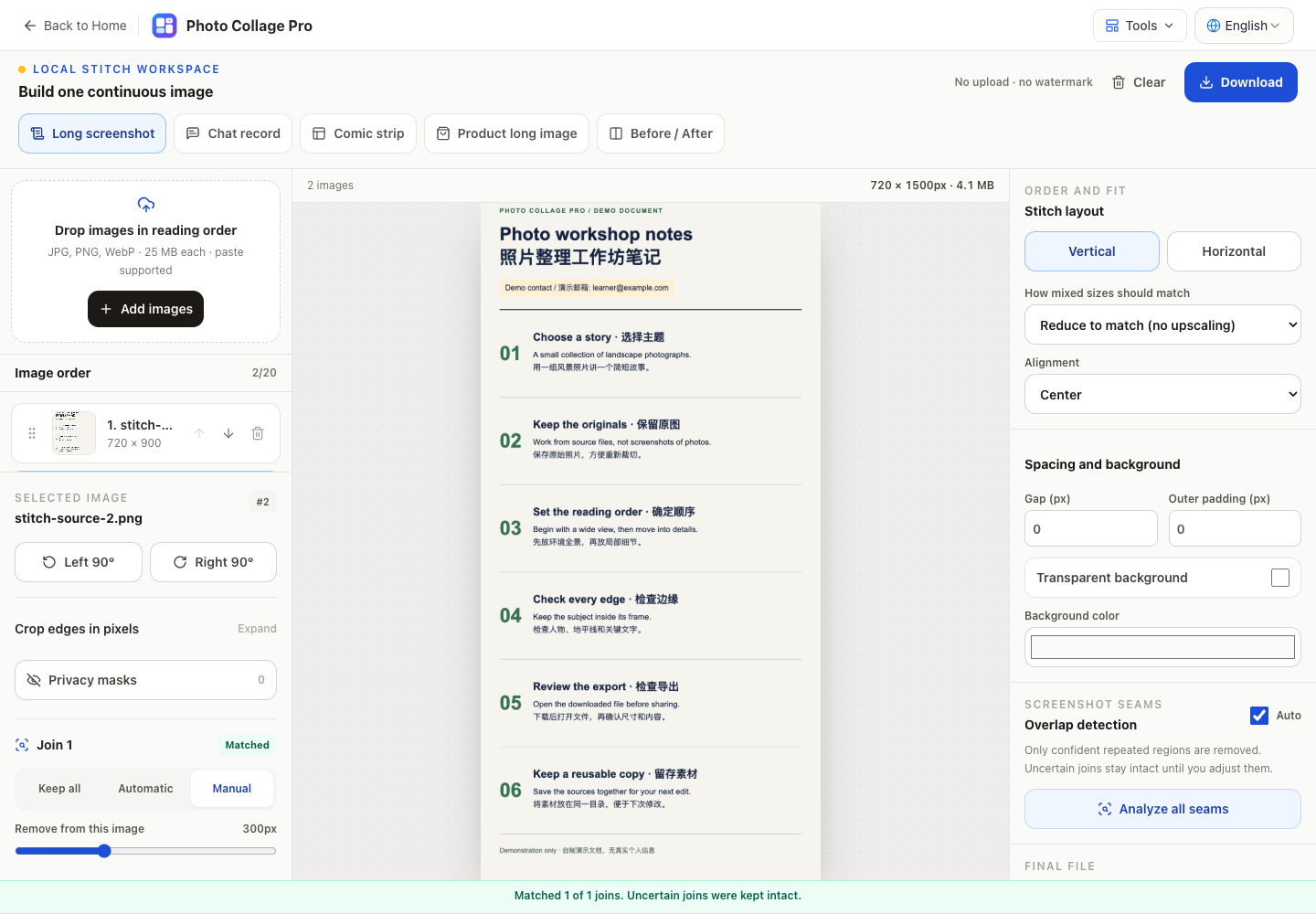
Lies den Übergang bei Notiz 04, Check every edge / 检查边缘. Die Überschrift steht in der ersten Aufnahme, ihre Fortsetzung in der zweiten. Überschrift und zwei Textzeilen müssen ohne Wiederholung zusammenpassen. Andere Dateien benötigen vielleicht keinen Beschnitt oder eine zusätzliche Entfernung fester Kopfzeilen. Im Zweifel erst vollständig behalten und vergleichen, statt Inhalt für einen glatten Übergang zu löschen.
Die Beispieladresse verdecken
Wähle das erste Bild, öffne die Datenschutzmasken und ziehe ein Rechteck über die gesamte Kontaktzeile samt Beschriftung. Übernimm die Maske.
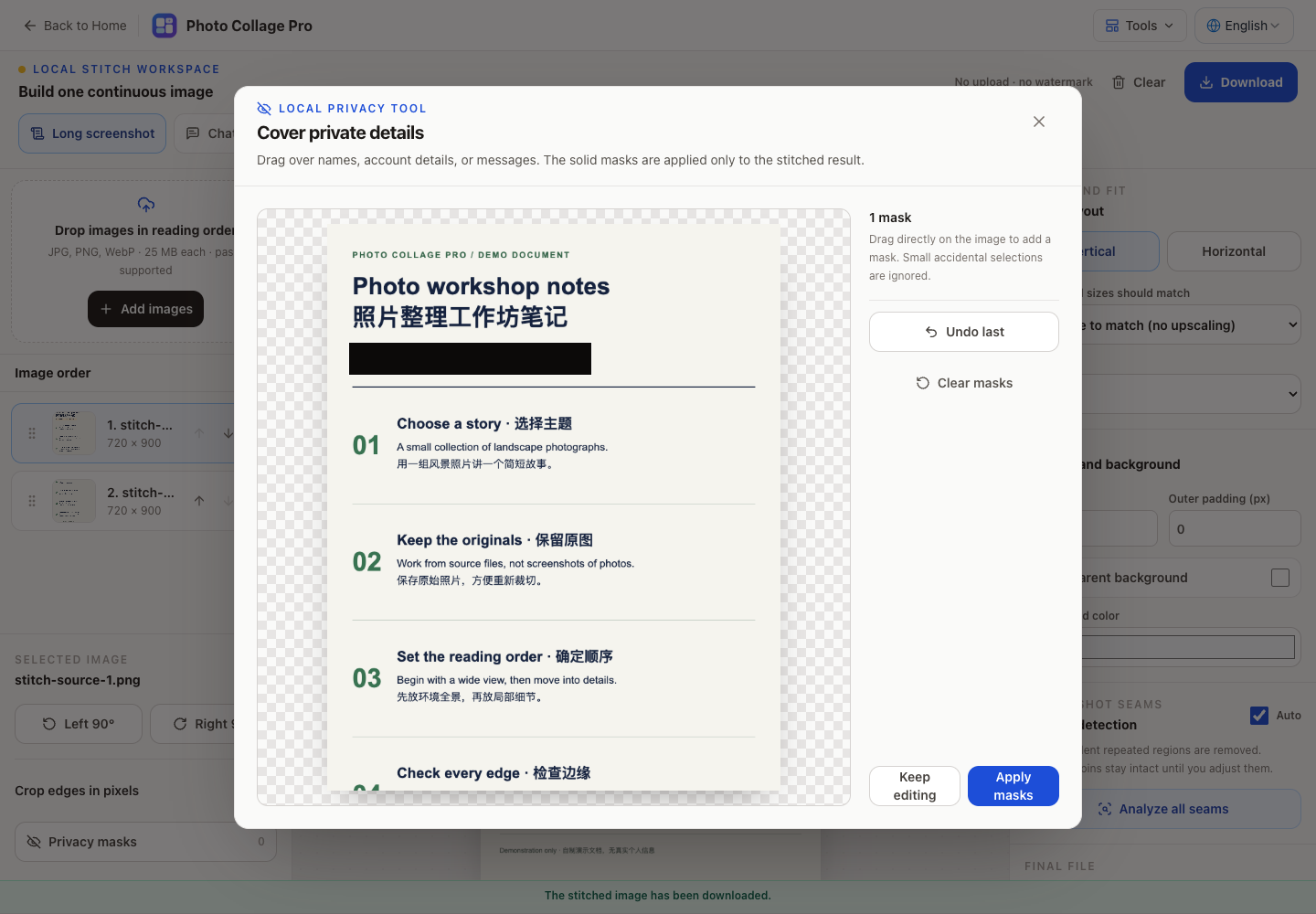
Bei echten Aufnahmen musst du jede Fundstelle prüfen, auch zitierte Nachrichten. Ein verdeckter Name im Kopfbereich verdeckt nicht automatisch denselben Namen an anderer Stelle. Kontrolliere immer die heruntergeladene Datei.
Exportieren und vollständig durchlesen
Prüfe im echten PNG mit 720×1500 Pixeln alle sechs Notizen, den Übergang bei 04 und die Fußzeile. Es darf kein doppelter Abschnitt und keine lesbare Adresse in der Maske verbleiben.
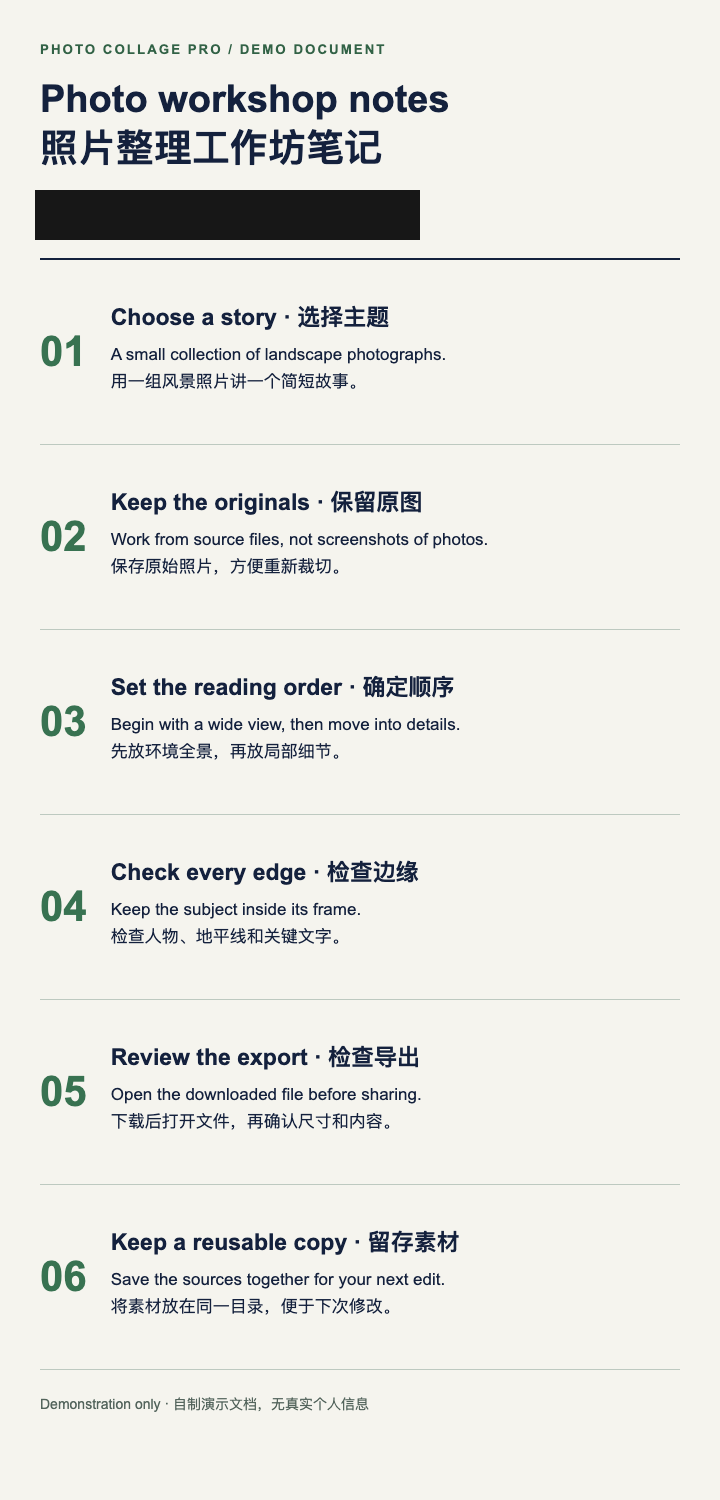
PNG vermeidet JPEG-Artefakte an Buchstaben. Sehr lange Bilder können trotzdem Speicher- oder Canvas-Grenzen erreichen. Dann helfen Skalierung oder abschnittsweiser Export. Wähle Abschnitte, wenn Verkleinern die Schrift unlesbar macht. Dieses kleine Beispiel testet die Größenlimits nicht.
Die Bilder werden lokal im Browser zusammengesetzt. Eine versandte Exportdatei ist dennoch weitergebbare Information. Lade sie vor dem Schließen herunter und behalte die Quellen für spätere Korrekturen. Für Fotos in festen Feldern ist die 9-Foto-Collage gedacht, nicht für Text, der vollständig erhalten bleiben muss.