Story-Formate · Praxisbeispiel
Fotocollage für Instagram Stories: Zwei Bilder im Format 9:16
Photo Collage Pro Team · Veröffentlicht
Erstelle aus zwei Querformatfotos eine Story-Collage mit 1080×1920 Pixeln. Vergleiche Bilder nebeneinander und untereinander und prüfe Ausschnitte sowie die Hilfslinien für sichere Bereiche.
Zwei Landschaftsfotos sollen in eine Hochformat-Story. Nebeneinander wirken sie zunächst naheliegend, doch auf einer schmalen 9:16-Leinwand wird jedes Feld sehr hoch und eng. Viel vom Motiv fällt weg. Wir haben beide Anordnungen im 9:16-Collage-Editor exportiert.
Hier entsteht eine Bilddatei im Browser, die du später in Instagram hochladen kannst. Es geht nicht um Instagrams eingebaute Layout-Funktion. Zum Erstellen brauchst du keine Verbindung zu einem Social-Media-Konto. Die Screenshots zeigen die englische Oberfläche.
Was ändert sich bei Bildern untereinander?
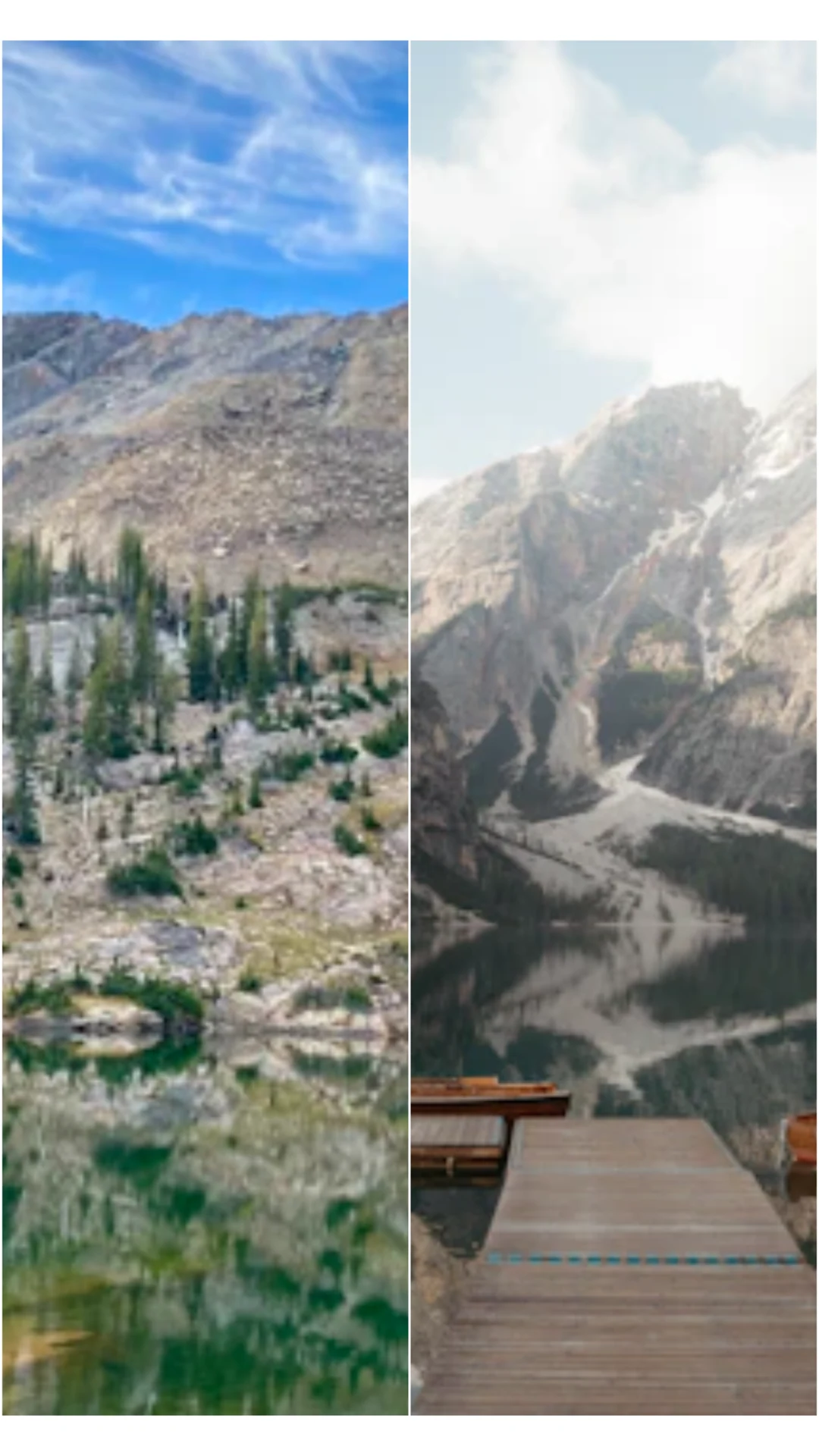
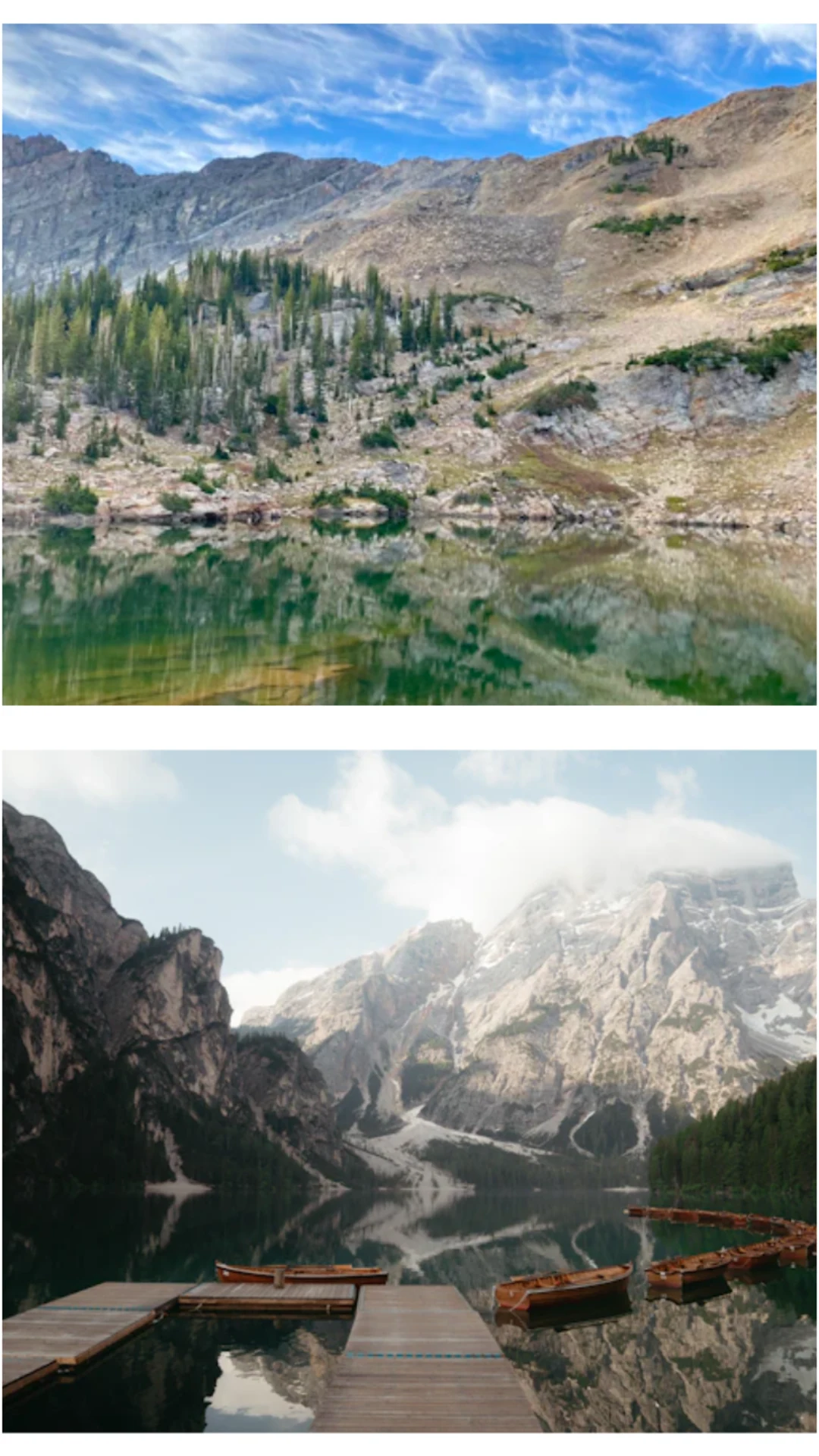
Die Quellen sind ein Bergsee mit 640×360 und ein Bootssteg mit 640×427 Pixeln. Ohne Abstände hat jedes Feld untereinander ungefähr das Verhältnis 9:8, nebeneinander dagegen 9:32. Das breitere Feld passt besser zu diesen Querformaten.
Ganz ohne Beschnitt geht es trotzdem nicht. Entscheidend ist, was sichtbar bleiben soll. Bei zwei nah aufgenommenen Porträts kann die andere Anordnung sinnvoller sein.
Das Layout vor dem Hochladen wählen
- Öffne den 9:16-Editor. Anfangs stehen zwei Bilder nebeneinander.
- Wähle bei den Layouts für zwei Bilder die Vorschau mit einem Feld über dem anderen. Englisch heißt sie 2-Photo Vertical Split.
- Klicke auf ein leeres Feld und füge zuerst den Bergsee, dann den Steg hinzu.
- Behalte 9:16, Abstand 1, Eckenradius 5 und den weißen Hintergrund bei. Wir haben keinen Text ergänzt.
- Prüfe beide Ausschnitte, insbesondere Horizont und Steg.
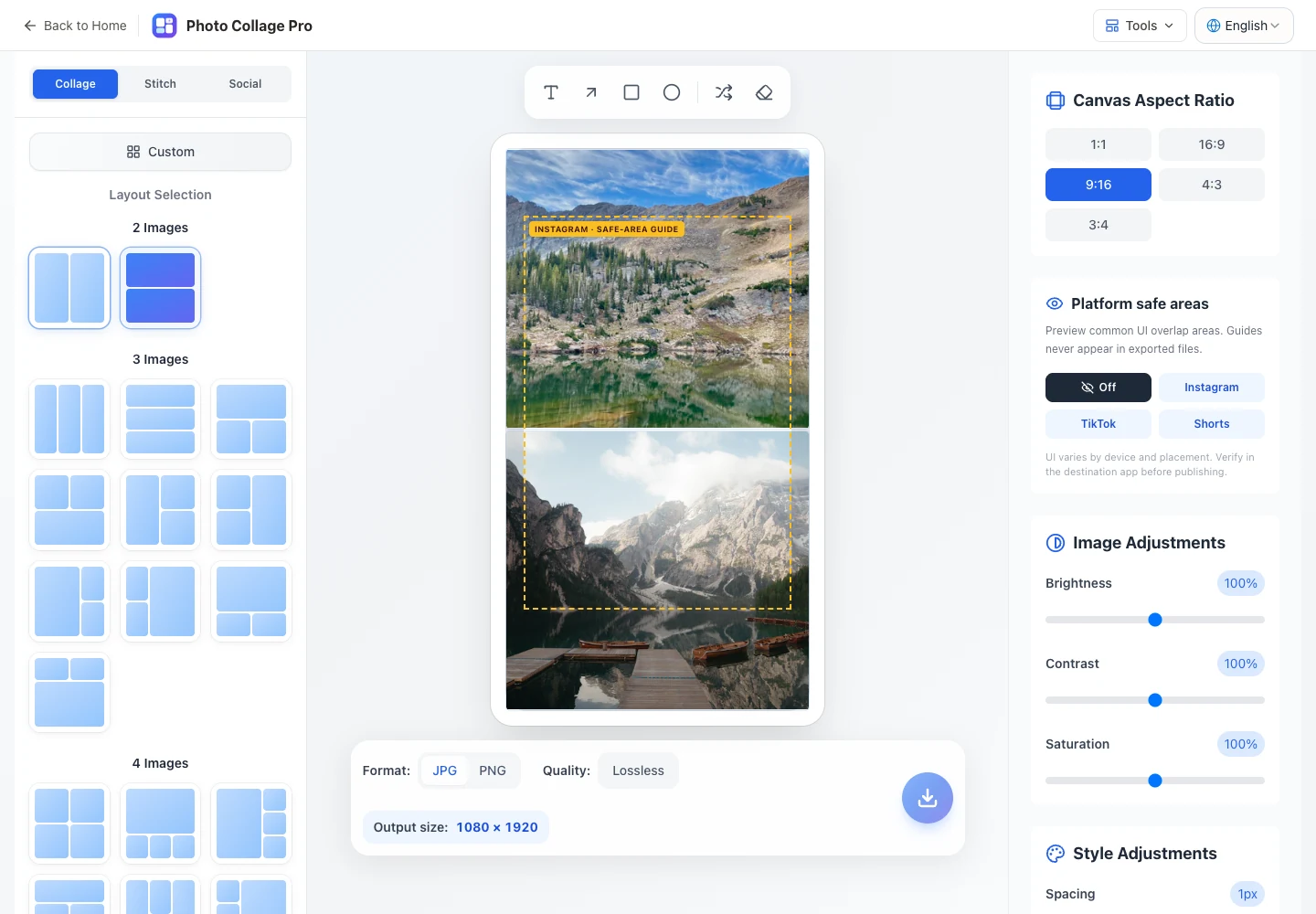
Für den Vergleich haben wir dieselben Quellen in jedes Layout neu eingefügt. Wechselst du nach dem Anpassen das Layout, kontrolliere Zoom und Position erneut. Die vorherige Einstellung passt womöglich nicht zur neuen Feldform. Bei einer anderen Fotoanzahl kann die alte Anordnung geleert werden; halte die Originaldateien zum erneuten Hinzufügen bereit.
Die Instagram-Hilfslinien richtig nutzen
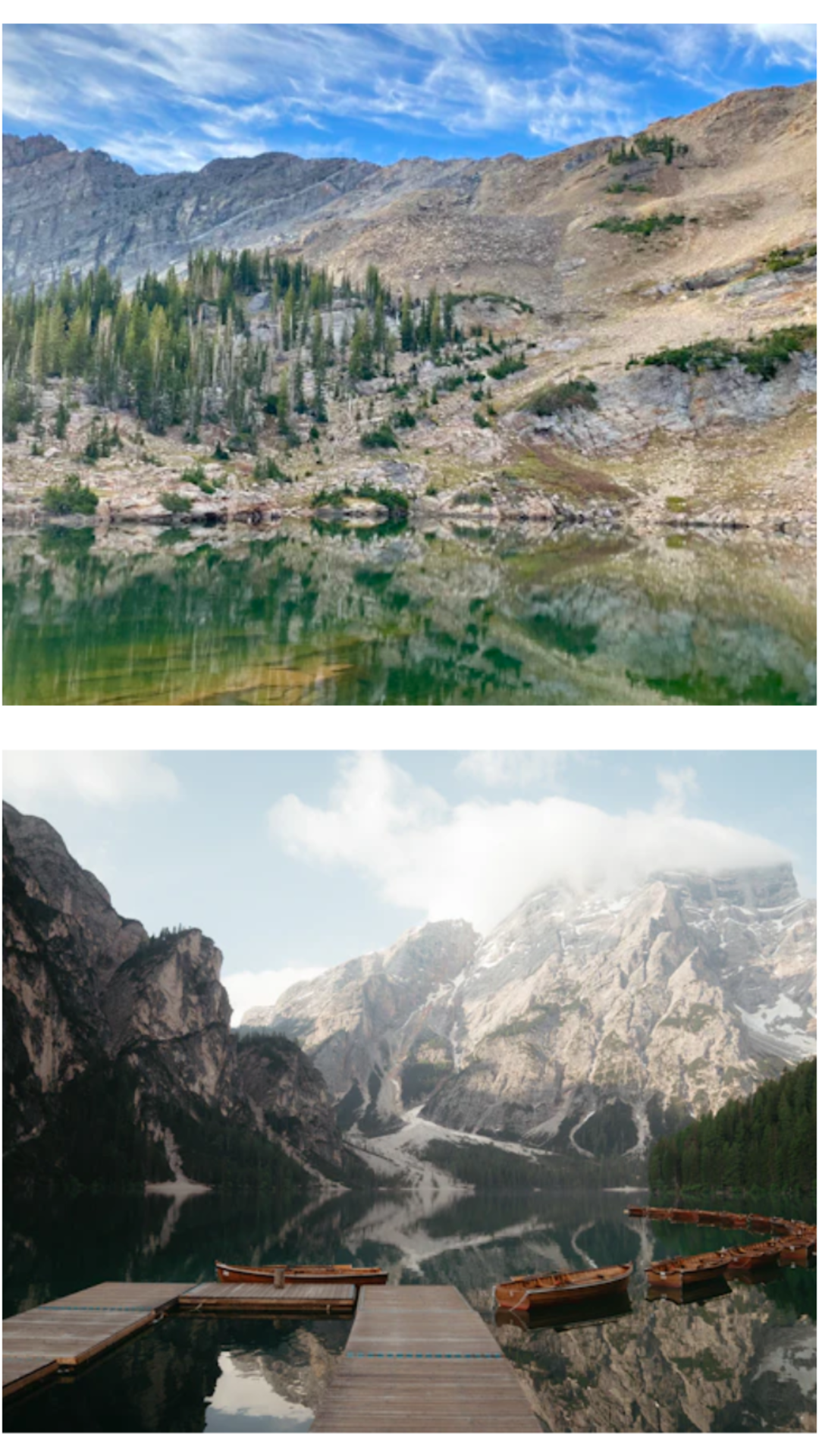
Aktiviere Instagram bei den sicheren Bereichen. Die gepunktete Markierung hilft zu prüfen, ob wichtige Inhalte zu nah am Rand liegen. In diesem Beispiel betrachten wir die Landschaft ohne zusätzliche Bildtexte.
Die Markierung ist eine Bearbeitungshilfe, kein Instagram-Screenshot und keine Garantie für identische Überlagerungen auf allen Geräten oder Veröffentlichungsflächen. Halte wichtige Texte und Gesichter vom äußersten Rand fern und prüfe das Bild vor der Veröffentlichung in der Ziel-App.
Wir haben mit aktivierter Hilfe exportiert. Die Linien und ihre Beschriftung fehlen im sauberen Ergebnis, wie der tatsächliche PNG-Export zeigt.
Auf dem Handy und bei 100 Prozent prüfen
Wähle PNG oder JPG und lade die Collage herunter. Bei 9:16 erzeugt dieser Editor 1080×1920 Pixel. Andere Seitenverhältnisse verändern die Ausgabeform; prüfe deshalb die Größenangabe unter der Leinwand.
In Handygröße beurteilst du die Gesamtwirkung, bei 100 Prozent Unschärfen und übersehene Ausschnitte. Unsere Quellen sind nur 640 Pixel breit. Die größere Ausgabedatei enthält deshalb nicht automatisch mehr fotografische Details. Für eigene Endfassungen sind größere Originale sinnvoll.
JPG kann bei Fotos kleiner sein, PNG vermeidet erneute verlustbehaftete Kompression. Die Ziel-App kann beide Formate nochmals komprimieren. Wir haben die Dateierstellung geprüft, nicht die Veröffentlichung auf allen Instagram-Oberflächen.
Weitere Motive und andere Aufgaben
Bei drei Fotos bietet sich ein großes Hauptmotiv mit zwei ergänzenden Details an. Prüfe jedes Feld und zwänge keine langen Texte in kleine Bilder. Für neun Fotos zeigt unser Collage-Praxisbeispiel, wie ein Hauptbild die Blickführung verändert.
Für Textaufnahmen ist das Zusammenfügen von Screenshots geeigneter: Feste Fotofelder könnten Text abschneiden. Die Motive Bergsee und Bootssteg sind vorhandene Demobilder, keine Nutzereinsendung und keine dokumentierte gemeinsame Reise.